SQLsever2008 R2如何创建表格

 时间:2026-02-13 11:55:43

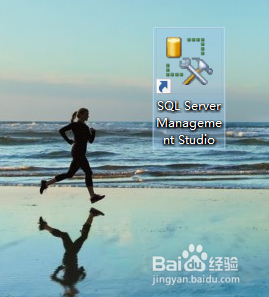
1、在电脑桌面双击SQL Sever2008
SQLsever2008 R2如何创建表格

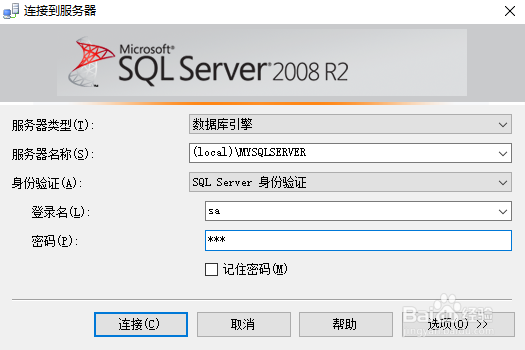
2、加载程序,进入SQLSever2008界面,这时会弹出一个登录窗口,先不要急着选择登录名和输入密码,因为要启动SQLsever服务

SQLsever2008 R2如何创建表格

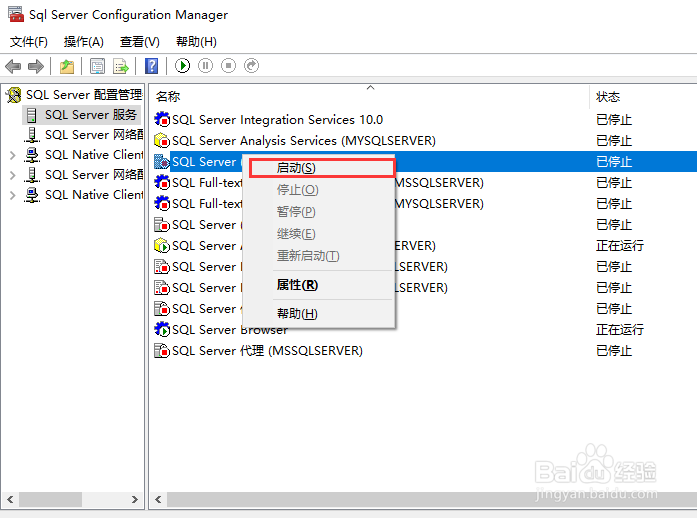
3、启动SQL Sever服务

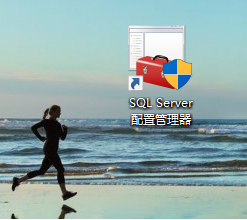
双击SQL Sever配置管理器,启动SQLSever服务,如图所示
SQLsever2008 R2如何创建表格

SQLsever2008 R2如何创建表格

SQLsever2008 R2如何创建表格

4、然后,回到登录窗口,选择登录名sa超级管理器和输入密码,点击连接

SQLsever2008 R2如何创建表格

5、连接成功,如图所示

SQLsever2008 R2如何创建表格

6、在某个数据库下新建表,如图所示

SQLsever2008 R2如何创建表格

7、鼠标右击表,在选项中选择"新建表..."

SQLsever2008 R2如何创建表格

8、在右边编辑区,输入列名,及其数据类型、允许null值,这里,我输入几个列名作为示范,输入完后,保存,如图所示

SQLsever2008 R2如何创建表格

SQLsever2008 R2如何创建表格

9、然后,右击刚才新建的表,选择编辑前200行,回到编辑区,输入相应的数据

如图所示

SQLsever2008 R2如何创建表格

SQLsever2008 R2如何创建表格

10、这时,创建表已完成

  • c# 按钮控件鼠标划过变色
  • sql server 2008 如何新建一个表
  • Python编程:怎么获取tkinter窗口所在屏幕宽度
  • xampp如何自启动(Windows)
  • visual studio建网站怎么添加母版页
  • 热门搜索
    adobe怎么读 臭虫怎么消灭 qq邮箱地址怎么写 红虫怎么挂钩 怎么查流量 银行存款利率怎么算 毛豆怎么煮 肛门瘙痒是怎么回事 高原反应怎么缓解 电脑开机密码忘了怎么办