Word2010如何删除文档中的线条

 时间:2026-04-27 02:33:41

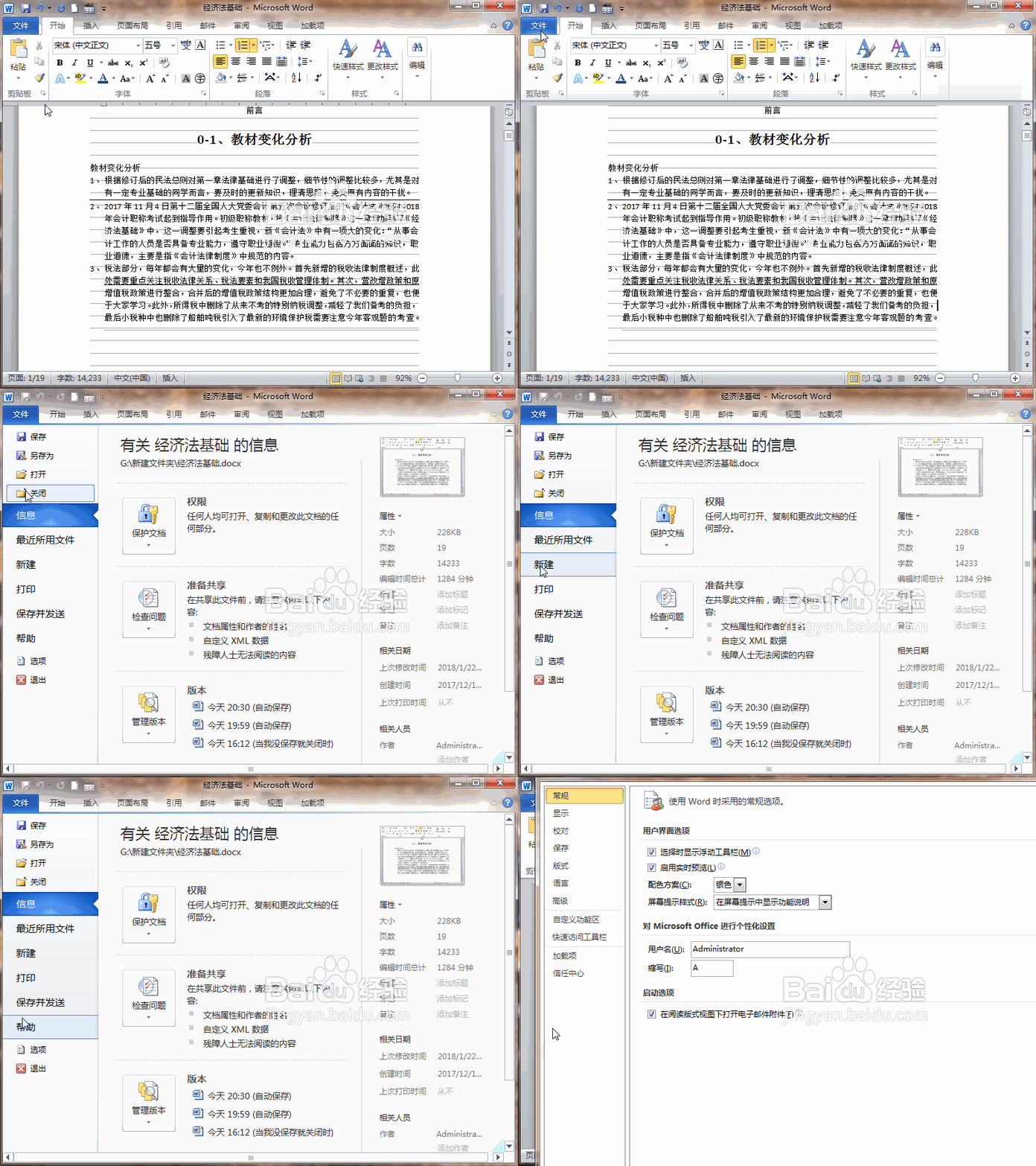
1、首先,打开要进行处理的Word文档,点击文件选项卡,在弹出的菜单中点击选项。
Word2010如何删除文档中的线条

2、弹出Word选项对话框,在左侧点击显示,在右侧找到显示所有格式标记并打上勾。

Word2010如何删除文档中的线条

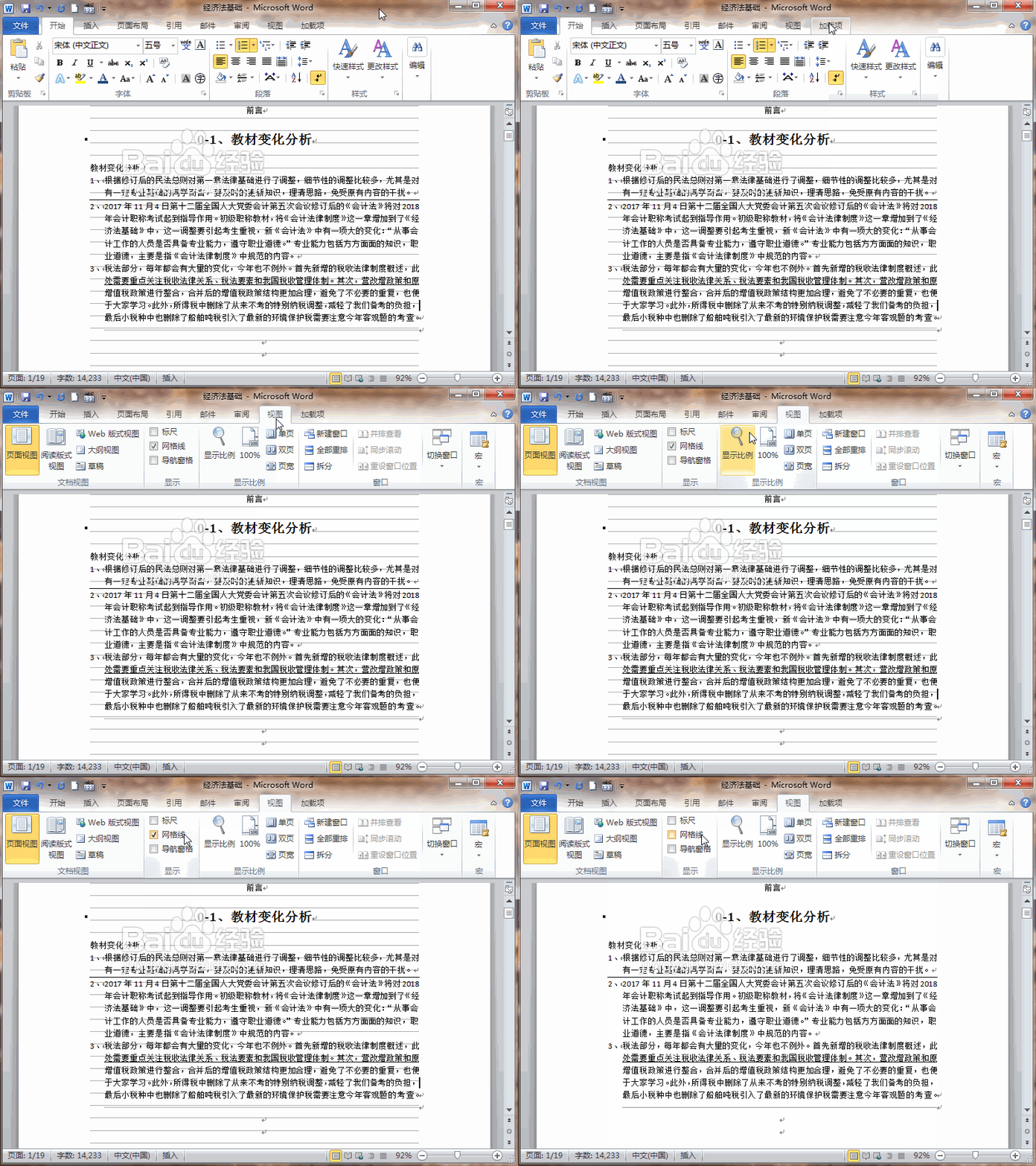
3、确定后所有格式标记都会显示出来,方便知道线条产生的原因。如果是整篇的线条,那是网格线。点击视图选项卡,将显示功能区中的网络线的勾去掉就行了。
Word2010如何删除文档中的线条

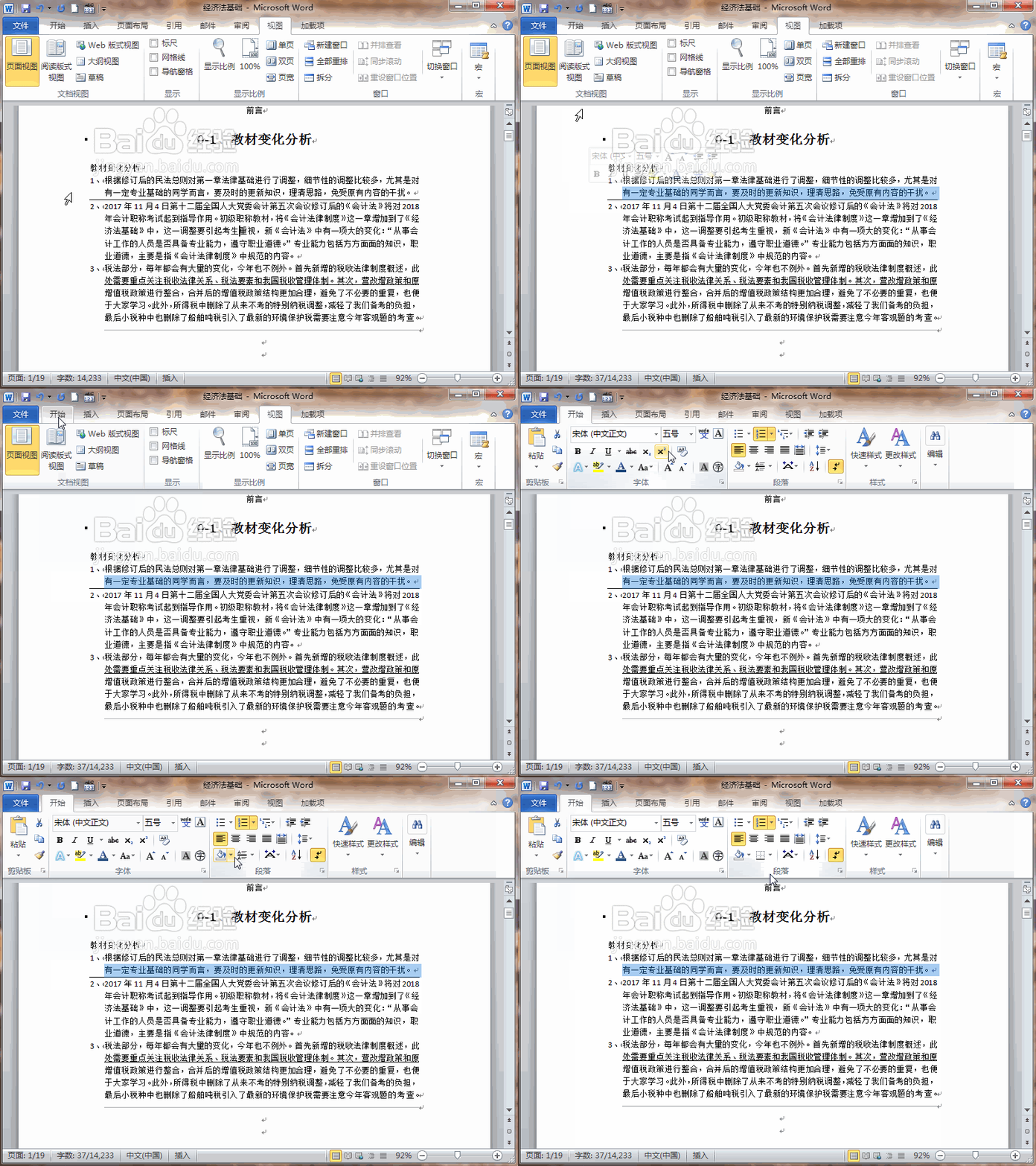
4、如果是表格线条,则选中该格,点击开始选项卡,段落功能区中的边框线按钮,点击相应位置的线条即可取消。
Word2010如何删除文档中的线条

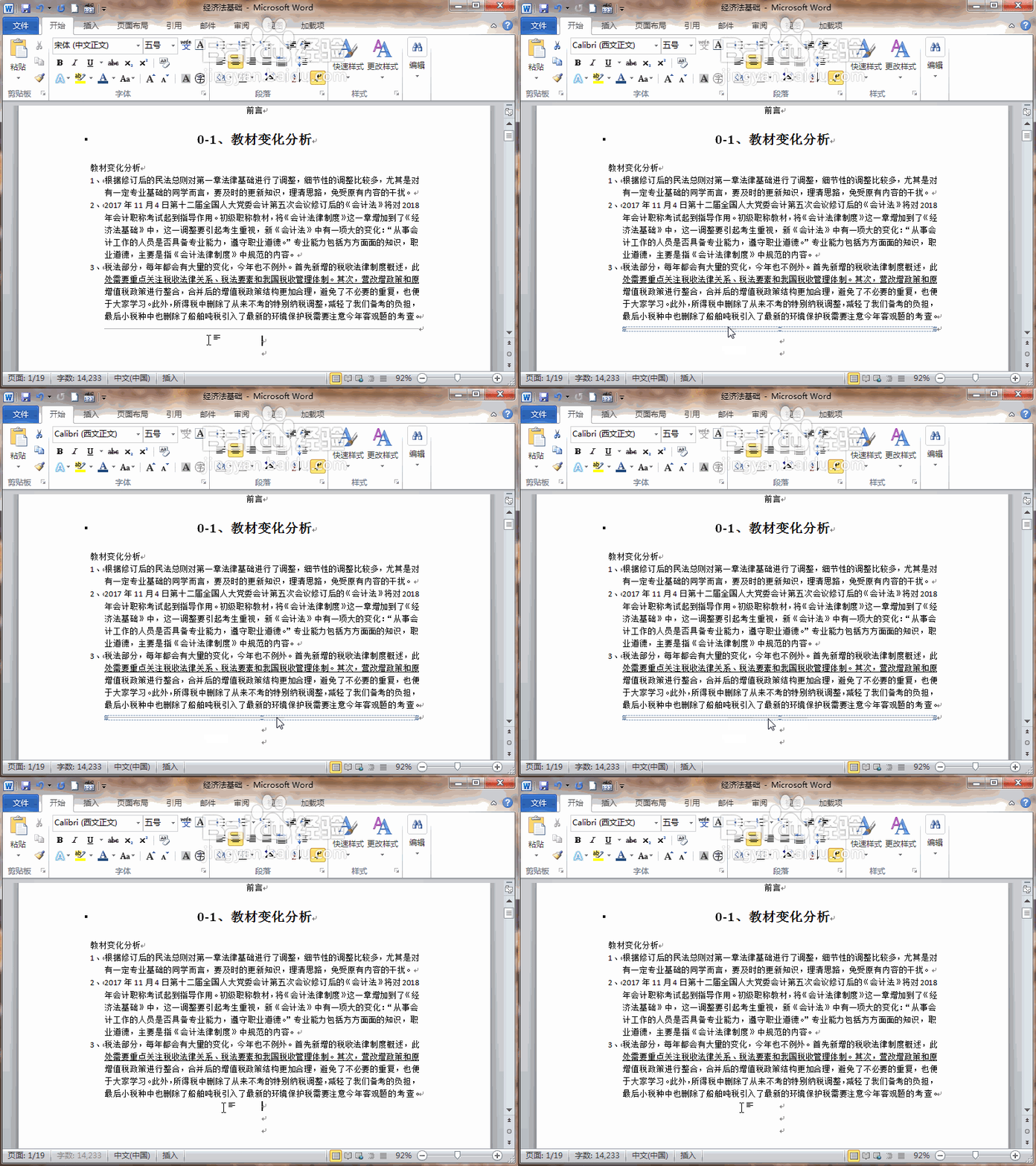
5、如果是单纯是一条横线,则对着横线点击选中,按Delete键删除就可以了。
Word2010如何删除文档中的线条

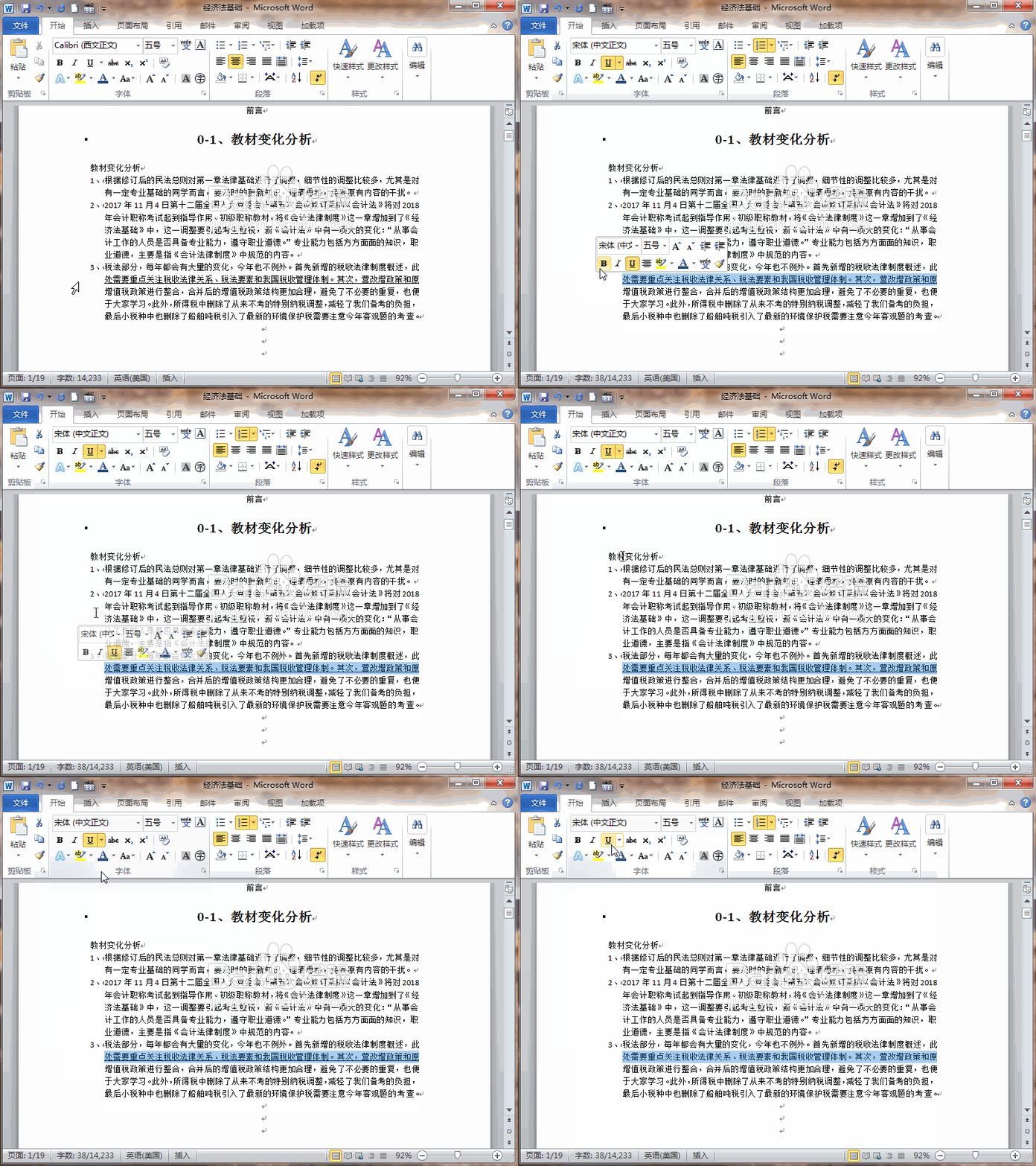
6、如果是下划线,则选中该处的文字,点击开始选项卡,字体功能区中的下划线按钮就可以取消了。
Word2010如何删除文档中的线条

  • Word2010怎么为文字添加删除线
  • Word2010怎么为文字添加双删除线
  • Word2010如何拆分
  • 如何在word文档中设置删除线?
  • Word怎么添加删除线?
  • 热门搜索
    zip文件怎么打开 朋友用英语怎么说 鲢鱼的做法大全 冬瓜的做法 血小板高是怎么回事 鄢怎么读 卵巢囊肿是怎么来的 甜点的做法 清炖鲤鱼的做法 油面筋的做法