AutoCad怎么按指定角度画直线

 时间:2026-02-14 08:40:39

1、首先,我们开启AutoCad,打开我们需要进行绘图的图纸文件,我们绘制一条和图中相同的角度的平行直线。
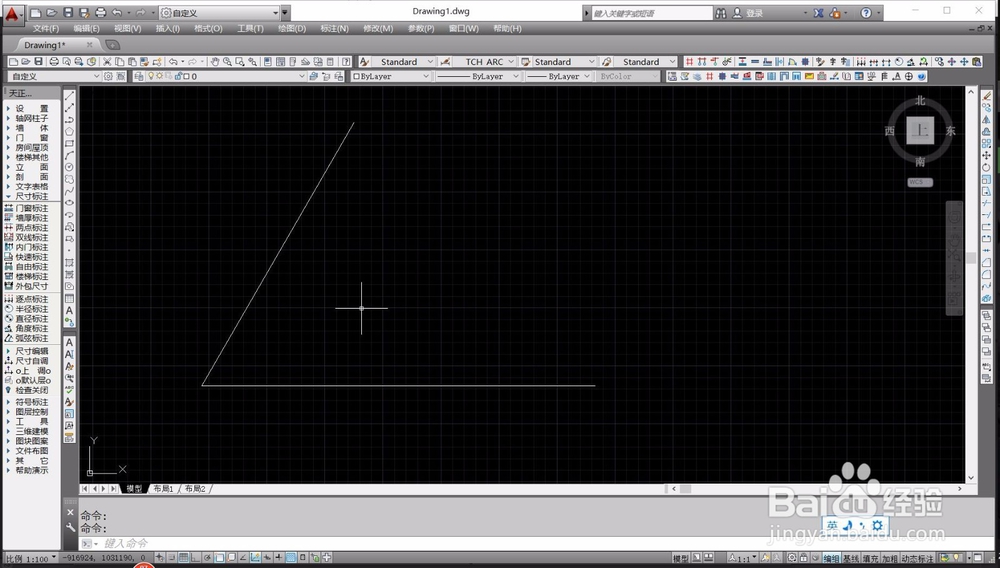
AutoCad怎么按指定角度画直线

2、在AutoCad的绘图工具栏中,点击“直线”命令,或者输入直线命令快捷键“L”,按下空格键,进入到直线绘制命令。

AutoCad怎么按指定角度画直线

3、进入直线绘制命令后,我们使用鼠标左键点击一点作为直线的起点,之后就可以拖动鼠标进行直线的拉取绘制。

AutoCad怎么按指定角度画直线

4、我们输入直线角度命令——“< + 角度数值”,比如“<60”,限定直线的角度为60°角度绘制。

AutoCad怎么按指定角度画直线

5、确定直线的角度之后,系统就会为我们自动锁定直线角度,随后我们就可以拖动鼠标进行指定角度的直线拉取。

AutoCad怎么按指定角度画直线

6、再次点击鼠标左键,或者直接输入长度数值,即可完成直线的绘制,从而输出指定角度的直线,可以看到两条倾斜直线都是60°平行的。

AutoCad怎么按指定角度画直线

  • 在cad里面如何控制直线的角度?
  • CAD中怎么绘制有角度的直线?
  • AUTOCAD如何编辑为块定义指定的属性
  • cad怎么画夹角为37度的线段
  • cad如何画角度斜线
  • 热门搜索
    交通肇事逃逸怎么处罚 经常头疼是怎么回事 笔记本电脑配置怎么看 不排卵怎么办 微信界面怎么设置皮肤 黑眼圈怎么形成的 甲醛中毒怎么办 苹果蓝牙怎么连接 怎么切土豆丝 地铁怎么买票