如何让公司名称等信息在每一张ppt的相同位置上

 时间:2024-10-14 11:29:55

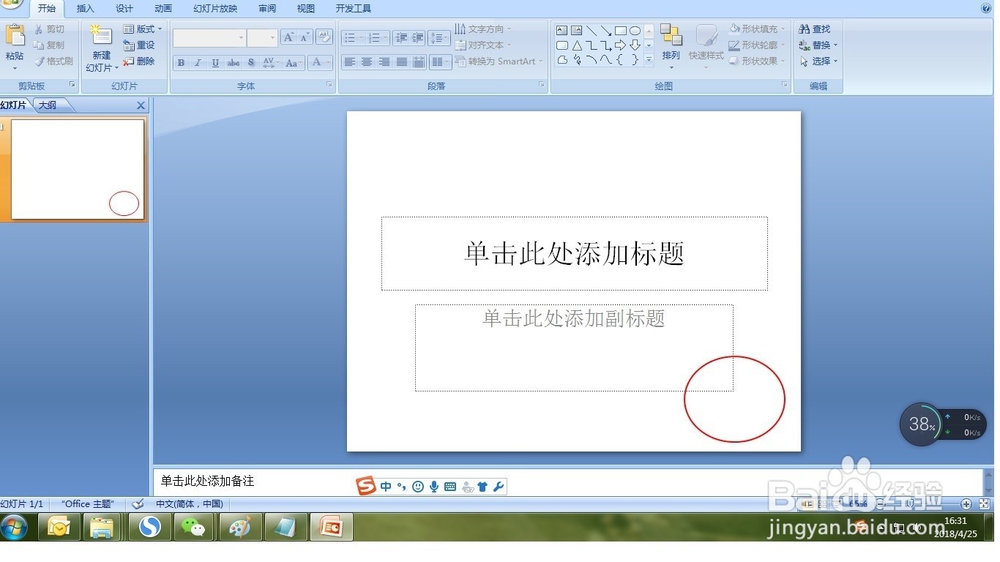
1、比如我们想让每张幻灯片的右下角都显示渔宝臻,如何操作呢?
如何让公司名称等信息在每一张ppt的相同位置上

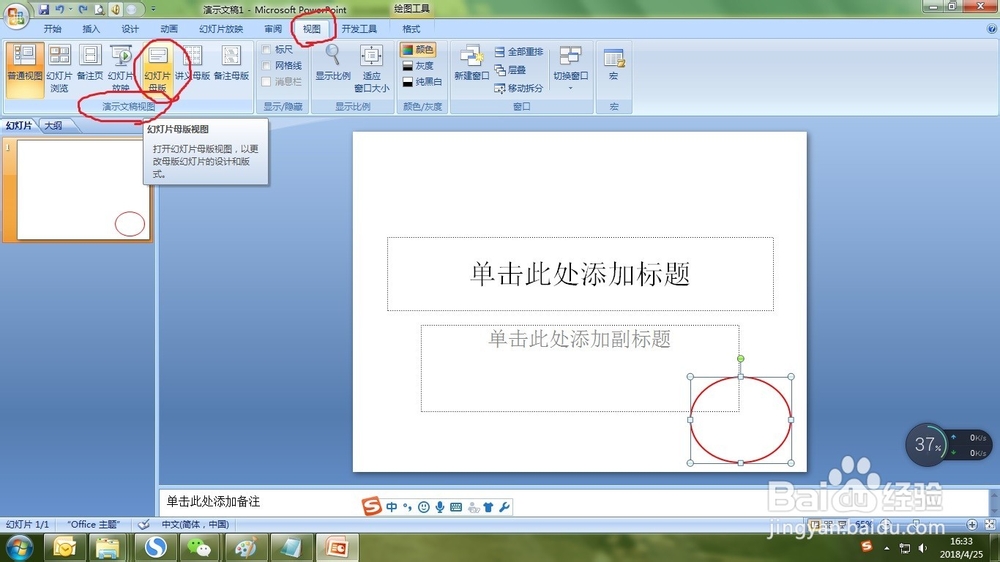
2、打开PPT,单击功能区中的视图,演示文稿视图,点击幻灯片母版。

如何让公司名称等信息在每一张ppt的相同位置上

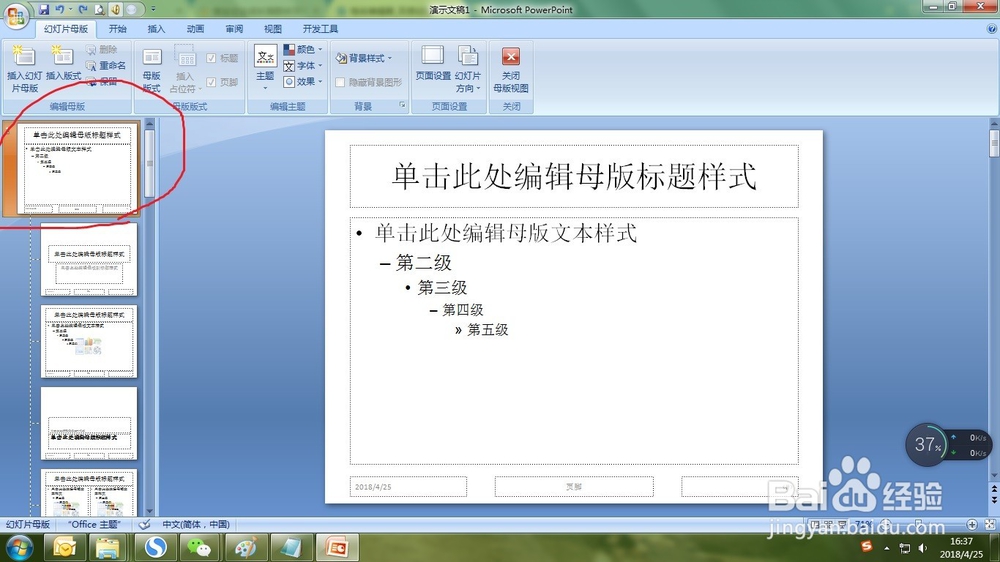
3、单击后进入幻灯片母版,选择母版中的第一张幻灯片,也就是大的那张。

如何让公司名称等信息在每一张ppt的相同位置上

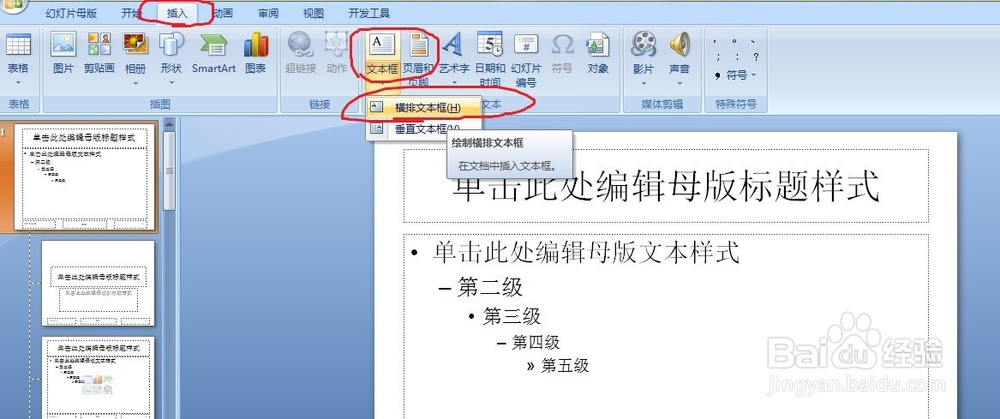
4、点击功能区中的插入,然后选择文本框按钮,选择横排文本框选项。

如何让公司名称等信息在每一张ppt的相同位置上

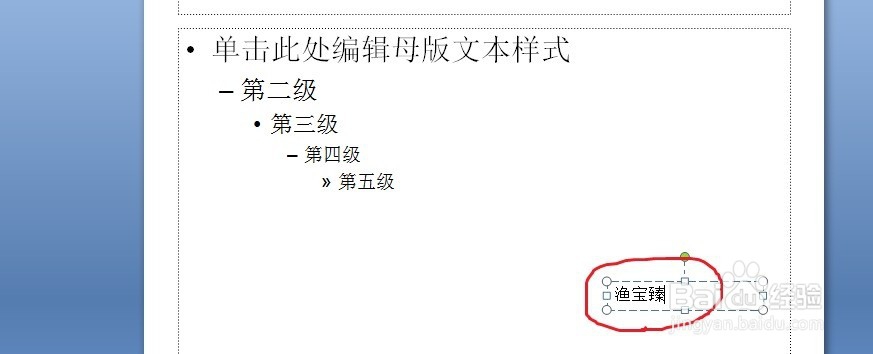
5、在幻灯片中插入横向文本框,在文本框中输入文字渔宝臻

如何让公司名称等信息在每一张ppt的相同位置上

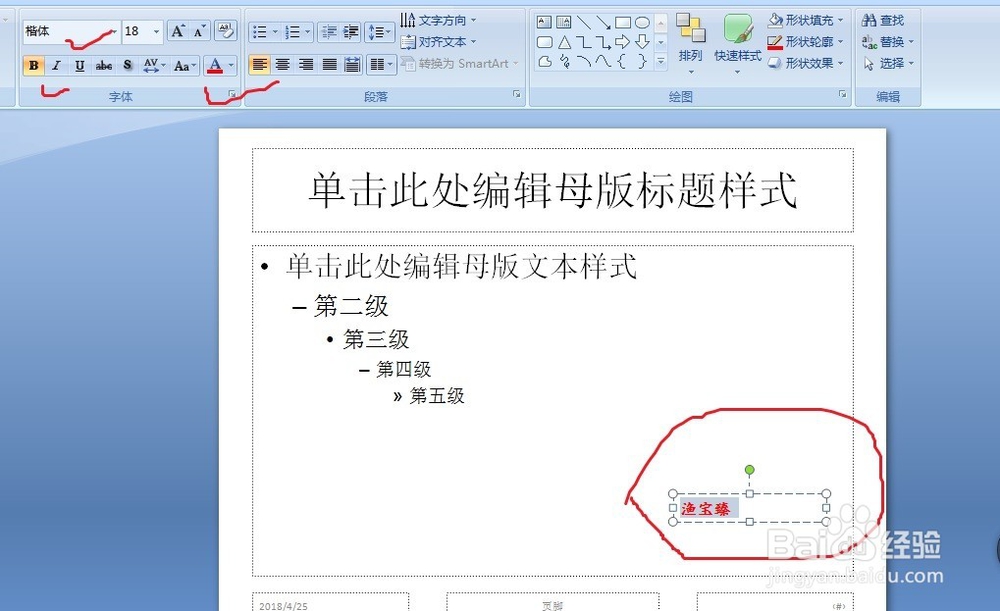
6、在开始中选择字体,将文本框中的字体设置成加粗红色楷体。

如何让公司名称等信息在每一张ppt的相同位置上

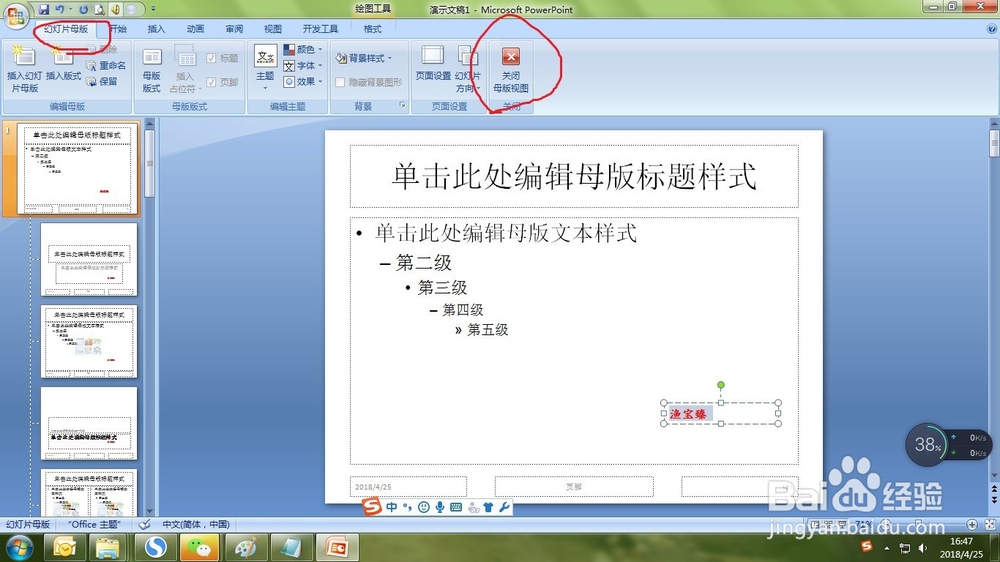
7、在幻灯片母版中选择,关闭母版视图。

如何让公司名称等信息在每一张ppt的相同位置上

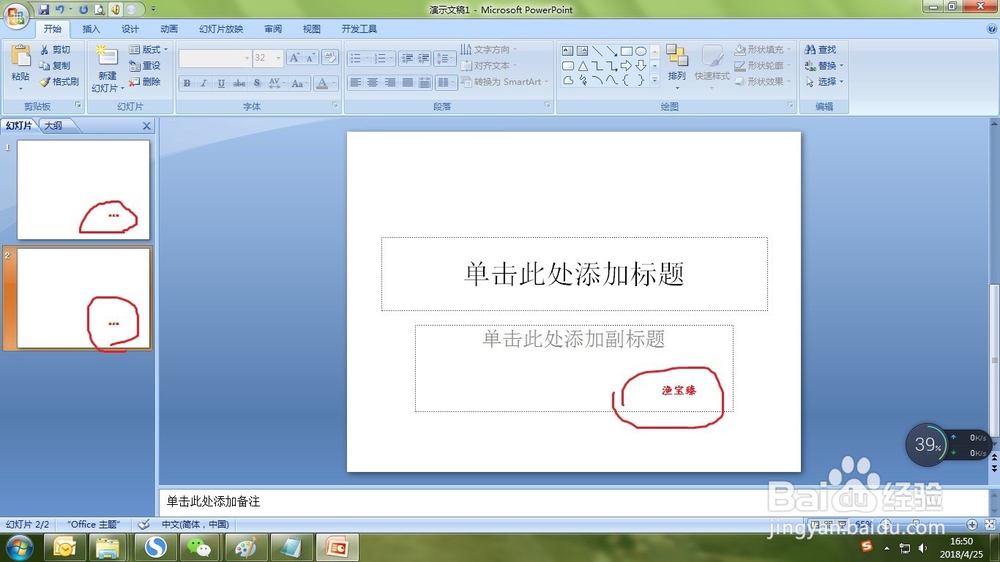
8、然后,我们能看到右下角的信息就被固定住了,新建一张幻灯片,名称同样会出现在这个固定的位置。
如何让公司名称等信息在每一张ppt的相同位置上
  • 怎样设置PPT放映时的图片向左弧线移动
  • PPT功能区如何添加图形功能
  • 让ppt文字闪起来(文字动画)
  • PPT怎样创建炸裂破裂效果(简单)
  • PPT2019 如何制作感叹图标?
  • 热门搜索
    吃西瓜减肥法 封印之剑攻略 孩子成绩差怎么办 通力电梯怎么样 标致3008怎么样 电力猫怎么用 东华软件怎么样 红烧羊肉的家常做法 第一个人是怎么来的 乐高漫威超级英雄攻略