1、打开一个项目文件;
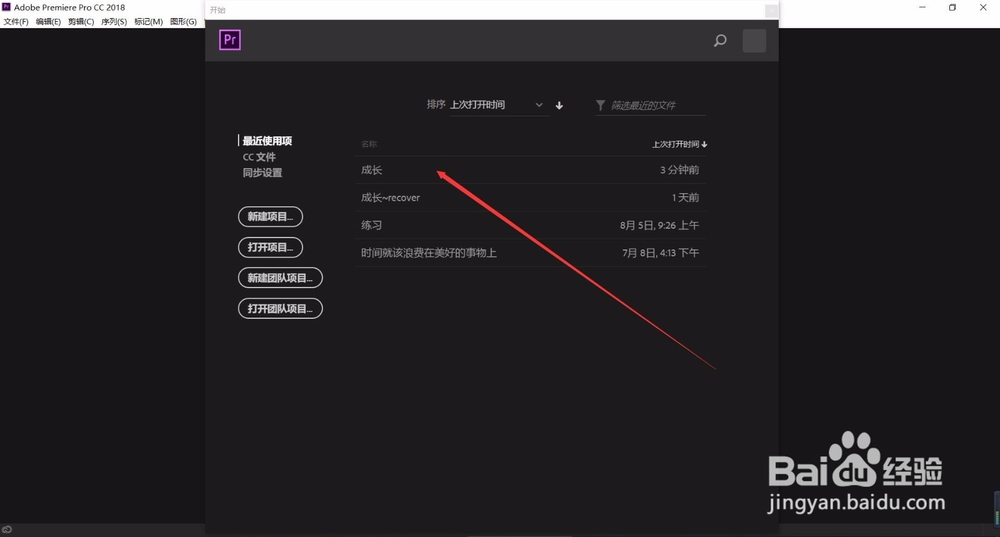
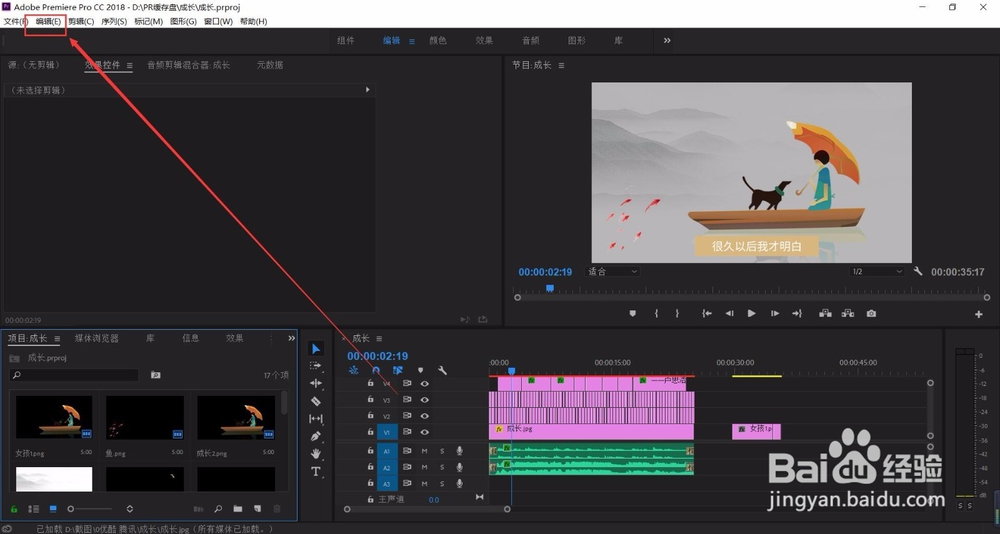
2、点击菜单栏的编辑选项;
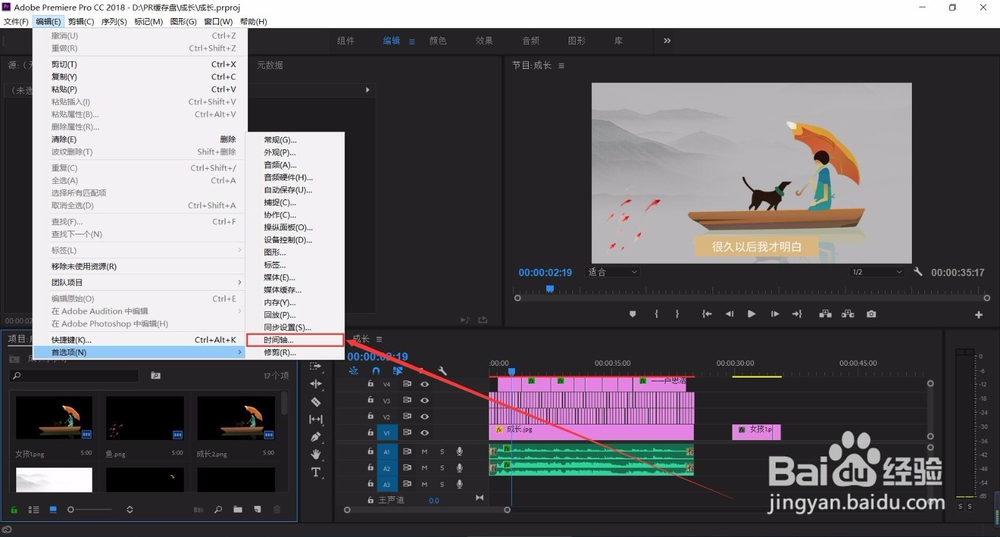
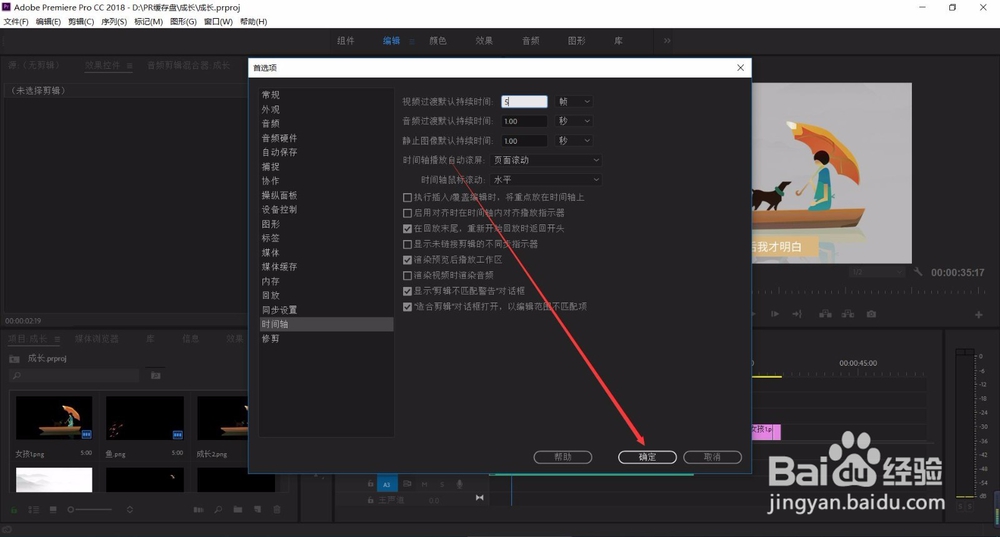
3、点击下拉列表的首选项——时间轴选项;
4、软件默认视频过渡持续时间为25秒;
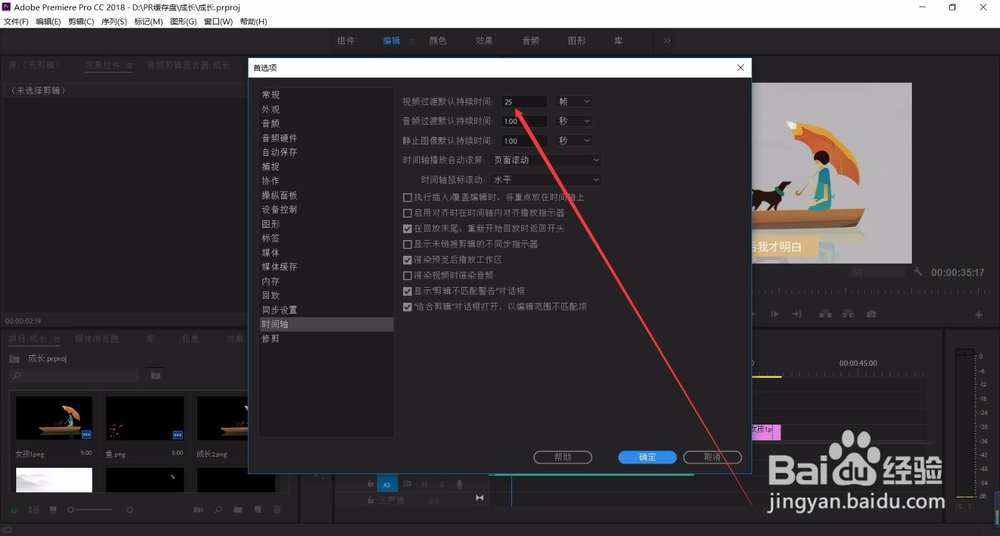
5、将视频过渡持续时间更改为5秒,点击确定保存按钮(你可以根据自己的需求来设置哦);
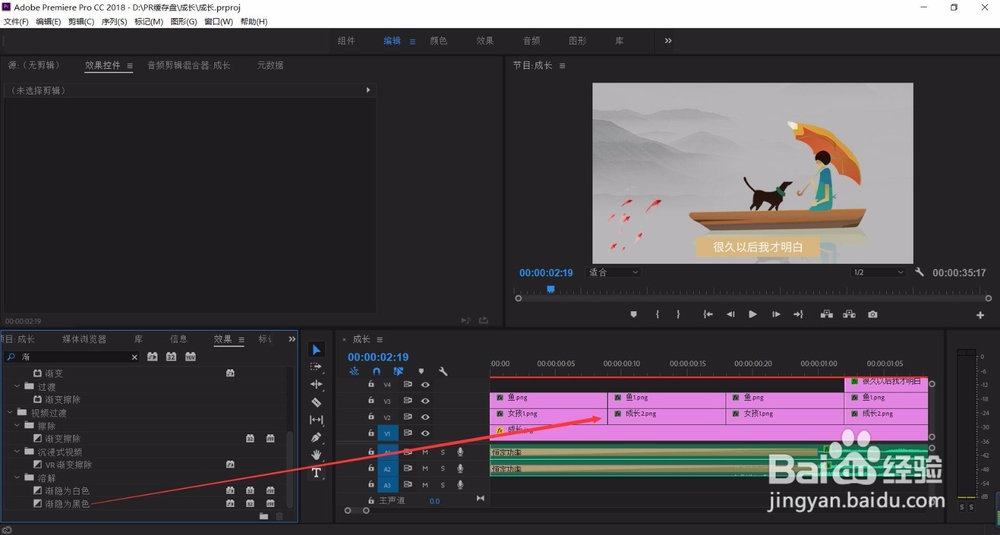
6、在效果选项中搜索渐隐为黑色的视频过渡选项;
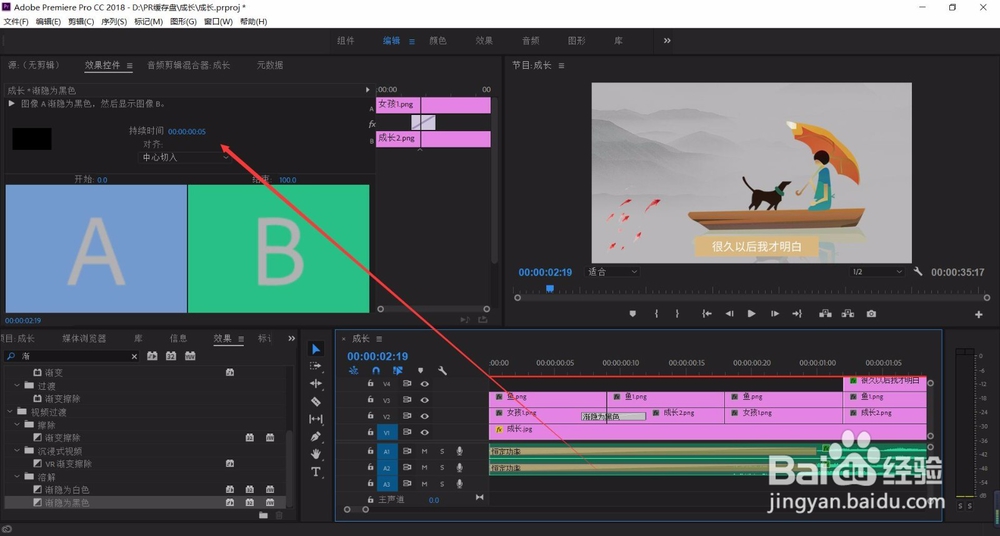
7、看!现在视频过渡的时间就是5秒啦!(其他的过渡效果也是同样的时间长度哦) Bye~~~
时间:2026-04-25 04:29:03
1、打开一个项目文件;
2、点击菜单栏的编辑选项;
3、点击下拉列表的首选项——时间轴选项;
4、软件默认视频过渡持续时间为25秒;
5、将视频过渡持续时间更改为5秒,点击确定保存按钮(你可以根据自己的需求来设置哦);
6、在效果选项中搜索渐隐为黑色的视频过渡选项;
7、看!现在视频过渡的时间就是5秒啦!(其他的过渡效果也是同样的时间长度哦) Bye~~~
