怎么将ppt中的图片裁剪成左箭头形状

 时间:2024-10-13 19:24:51

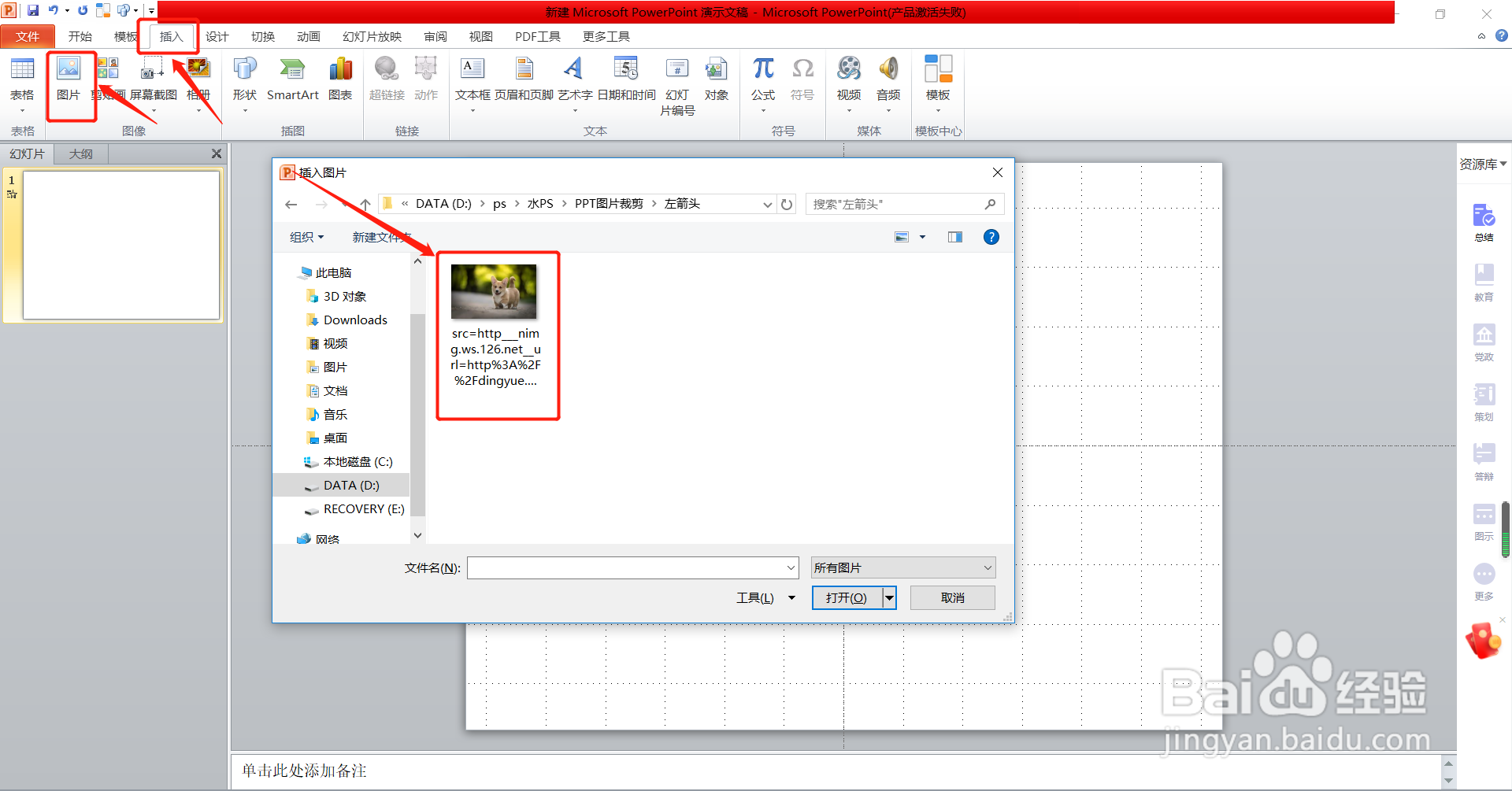
1、第1步:首先点击【插入】-【图片】添加需要调整尺寸的图片。

怎么将ppt中的图片裁剪成左箭头形状

2、第2步:再点击【格式】-【裁剪】。

怎么将ppt中的图片裁剪成左箭头形状

3、第3步:最后点击【裁剪为形状】-【左箭头】就可以将ppt中的图片裁剪成左箭头形状了。

怎么将ppt中的图片裁剪成左箭头形状怎么将ppt中的图片裁剪成左箭头形状
  • PPT怎么插入左中括号
  • word2016中如何插入页码
  • PPT中拆分字体做背景的方法
  • 如何在ppt中给菱形添加红色阴影和三维效果
  • ppt中如何制作五边形箭头时间轴
  • 热门搜索
    手机怎么截图 人心果怎么吃 香港电话怎么打 衣服染色怎么办 怎么保护地球 虺怎么读 油耳朵是怎么回事 闹心怎么办 史密斯燃气热水器怎么样 五花肉怎么做