1、打开PS操作界面,现在,需要旋转画布。
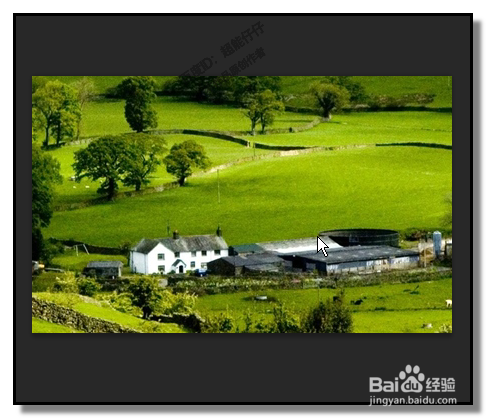
2、按下旋转画布的快捷键,键盘的R键,
这时,鼠标变成了如下图所示的样子。
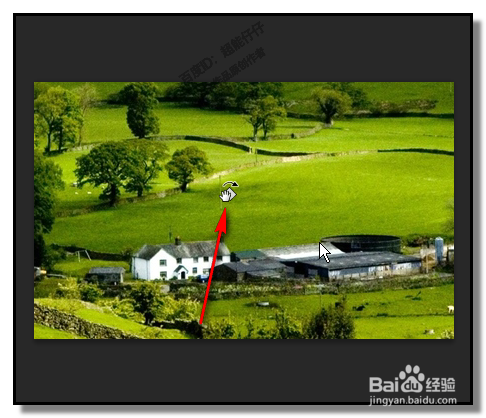
3、然后,点住鼠标按自己需要旋转画布。
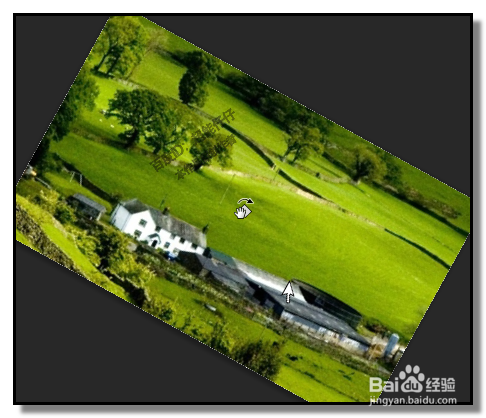
4、亦可以在上方的属性栏的旋转角度输入框中输入角度数字。
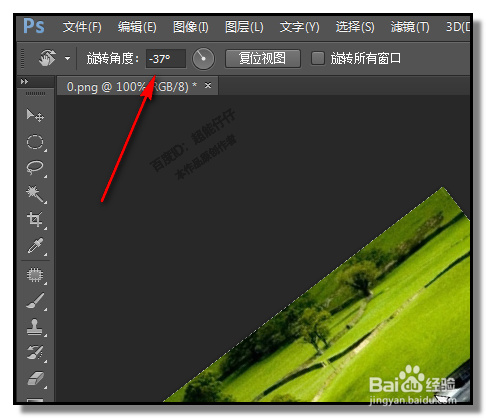
5、左手按下SHIFT键,右手控制鼠标点住画布,每旋转一次就是15度。

6、大家要注意的是,旋转画布,与旋转图像是不同的。
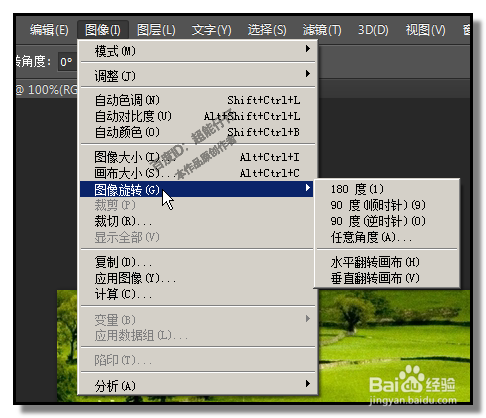
如果是旋转图像的话,可以顺序点击:图像-图像旋转
在右侧弹出的菜单中按自己实际需要来操作旋转角度。
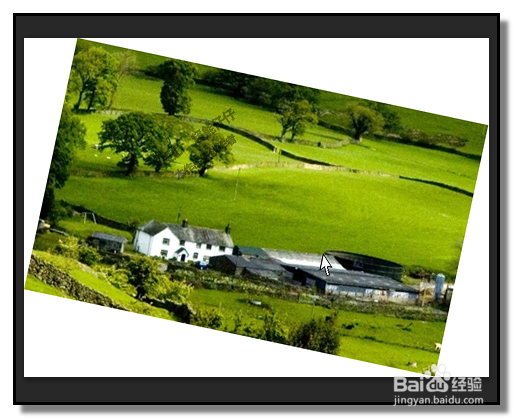
可以看到,所旋转的只是图像,画布并没有旋转的。
时间:2026-04-22 12:46:22
1、打开PS操作界面,现在,需要旋转画布。
2、按下旋转画布的快捷键,键盘的R键,
这时,鼠标变成了如下图所示的样子。
3、然后,点住鼠标按自己需要旋转画布。
4、亦可以在上方的属性栏的旋转角度输入框中输入角度数字。
5、左手按下SHIFT键,右手控制鼠标点住画布,每旋转一次就是15度。
6、大家要注意的是,旋转画布,与旋转图像是不同的。
如果是旋转图像的话,可以顺序点击:图像-图像旋转
在右侧弹出的菜单中按自己实际需要来操作旋转角度。
可以看到,所旋转的只是图像,画布并没有旋转的。
