1、如下所示,
打开PS软件,进入到工作界面,
ctrl+o,打开事先准备好的素材图片。
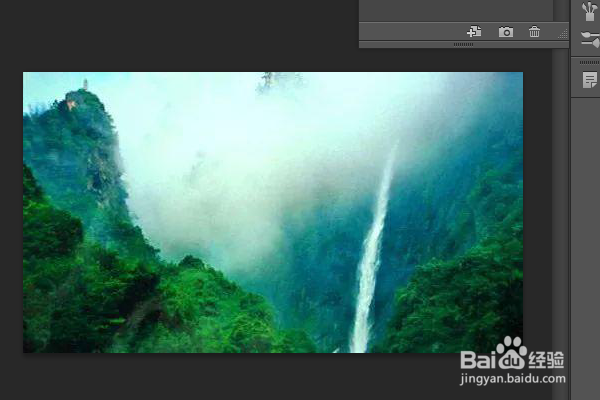
2、在左边的工具箱中点击“直排文字工具”,激活该命令

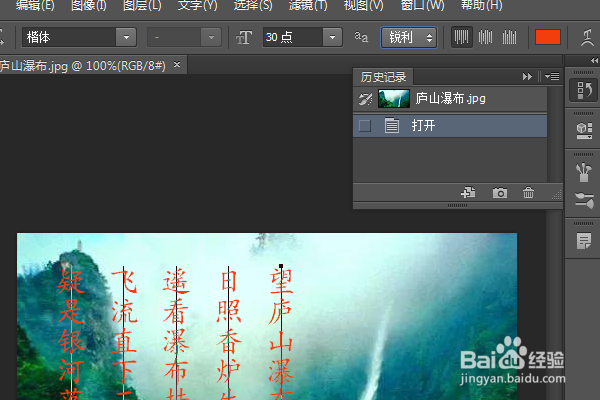
3、在图像上输入诗句《望庐山瀑布》,

4、调整诗句的位置和大小,
然后设置颜色为红色,字体为楷体,
5、执行【文件——置入】,选中事先准备好的“李白”图像,成功插入进来,
调整好位置,回车,完成置入。
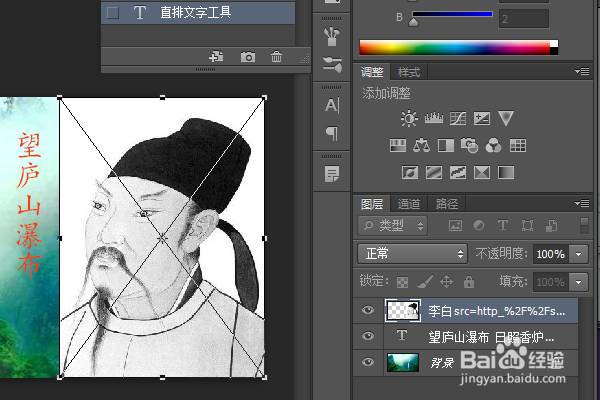
6、选中“李白”图层,
将混合模式改成“柔光”,
至此,
这个“望庐山瀑布”就制作完成了。

时间:2026-05-03 04:23:26
1、如下所示,
打开PS软件,进入到工作界面,
ctrl+o,打开事先准备好的素材图片。
2、在左边的工具箱中点击“直排文字工具”,激活该命令
3、在图像上输入诗句《望庐山瀑布》,
4、调整诗句的位置和大小,
然后设置颜色为红色,字体为楷体,
5、执行【文件——置入】,选中事先准备好的“李白”图像,成功插入进来,
调整好位置,回车,完成置入。
6、选中“李白”图层,
将混合模式改成“柔光”,
至此,
这个“望庐山瀑布”就制作完成了。
