win7升级到win10方法

 时间:2026-02-14 22:49:41

1、首先到官网注册一个微软账号,加入windows会员计划。因为win10系统必须用微软账号登陆。得到系统密钥NKJFK-GPHP7-G8C3J-P6JXR-HQRJR

2、

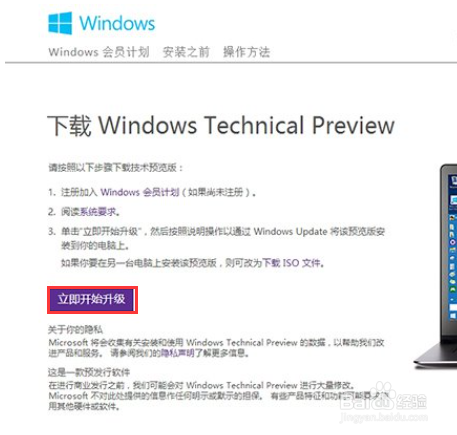
然后进入Windows Insider Program网站,加入内部预览计划。点击立即开始升级。
win7升级到win10方法

3、点击立即开始升级后,将下载windows technical preview.exe升级工具。下载后安装,系统会要求重启,我们选择重启计算机

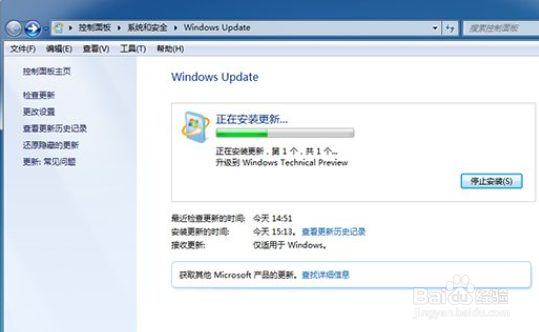
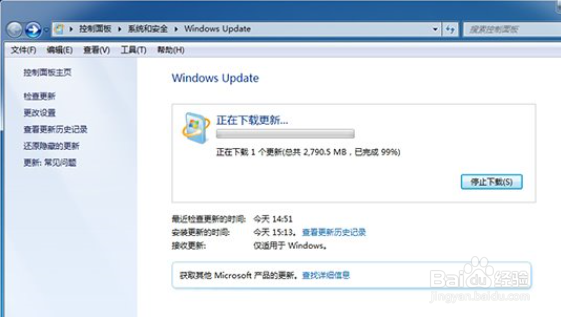
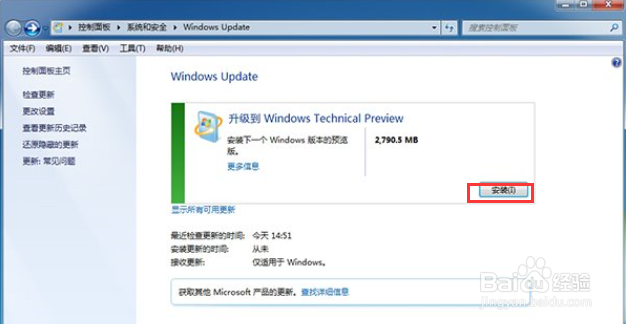
4、重启后进入windows,在控制面板中找到Windows Upadate。然后点左边的检查更新,看到右边窗口里出现“升级到windows technical preview”,点击右侧的“安装”。
win7升级到win10方法

win7升级到win10方法

win7升级到win10方法

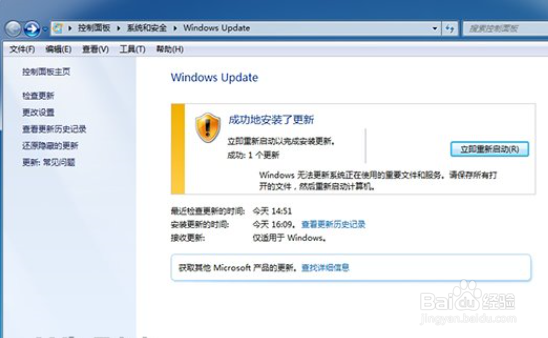
5、更新大概不到3个G大小,下载完成后重启计算机。

win7升级到win10方法

6、开机后电脑会自动更新系统。

win7升级到win10方法

7、更新过程需要等待很长时间,耐心等待,千万不要关闭计算机。

win7升级到win10方法

win7升级到win10方法

win7升级到win10方法

8、同意使用条款,没什么可说的

win7升级到win10方法

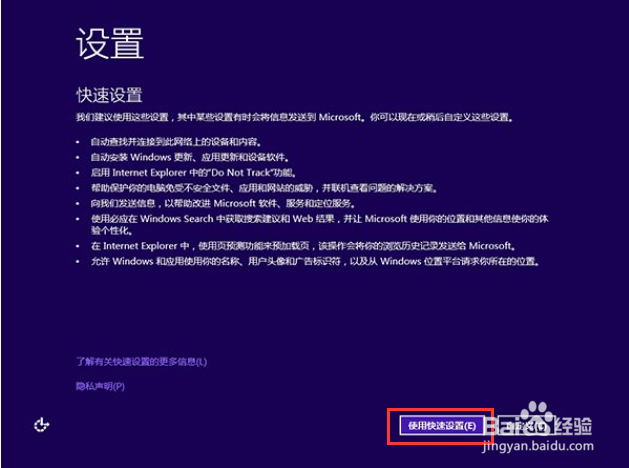
9、使用快速设置

win7升级到win10方法

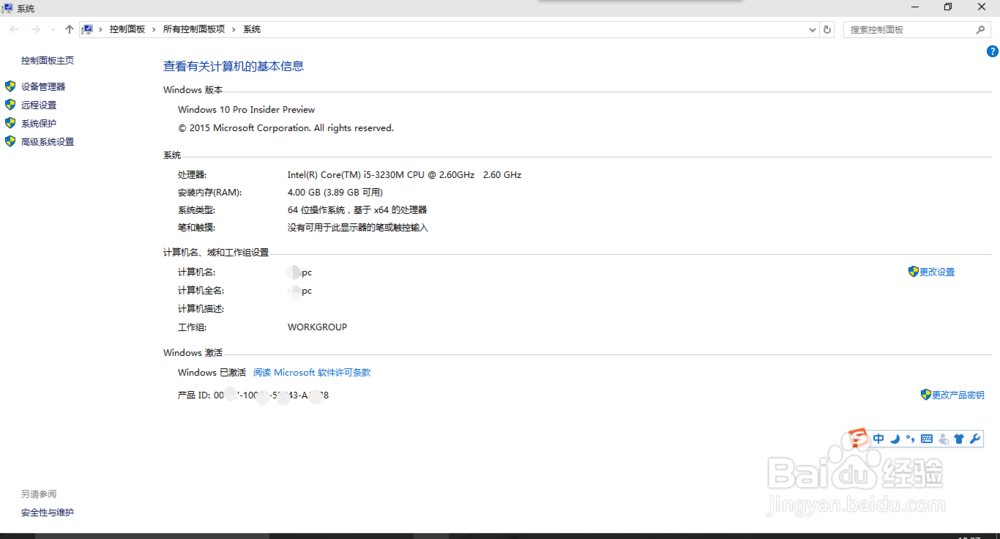
10、这样就很容易的完成了系统的更新,而且原来系统里的软件和文档依然存在。
win7升级到win10方法

  • 如何将win7升级到win10
  • win7怎么手动升级到win10
  • win7如何升级到win10?升级win10怎样还原到win7?
  • win10系统如何重装
  • win10怎样给系统硬盘分区
  • 热门搜索
    苹果手机怎么设置动态壁纸 脸上的黄褐斑怎么去掉 文竹怎么养 华为怎么分屏 血脂稠怎么办 快手怎么开直播 焊工证怎么考 月经回潮是怎么回事 我的世界钓鱼竿怎么做 哺乳期感冒了怎么办