如何批量创建多个Excel文件?

 时间:2026-04-29 18:27:39

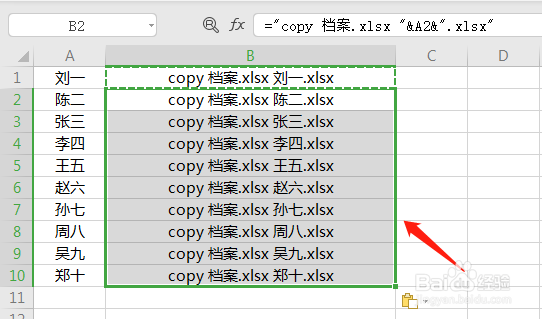
1、在B1单元格中输入公式:="copy 档案.xlsx "&A1&".xlsx",并复制粘贴,向下填充。

如何批量创建多个Excel文件?

如何批量创建多个Excel文件?

2、在“档案.xlsx”所在文件夹里,新建一个文本文档,并打开。

如何批量创建多个Excel文件?

3、选中B1:B10单元格数据,复制粘贴到新建的文本文档中,保存并关闭文本文档。

如何批量创建多个Excel文件?

如何批量创建多个Excel文件?

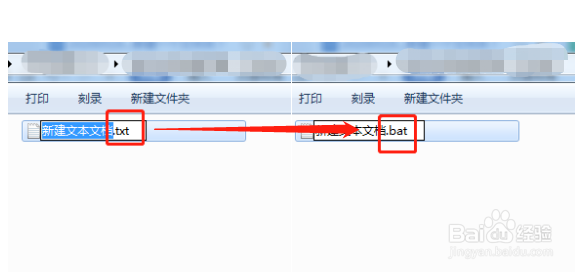
4、选中文本文档,单击鼠标右键,给文本文档重命名,将后缀文件类型扩展名txt改为bat。
如何批量创建多个Excel文件?

5、修改完后缀后,按【Enter】键,弹出提示框,单击【是】,文本文档,变成Windows批处理文件。

如何批量创建多个Excel文件?

如何批量创建多个Excel文件?

6、双击该Windows批处理文件,批量创建以“档案.xlsx”为版本、以个人名字命名的多个Excel文件。

如何批量创建多个Excel文件?

如何批量创建多个Excel文件?

7、总结

(1)用公式批量编写代码。

(2)将代码复制粘贴到新建文本文档中。

(3)修改文本文档文件类型扩展名txt改为bat,文本文档变为Windows批处理文件。

(4)双击运行Windows批处理文件,完成多个Excel文件的批量创建。

  • 如何使用Excel快速批量创建工作表
  • 日常办公EXCEL 如何批量生成工作表?
  • excel如何自定义批量新建多个工作表?
  • 低版本的EXCEL如何实现textjoin合并功能
  • 如何批量生成excel文件并且命名
  • 热门搜索
    win7怎么看电脑配置 面条怎么做好吃又简单 小学生谜语大全及答案 大便绿色怎么回事 壮阳药酒配方大全 谍战片电视剧大全 娃娃菜的做法大全家常 日本漫画大全全彩漫 搜狗网址大全 迷你激活码大全未使用