Win7电脑如何设置everyone权限?

 时间:2026-04-30 14:16:58

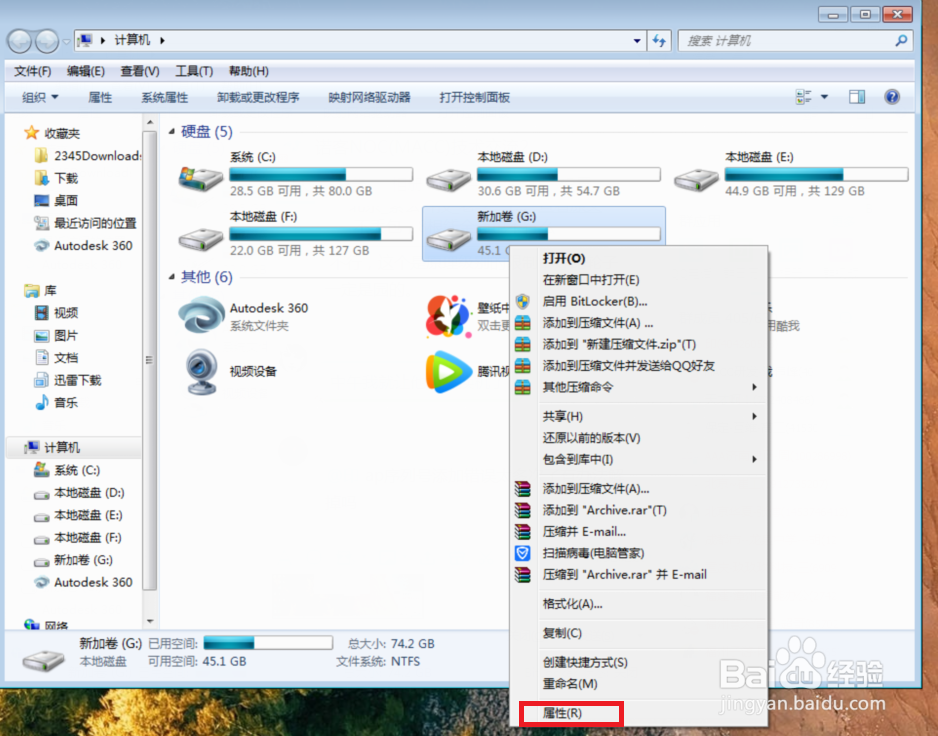
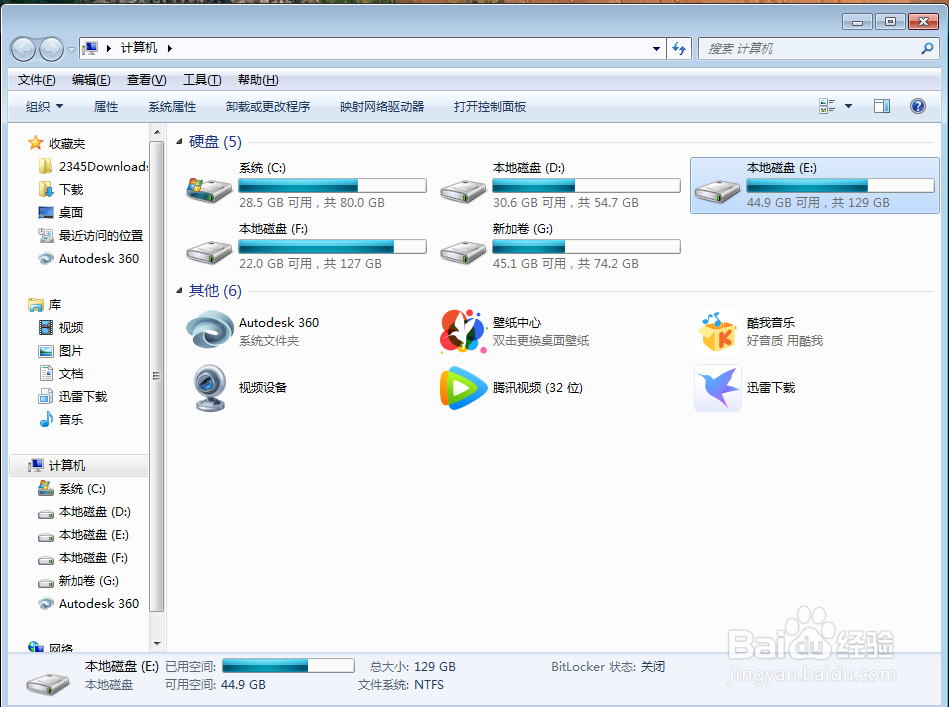
1、双击打开“计算机”

Win7电脑如何设置everyone权限?

2、右键点击需要设置everyone权限的磁盘,并选取“属性”;

Win7电脑如何设置everyone权限?

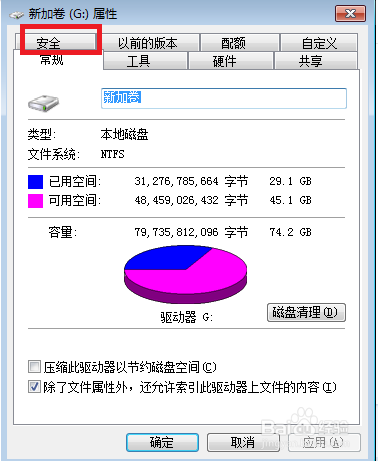
3、待磁盘属性窗口弹出后,选取“安全”选项;

Win7电脑如何设置everyone权限?

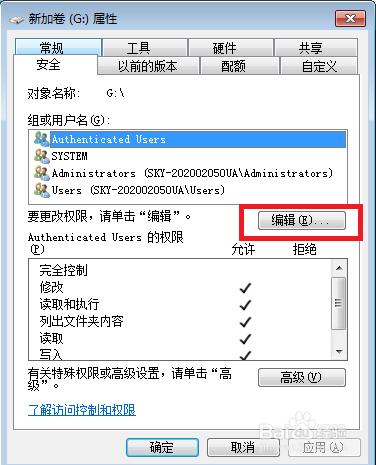
4、点击“编辑”;

Win7电脑如何设置everyone权限?

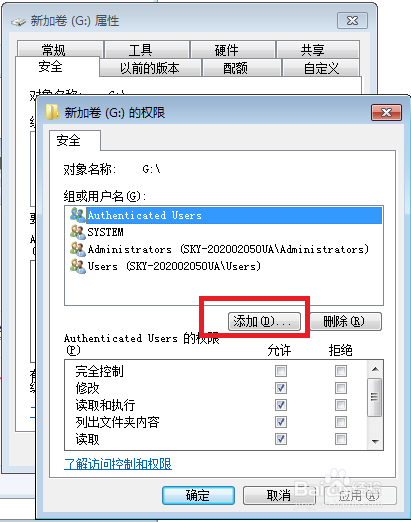
5、点击“添加”;

Win7电脑如何设置everyone权限?

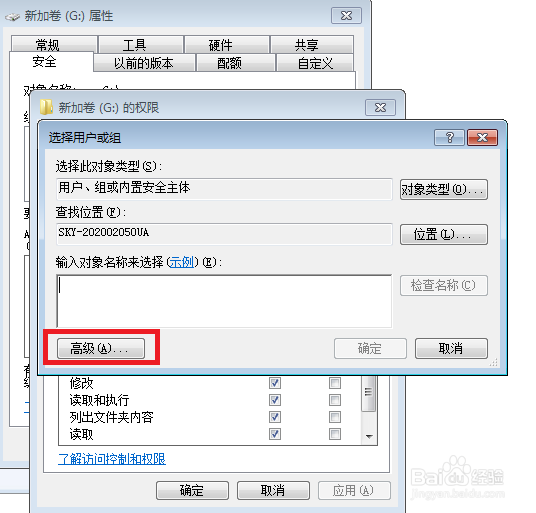
6、点击“高级”;

Win7电脑如何设置everyone权限?

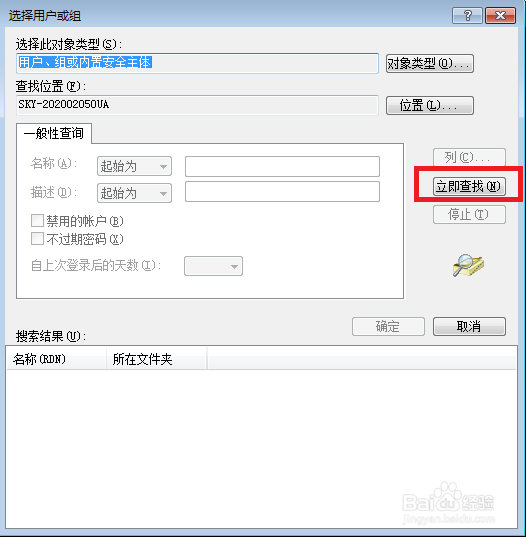
7、点击“立即查找”;

Win7电脑如何设置everyone权限?

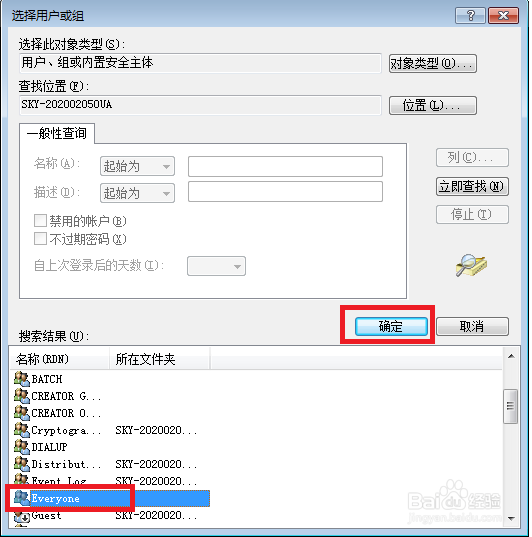
8、在搜索结果中找到“everyone”,再点击“确定”;

Win7电脑如何设置everyone权限?

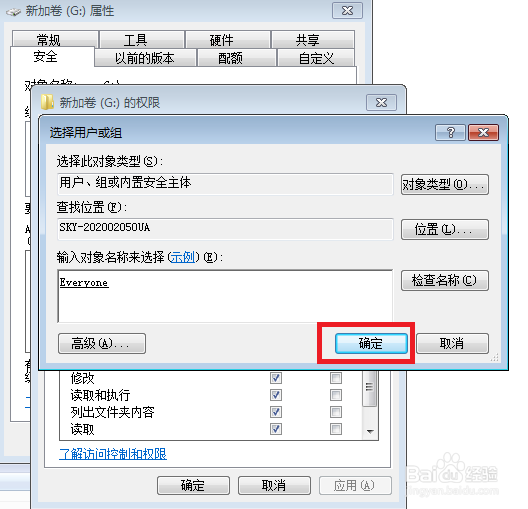
9、待跳转至“选择用户或组”窗口后,再次点击“确定”;

Win7电脑如何设置everyone权限?

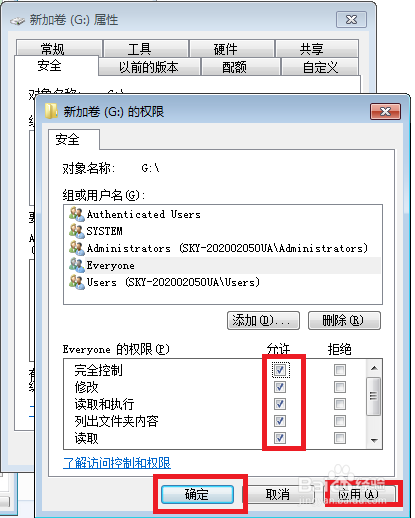
10、这时就可以在G盘权限页面中的“组或用户中”新增了“everyone”这个用户,选择“everyone”并在“完全控制”前面打钩,设置完成后,按下“确定”即可。
Win7电脑如何设置everyone权限?

  • 电脑网络中查看不到局域网中其它计算机怎么办
  • 如何更改Win10电脑的工作组名称?
  • win10局域网共享设置
  • win7家庭版打印机共享怎么设置
  • win7共享文件夹设置
  • 热门搜索
    鸡汤怎么炖好喝 智齿疼怎么办 转账支票怎么填写 生蚝怎么保存 粽子的五花肉怎么腌制 成长记录怎么写 姜茶怎么做 光纤线断了怎么接 扫雷怎么玩 拜字五笔怎么打