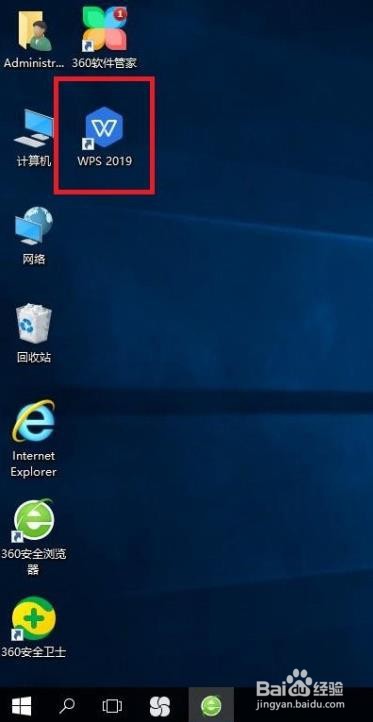
1、打开桌面WPS,如图所示
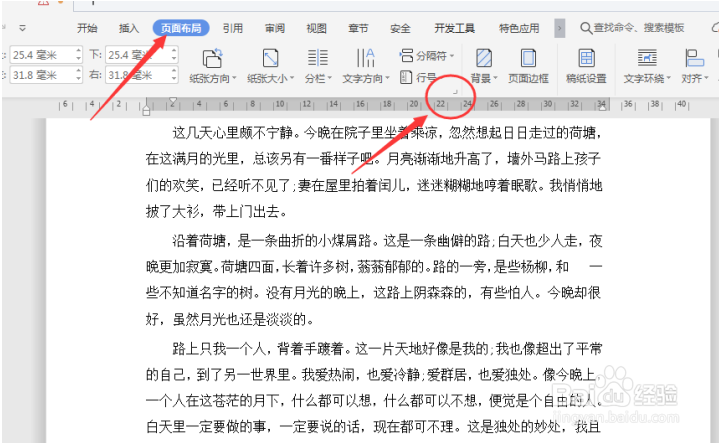
2、首先我们打开一个Word文档,在菜单栏中选择【页面布局】,如图所示
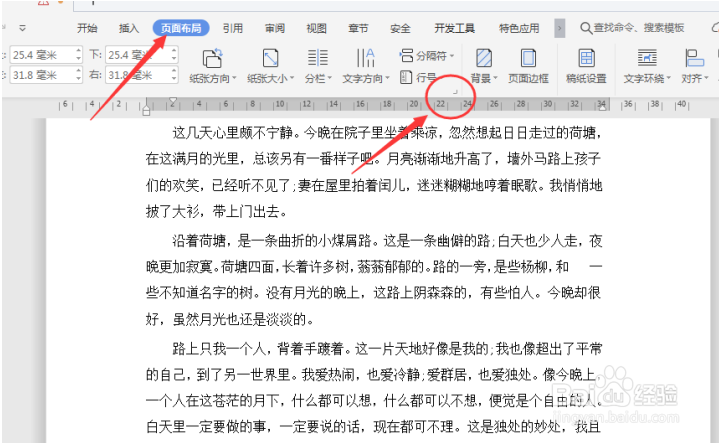
3、然后点击选项卡下方的【页面设置】选项小图标,如图所示
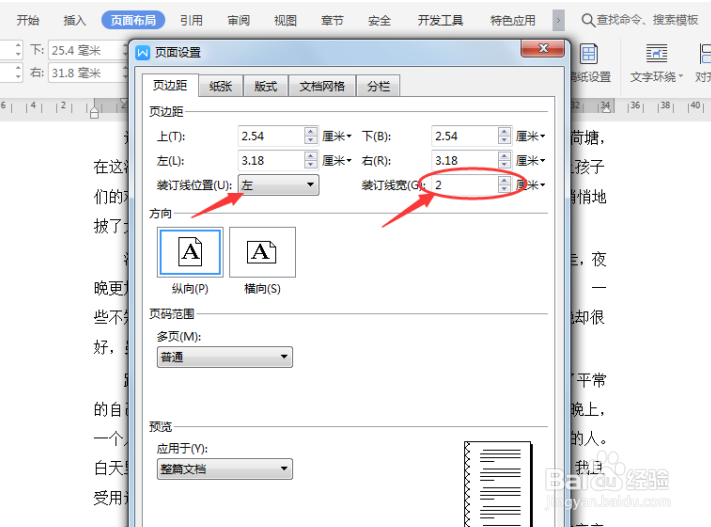
4、进入页面设置的对话框后,检查文档内页边距的大小,在【装订线位置】的下拉列表中选择【左】,【装订线宽】距离输入:2(厘米)(需要注意的一点是装订线宽的距离不能大于页边距大小),如图所示
5、接着在【多页】的下拉选项中选择【对称页边距】,应用于【整篇文档】,如图所示
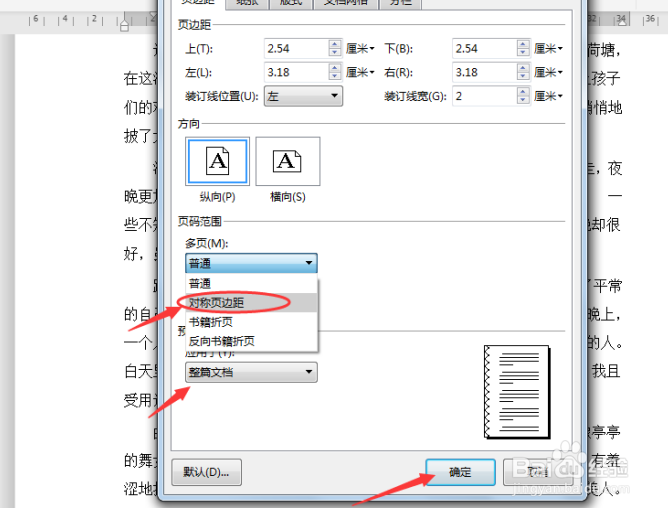
6、最后点击【确定】即可,如图所示
时间:2026-04-23 13:21:54
1、打开桌面WPS,如图所示
2、首先我们打开一个Word文档,在菜单栏中选择【页面布局】,如图所示
3、然后点击选项卡下方的【页面设置】选项小图标,如图所示
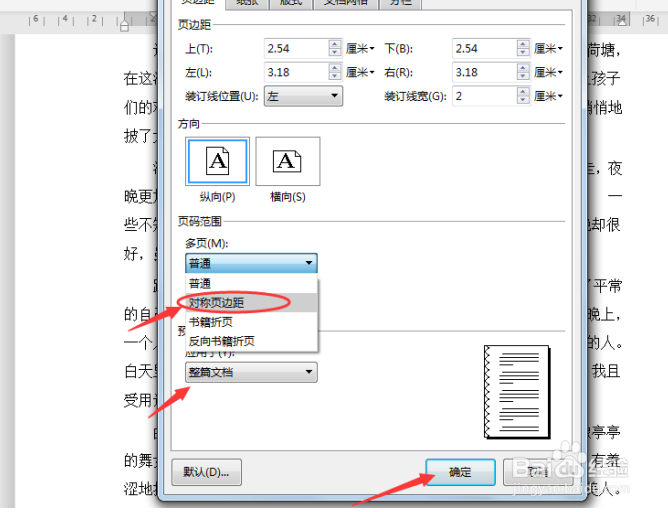
4、进入页面设置的对话框后,检查文档内页边距的大小,在【装订线位置】的下拉列表中选择【左】,【装订线宽】距离输入:2(厘米)(需要注意的一点是装订线宽的距离不能大于页边距大小),如图所示
5、接着在【多页】的下拉选项中选择【对称页边距】,应用于【整篇文档】,如图所示
6、最后点击【确定】即可,如图所示
