Visual Studio Code怎么关闭在顶部添加额外空间

 时间:2026-04-21 16:20:01

1、首先,需要打开一个 Visual Studio Code 的界面中

Visual Studio Code怎么关闭在顶部添加额外空间

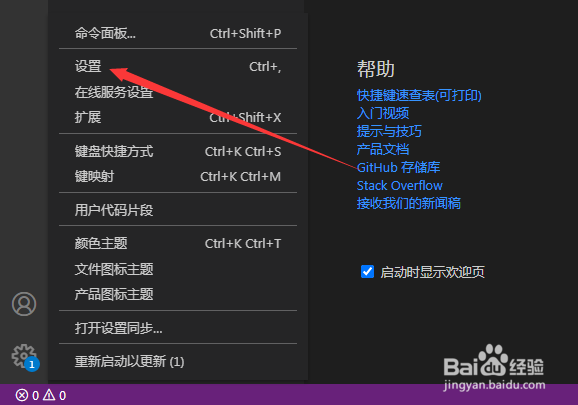
2、然后点击 Visual Studio Code 菜单中左下角中 设置图标

Visual Studio Code怎么关闭在顶部添加额外空间

3、点击了 设置图标  菜单之后,弹出了下拉菜单选中为 设置

Visual Studio Code怎么关闭在顶部添加额外空间

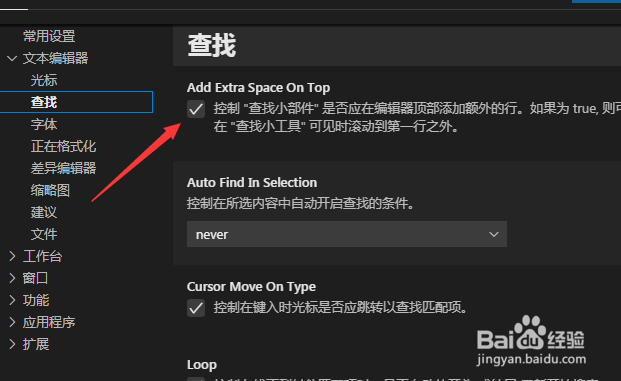
4、进入到了 设置 界面中,点击左侧中 查找 选项

Visual Studio Code怎么关闭在顶部添加额外空间

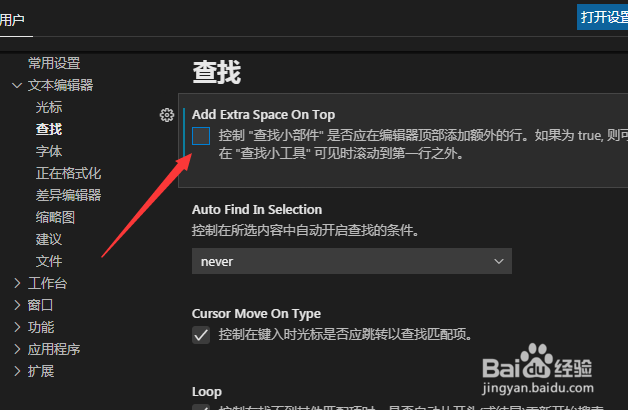
5、进入到了 查找 界面中,去掉勾选上 add extra space on top 选项
Visual Studio Code怎么关闭在顶部添加额外空间

6、去掉勾选上 add extra space on top 选项之后,会自动对当前设置做保存了
Visual Studio Code怎么关闭在顶部添加额外空间

1、然后点击 Visual Studio Code 菜单中左下角中 设置图标

选中为 设置

点击左侧中 查找 选项

去掉勾选上 add extra space on top 选项

  • 在DOM中装载一个XML文档的方法
  • JFM日k线与周k线的运用
  • 如何对正压式氧气呼吸器进行清洁
  • 所谓前端--js基础-js的运行机制--xdl(5)
  • Visio如何执行链接操作
  • 热门搜索
    玫琳凯怎么样 qq号怎么登陆微信 tel怎么打在右上角 公鸡图片大全 幼儿睡前故事大全 黔西南旅游景点大全 青岛旅游景点介绍大全 野菜图片大全及名字 图库 营养不良怎么办 计算公式大全