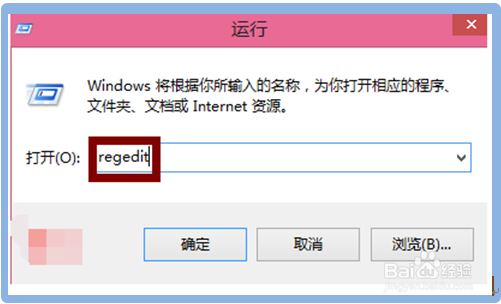
1、首先按键盘WIN+R组合键,将运行窗口打开,并在运行窗口里面输入regedit,点击确定。
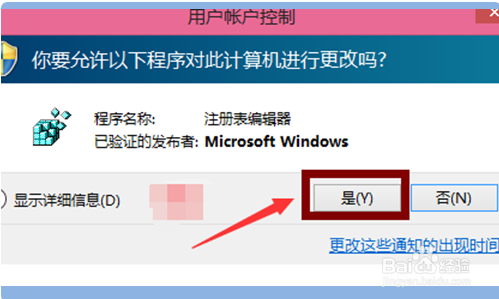
2、点击了确定之后会弹出用户控制窗口,提示该操作是对计算机注册表进行更改,选择是。
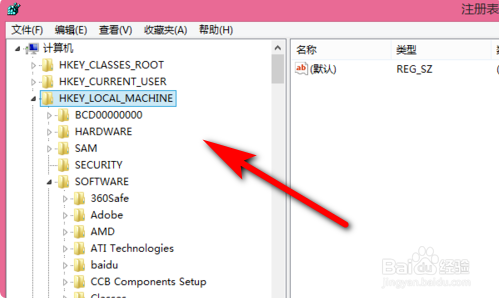
3、进入到注册表编辑器界面之后,按照以下的路径将文件打开,HKEY_LOCAL_MACHINE\SOFTWARE\Microsoft\Windows\CurrentVersion\Policies\System一直往下找。
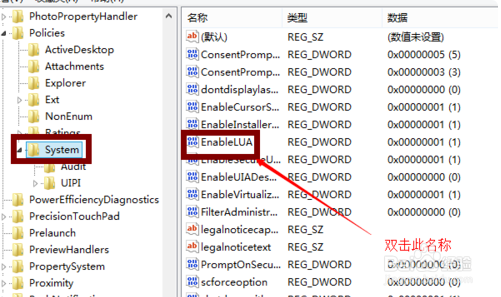
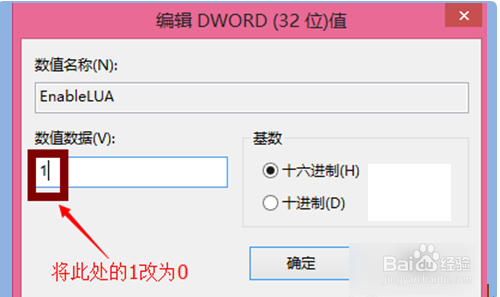
4、打开了System文件之后,在System文件夹里面找到“EableLUA”文件,并双击将此文件打开。
5、接着就会弹出如下图所示的窗口,在数值数据里面将1改为0,点击确定。
6、关闭PS软件,重新打开,然后就能将图片拖入软件中。
7、总结:
1.打开运行窗口,输入注册表命令,调出修改注册表界面。
2.找到EnableLUA。
3.修改EnableLUA下的数值数据,由1改为0.
4.完成后点击确定,退出ps,重新打开。
