PS如何制作水中倒影效果或水中倒影效果怎么做

 时间:2026-04-30 08:02:31

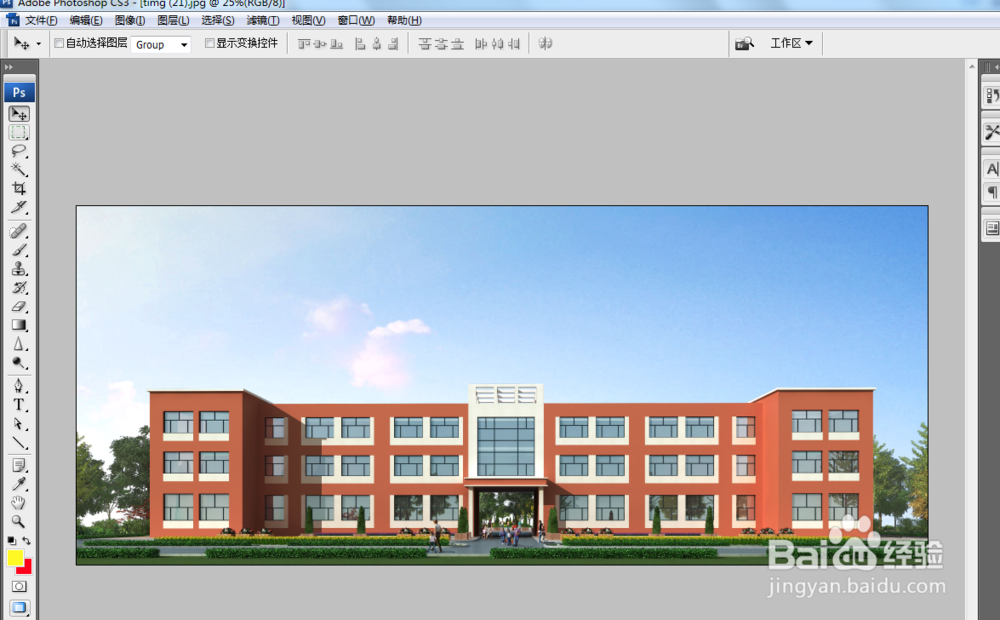
1、打开图片。

PS如何制作水中倒影效果或水中倒影效果怎么做

2、复制背景图层,隐藏背景图层。

PS如何制作水中倒影效果或水中倒影效果怎么做

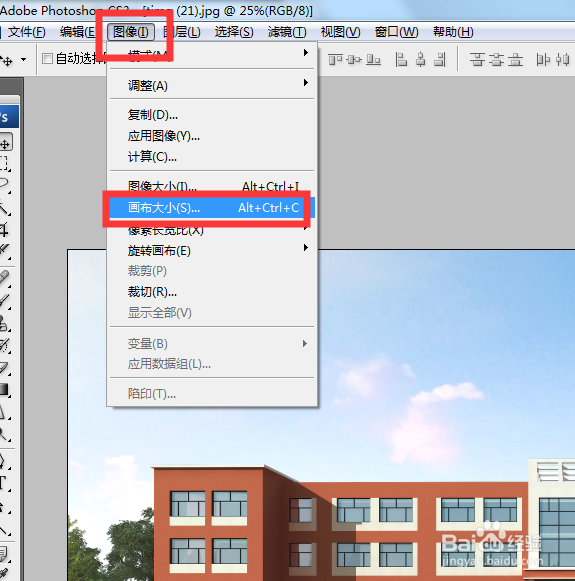
3、点击图像,画布大小。

PS如何制作水中倒影效果或水中倒影效果怎么做

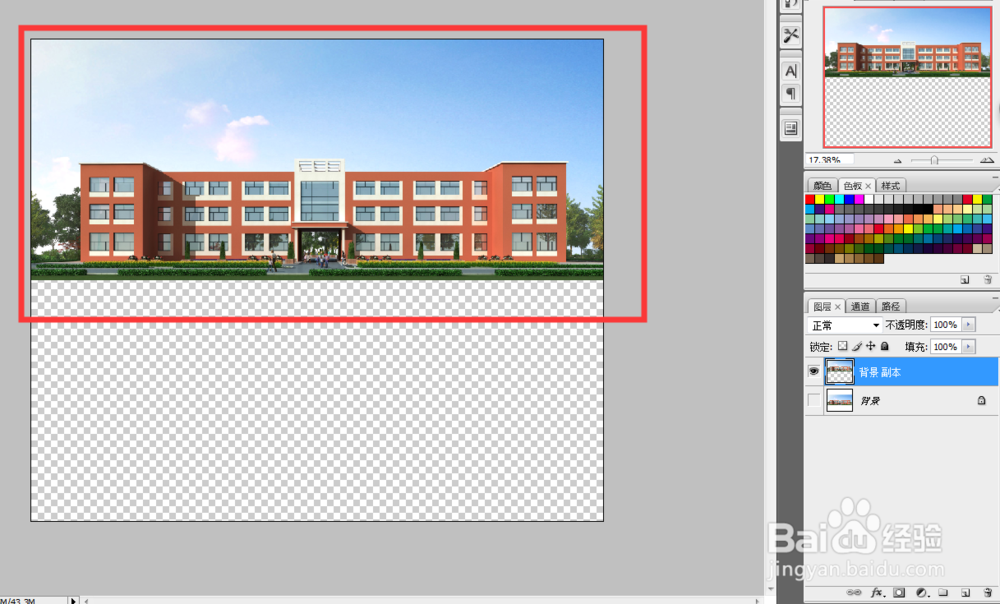
4、弹出对话框,在下方高度对画布进行扩充,输入的高度要比原高度小一点,确定。

PS如何制作水中倒影效果或水中倒影效果怎么做

5、把图片摆放好位置。

PS如何制作水中倒影效果或水中倒影效果怎么做

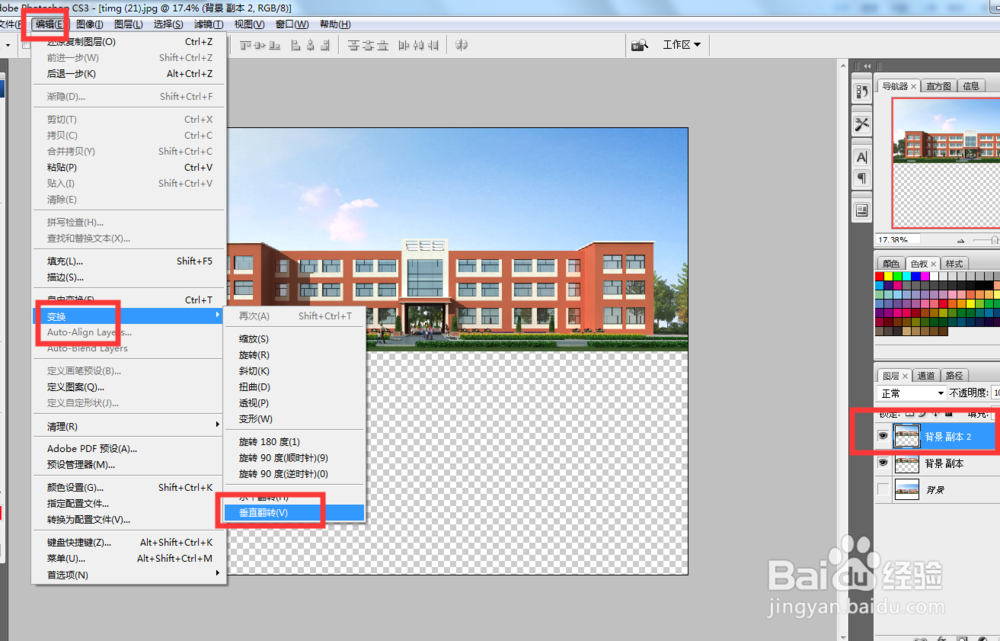
6、复制一张背景副本图层,点击编辑,变换,垂直翻转。

PS如何制作水中倒影效果或水中倒影效果怎么做

7、同样摆放好位置。

PS如何制作水中倒影效果或水中倒影效果怎么做

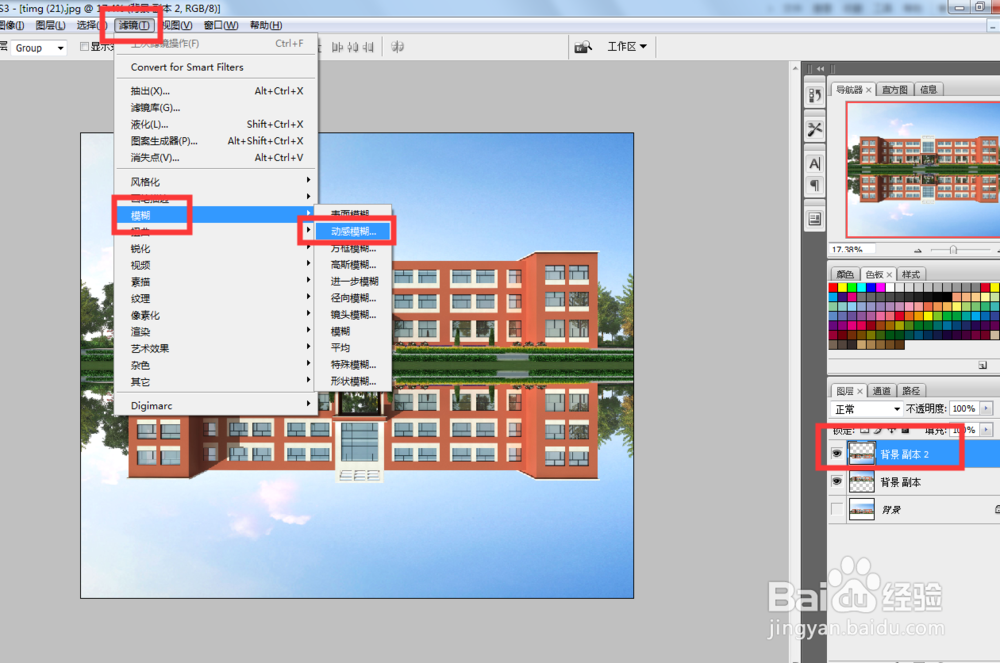
8、选中倒影图层,点击滤镜,模糊,动感模糊。

PS如何制作水中倒影效果或水中倒影效果怎么做

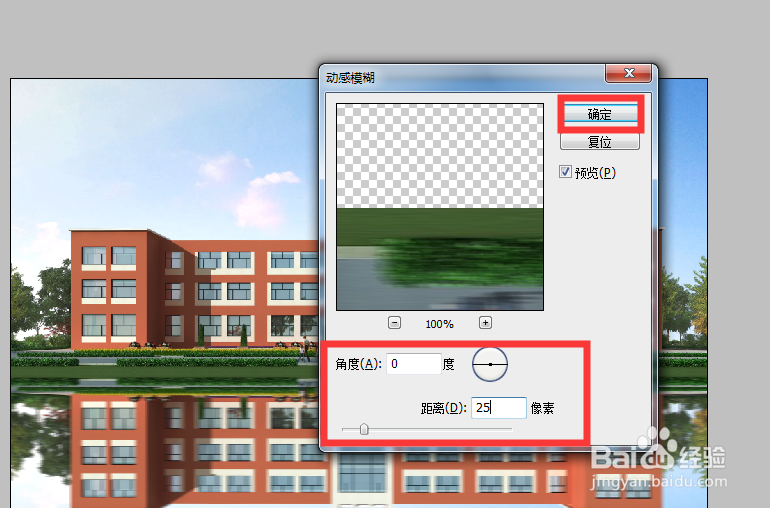
9、弹出对话框,角度0度,距离可以根据需要调整,确定。

PS如何制作水中倒影效果或水中倒影效果怎么做

10、点击滤镜,扭曲,波浪。

PS如何制作水中倒影效果或水中倒影效果怎么做

11、弹出对话框,调整参数,确定。

PS如何制作水中倒影效果或水中倒影效果怎么做

12、由于波幅的原因,两张图片中间会出空白。这可以将倒影图片向上移动到合适位置。

PS如何制作水中倒影效果或水中倒影效果怎么做

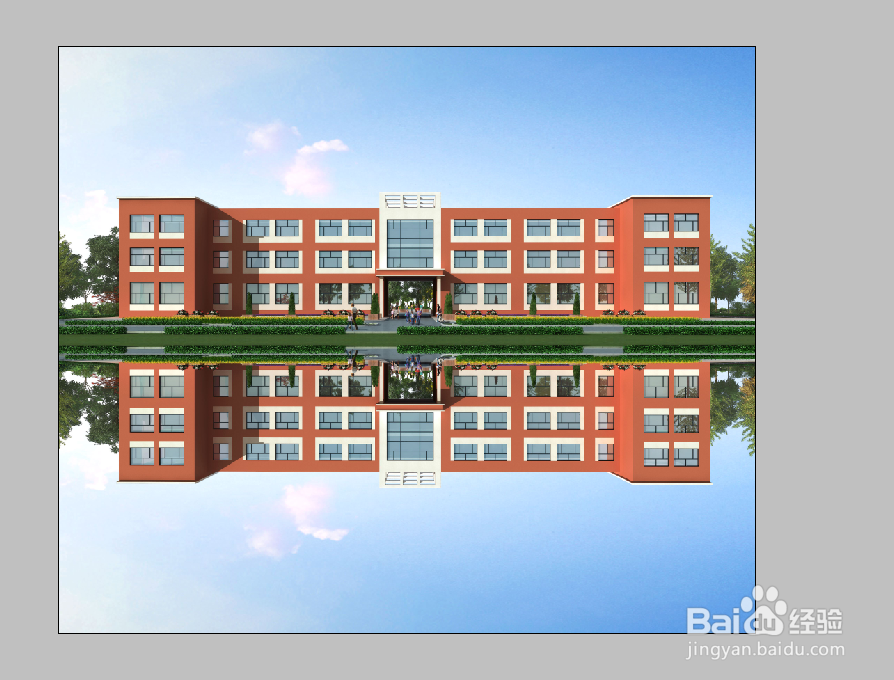
13、水中倒影效果的图片制作完成。

PS如何制作水中倒影效果或水中倒影效果怎么做

  • ps如何做logo压痕效果?
  • indesign中字符基本操作
  • AI利用动作重复变换图形
  • 怎么用ai软件简单的绘出一把小伞
  • 如何用PS设计立体按钮
  • 热门搜索
    可以不可以 青海旅游路线 可以为师矣的前一句 刚装修的房子怎么除甲醛 病娇模拟器怎么玩 成都周边旅游景点大全 微信理财通怎么用 临沂旅游景点大全介绍 忘记k宝密码怎么办 孕妇可以吃哈密瓜