怎样给图片添加马赛克拼贴纹理

 时间:2024-10-14 01:26:07

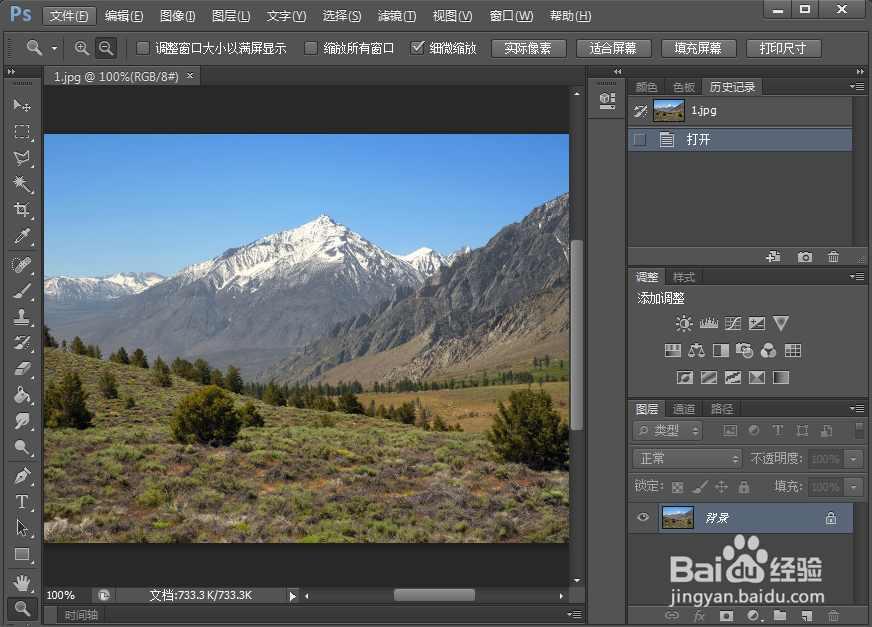
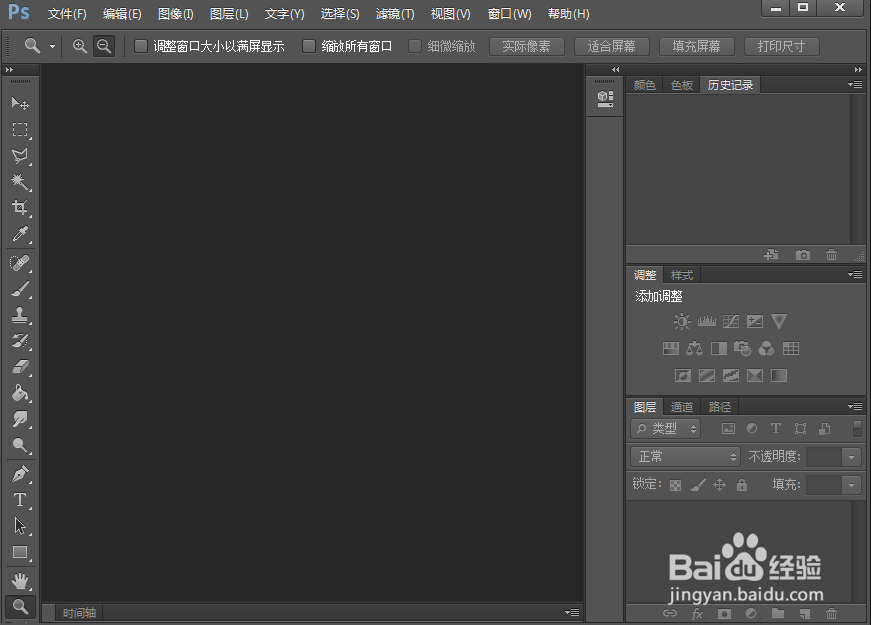
1、打开photoshop软件,进入其主界面;
怎样给图片添加马赛克拼贴纹理

2、按住ctrl键不放,再按O键,出现一个打开窗口,选中要处理的图片,按打开;

怎样给图片添加马赛克拼贴纹理

3、将图片添加到photoshop中;

怎样给图片添加马赛克拼贴纹理

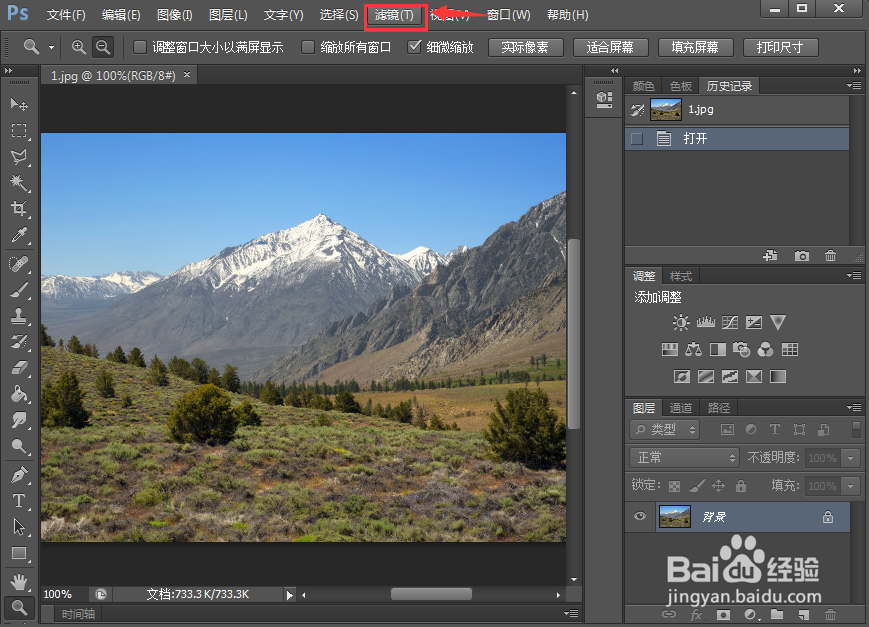
4、点击滤镜菜单;

怎样给图片添加马赛克拼贴纹理

5、在打开的下拉菜单中点击滤镜库;

怎样给图片添加马赛克拼贴纹理

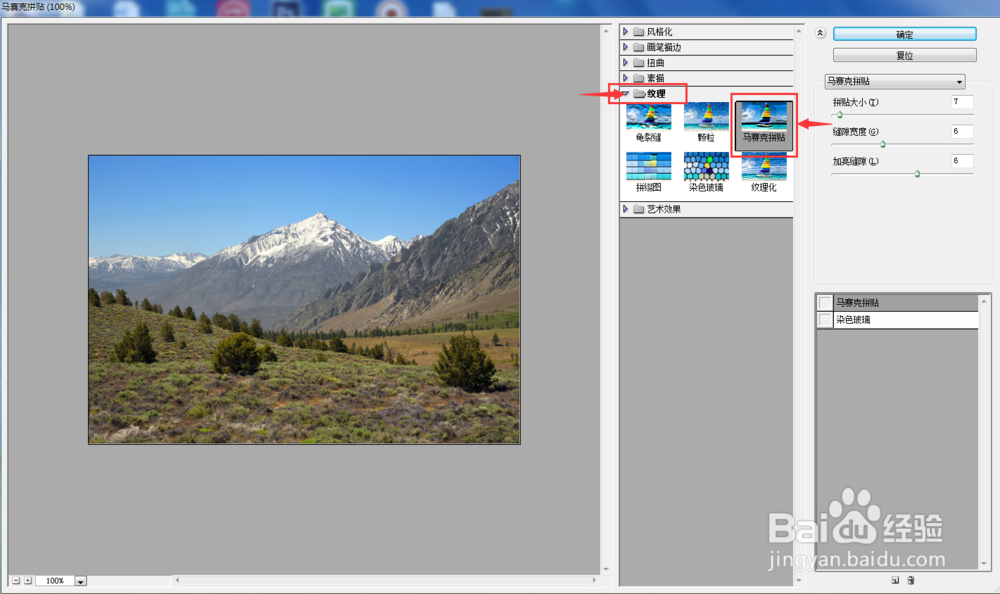
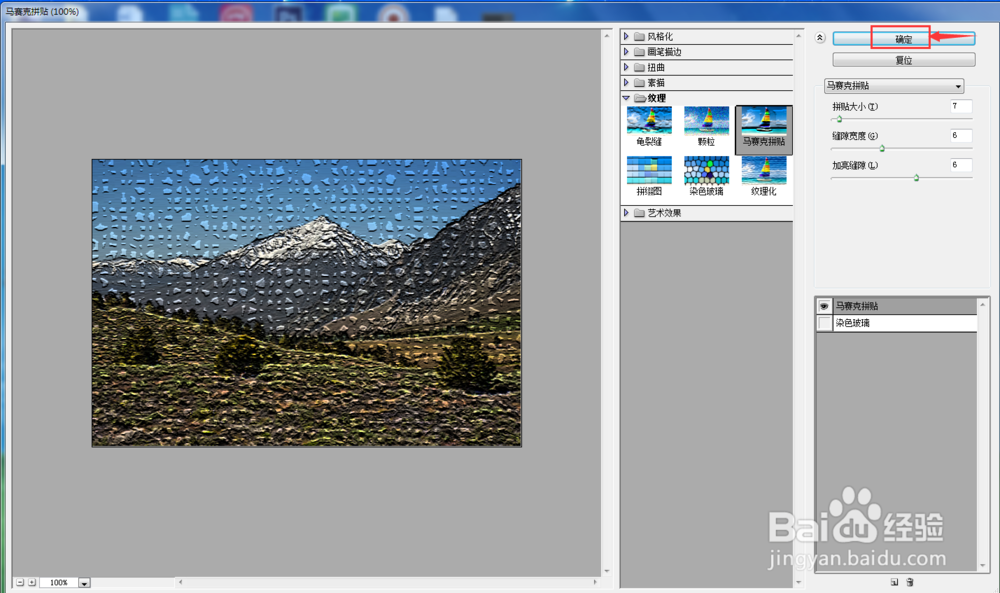
6、在纹理文件夹中点击马赛克拼贴;

怎样给图片添加马赛克拼贴纹理

7、设置好马赛克拼贴的参数,将拼贴大小设为7,缝隙宽度设为6,加亮缝隙设为6,按确定;
怎样给图片添加马赛克拼贴纹理

8、我们就在ps中给图片添加上了马赛克拼贴纹理。

怎样给图片添加马赛克拼贴纹理
  • PS图片裁剪工具怎么自由裁剪?
  • ps中如何裁剪图片
  • 怎样用Photoshop合成雾气弥漫的虚幻城市
  • ps怎么批量栅栏化图层样式
  • 如何用ps给图片添加边框
  • 热门搜索
    qq怎么升级 顺丰快递怎么样 档案编号怎么查询 ce修改器怎么用 教师资格证怎么报名 苹果手机进水怎么办 qq群怎么转让群主 怎么让头发蓬松 冰箱保鲜室结冰怎么办 中性笔油怎么能洗掉