1、选中Word中的图片或者表格。

2、点击右键选择“插入题注”。

3、输入表格名称后点击“确定”。

4、将光标定位在合适的位置。

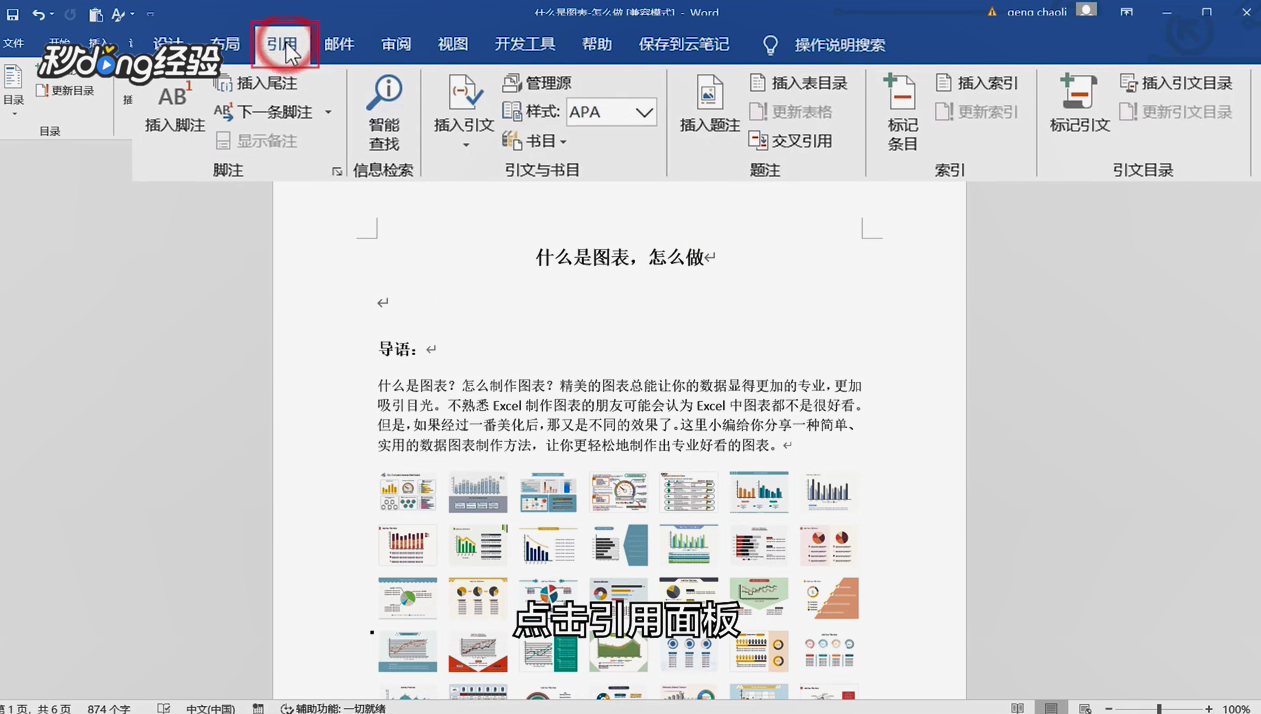
5、点击“引用”面板。
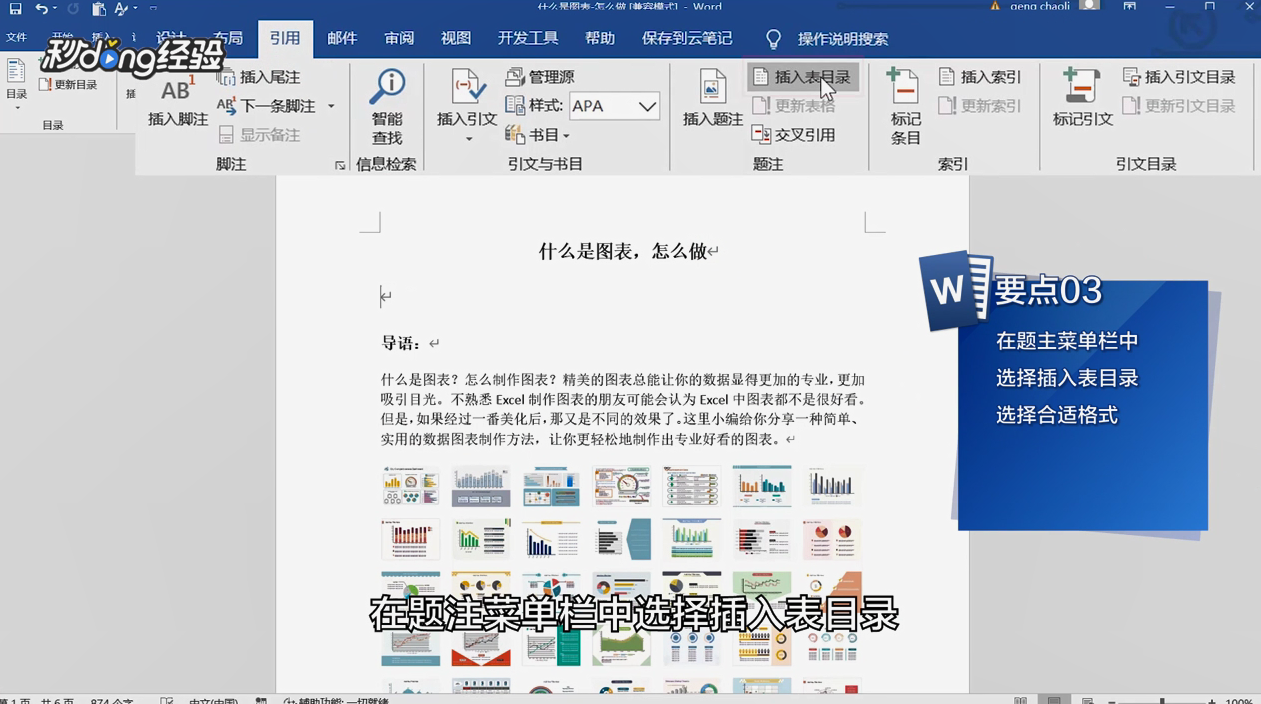
6、在“题注”菜单栏中选择“插入表目录”。
7、根据需要选择适合的格式。
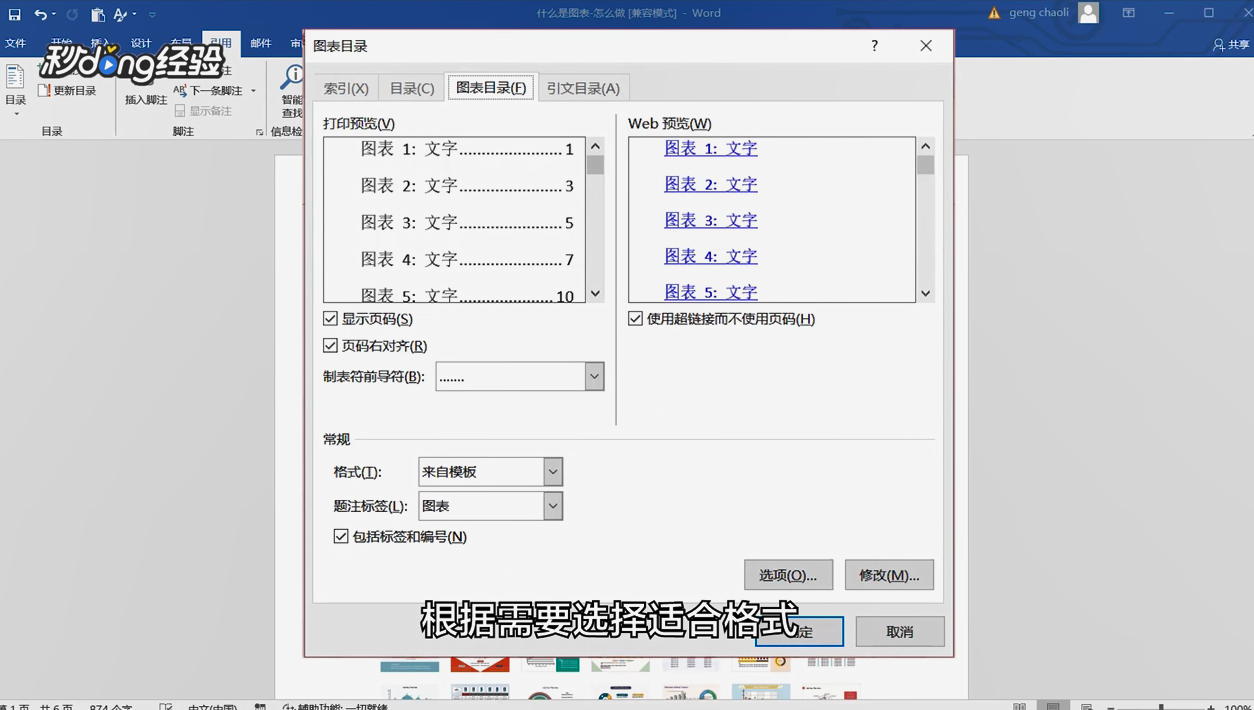
8、点击“确定”即可生成图标目录。

9、总结如下。

时间:2026-04-25 10:48:34
1、选中Word中的图片或者表格。
2、点击右键选择“插入题注”。
3、输入表格名称后点击“确定”。
4、将光标定位在合适的位置。
5、点击“引用”面板。
6、在“题注”菜单栏中选择“插入表目录”。
7、根据需要选择适合的格式。
8、点击“确定”即可生成图标目录。
9、总结如下。
