Word文档中如何插入千分比符号

 时间:2024-10-13 05:23:34

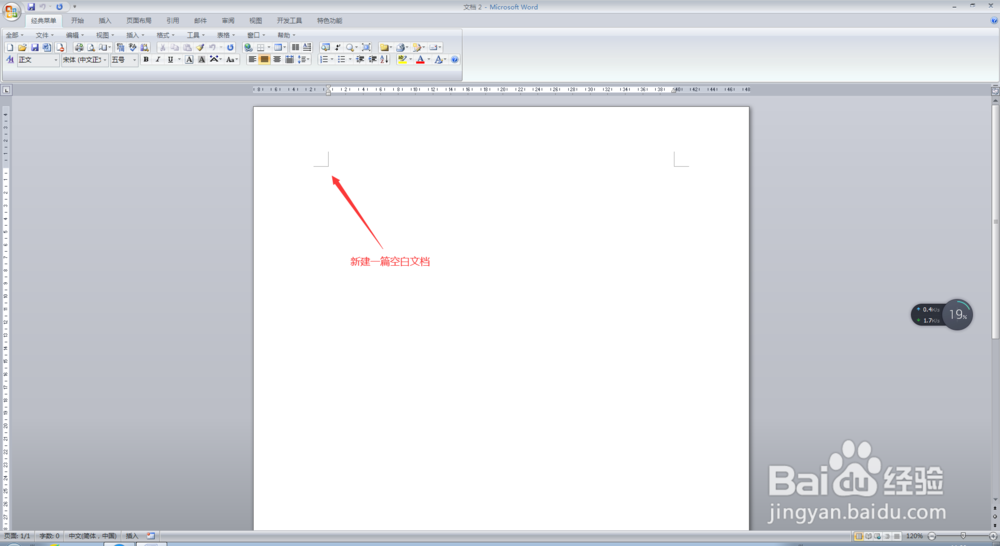
1、打开电脑,点击开始菜单,单击打开Word软件,进入Word文档主界面;

Word文档中如何插入千分比符号Word文档中如何插入千分比符号

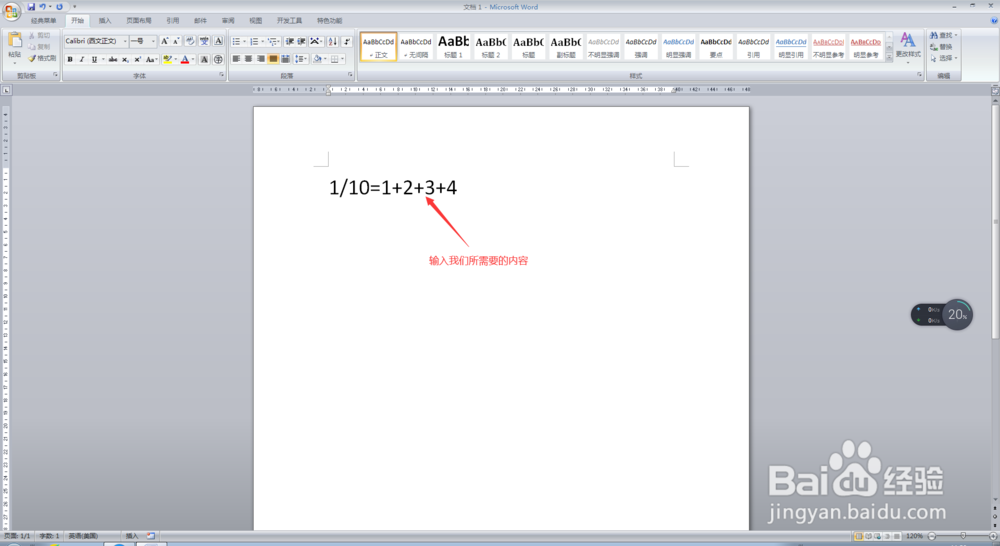
2、在进入Word文档主界面后,输入我们所需要的内容,此时,将鼠标停在我们需要插入千分比符号的位置;
Word文档中如何插入千分比符号Word文档中如何插入千分比符号

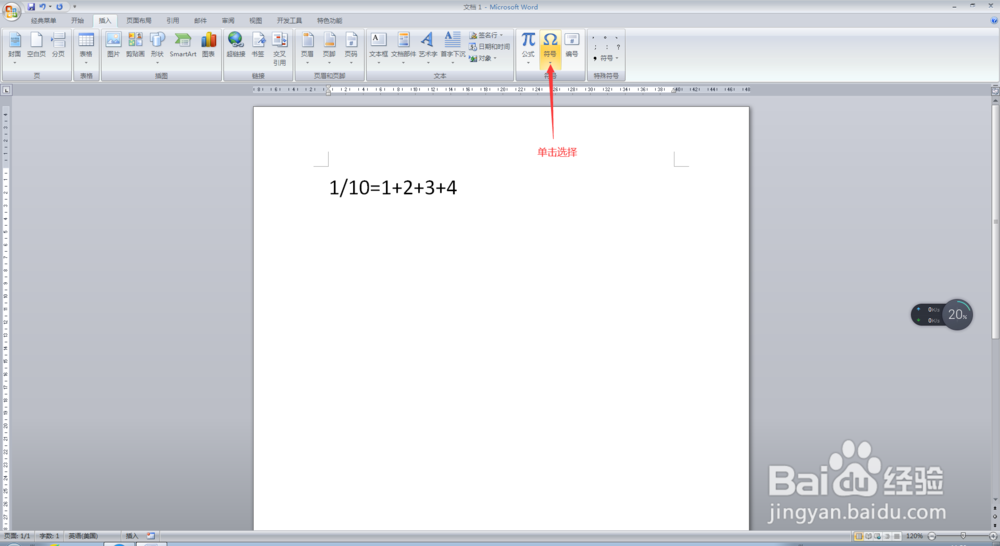
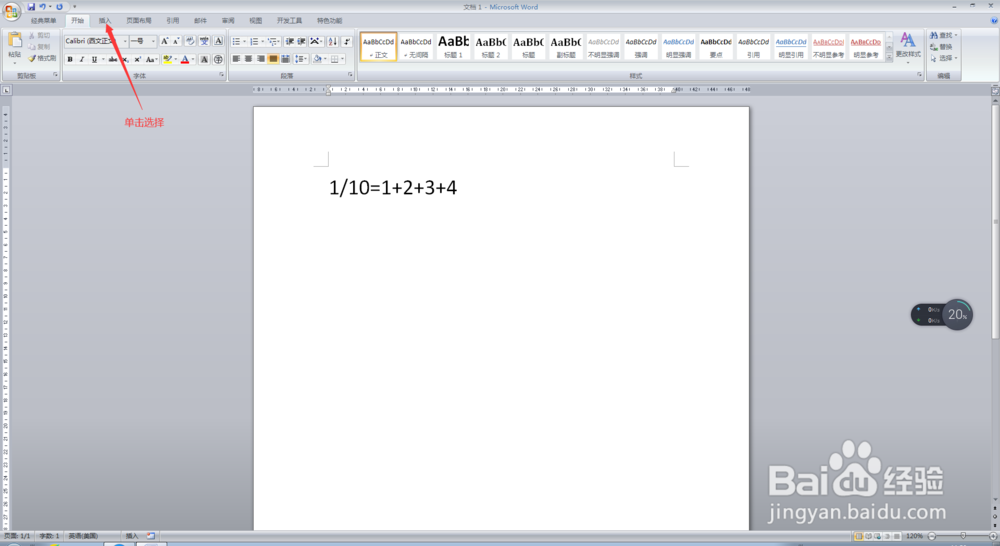
3、此时,我们点击Word界面最上方菜单栏中的【插入】,在插入菜单栏中,找到【符号】,点击其下方的下拉按钮;
Word文档中如何插入千分比符号Word文档中如何插入千分比符号

4、在符号的下拉菜单中,我们选择【其他符号】,进入符号选择主界面;

Word文档中如何插入千分比符号Word文档中如何插入千分比符号

5、在进入符号选择主界面后,在【子集】一栏,点击下拉按钮,选择【广义标点】,进入广义标点选择界面;

Word文档中如何插入千分比符号Word文档中如何插入千分比符号

6、在进入广义标点选择界面后,选择我们所需要的千分比符号,然后点击下方的插入按钮,并将拉悟有仍该界面关闭,此时,我们会发禊耗髻编现,我们所需要的千分比符号便插入完成了,此时,我们就完成了在Word文档中插入千分比符号的任务了。

Word文档中如何插入千分比符号Word文档中如何插入千分比符号
  • 如何在word中输入千分号
  • 如何在word中设置千位分隔符
  • 如何在word中设置数字的千位分隔符
  • word文档数字怎么设置千分位
  • word文档里的所有数字怎么添加千位分隔符
  • 热门搜索
    平方米怎么算 school怎么读 电脑开机密码怎么设置 为什么连不上wifi 史密斯热水器怎么样 大写二怎么写 虾饺子馅做法大全 白岩松为什么被央视封 天下美食菜谱与做法 为什么现在人欠钱不怕被起诉