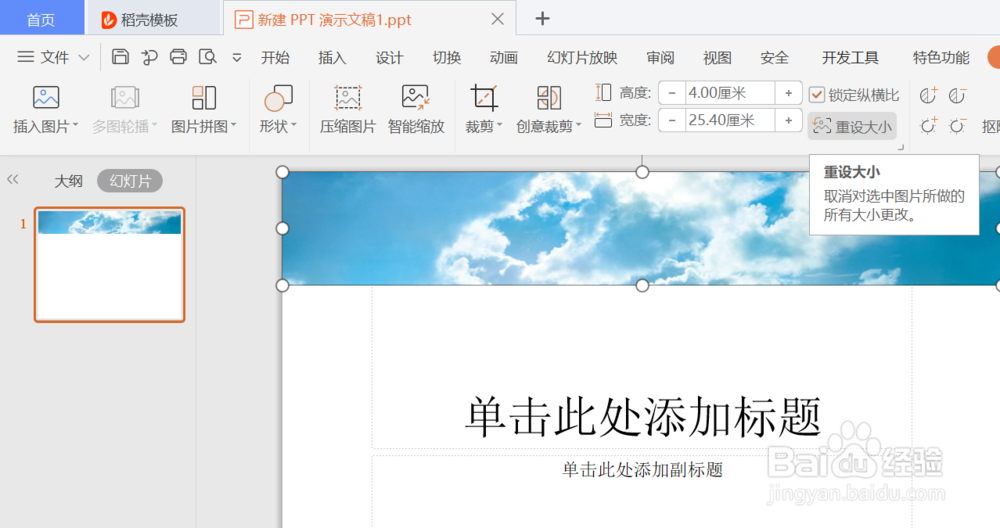
1、首先打开插入有照片的PPT。照片已经填充满整个幻灯片。
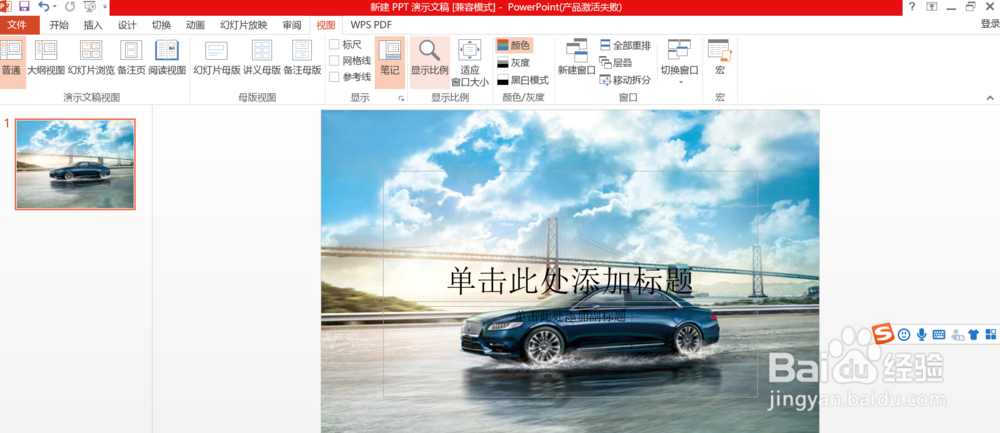
2、接着将图片缩放一定的比例,便于裁剪。
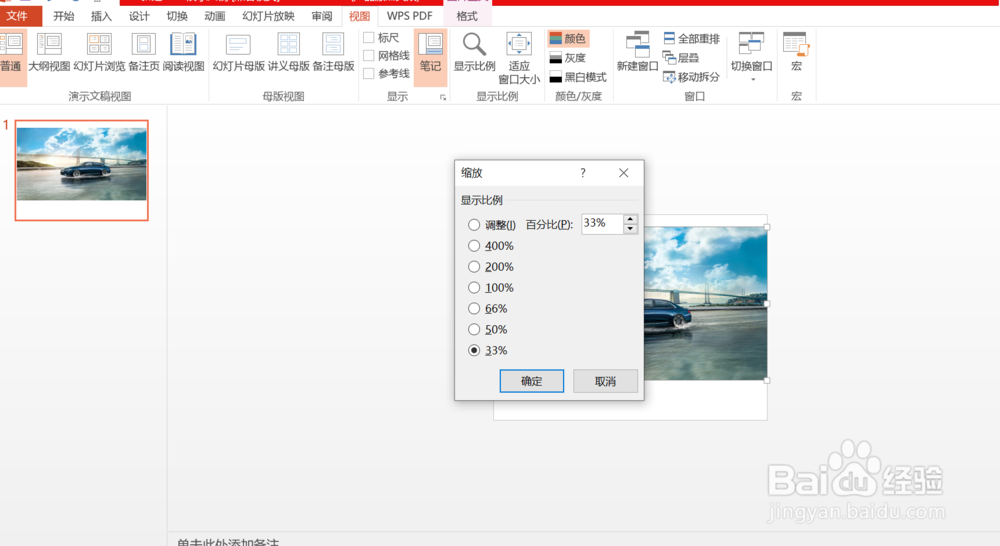
3、显示比例选择50%。
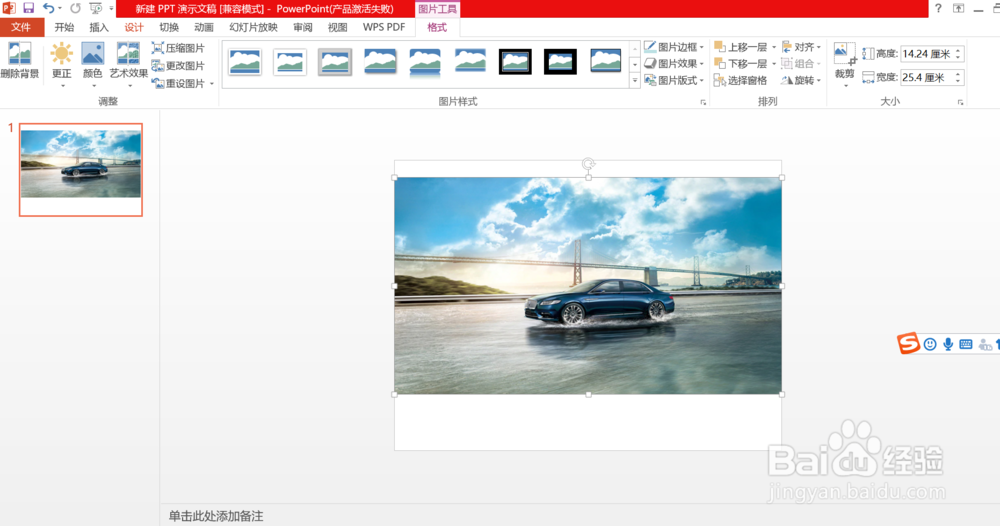
4、然后选中照片。
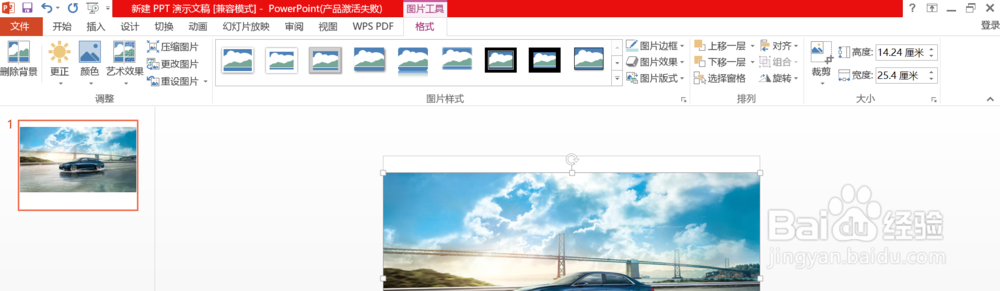
5、选择菜单栏上的裁剪功能。
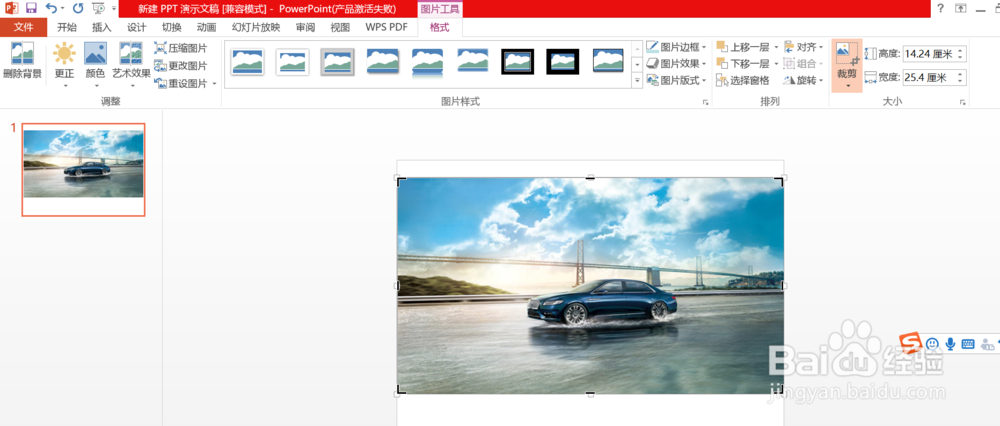
6、拖动周边的标志进行裁剪。夏蕉
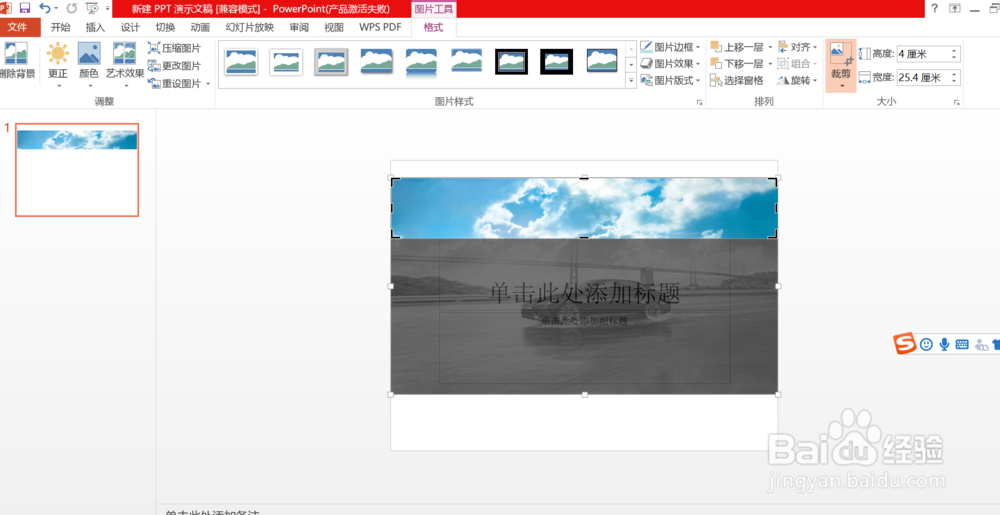
7、保留上半部分。

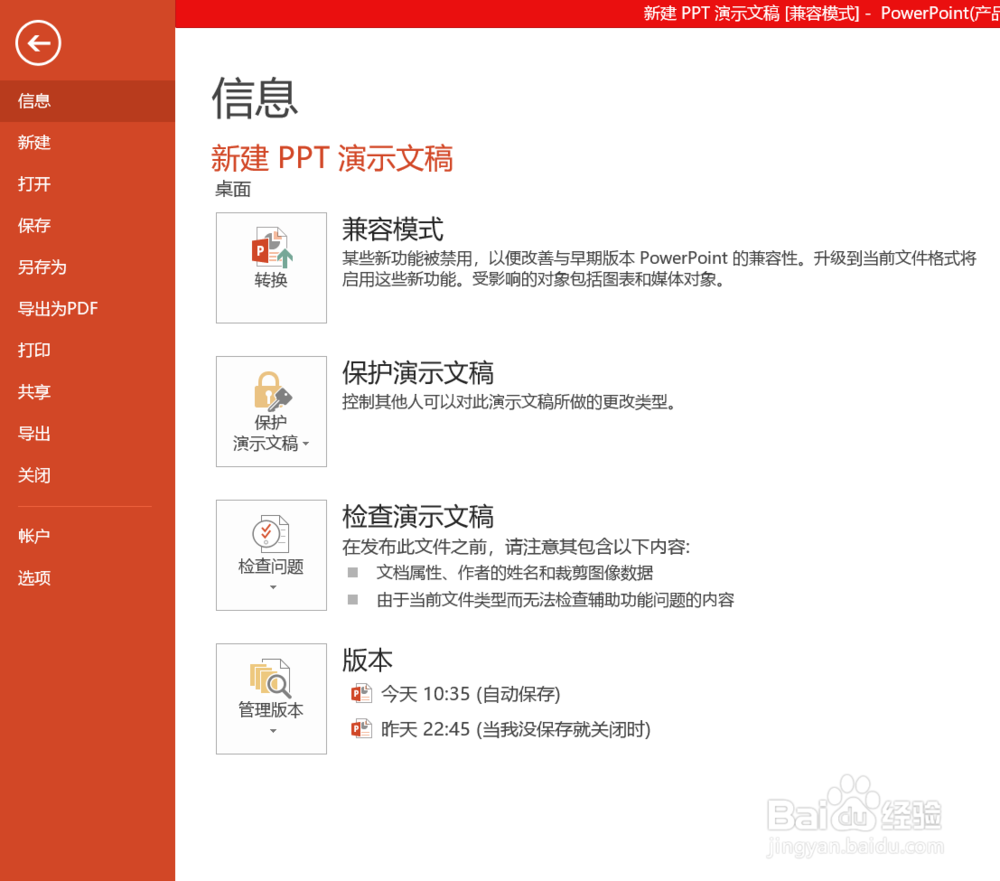
8、然后通过另存为进行保存文本文档。
9、起一个文散劫件名进行保存。
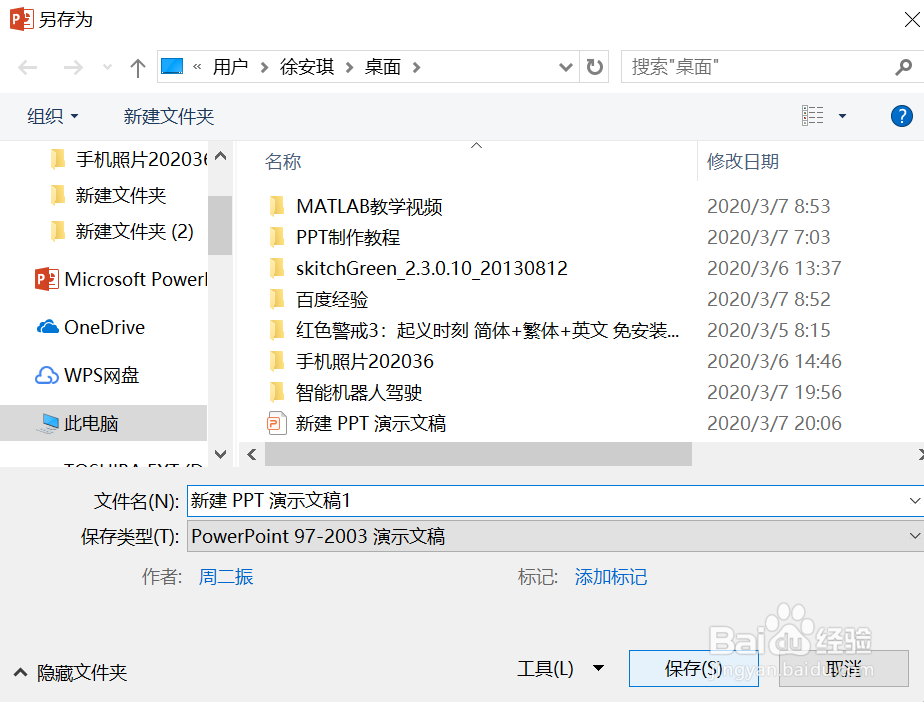
10、最后打芬掩雁开PPT后图片就显示为裁剪后的样子。
时间:2026-04-21 16:37:00
1、首先打开插入有照片的PPT。照片已经填充满整个幻灯片。
2、接着将图片缩放一定的比例,便于裁剪。
3、显示比例选择50%。
4、然后选中照片。
5、选择菜单栏上的裁剪功能。
6、拖动周边的标志进行裁剪。夏蕉
7、保留上半部分。
8、然后通过另存为进行保存文本文档。
9、起一个文散劫件名进行保存。
10、最后打芬掩雁开PPT后图片就显示为裁剪后的样子。
