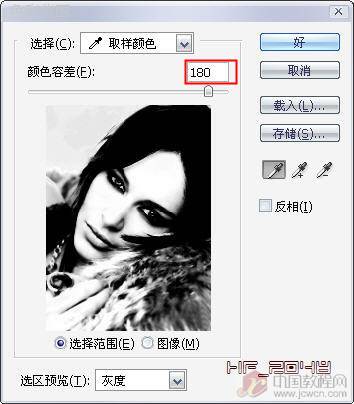
1、.打开图片,执行"选择--色彩范围",用吸管对人物脸部较亮的地方点一下(注意容差), 就出来一个选区范围。

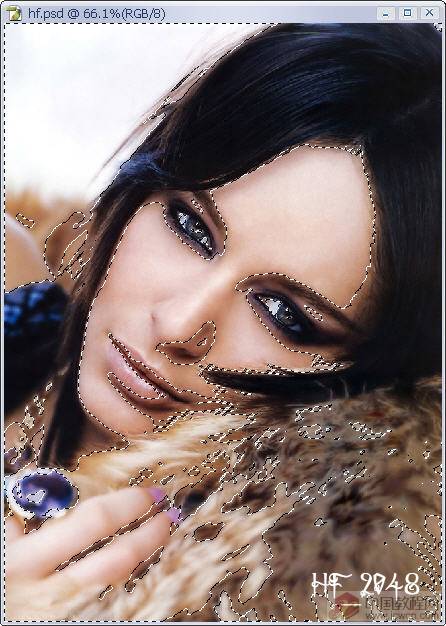
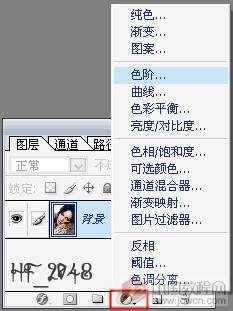
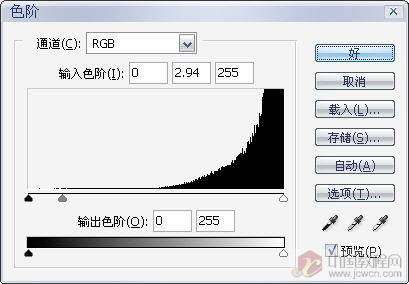
2、点击图层面板下的创建调整图层按钮,选择"色阶",把色阶里的灰色滑块向左移,增加这度,这样就添加了一个色阶调整图层, 为什么要用调整图层不直接用命令这个不用我说大家应该都知道了,就是为了方便以后在蒙板上进行修改.
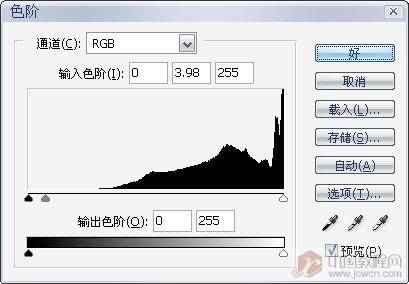
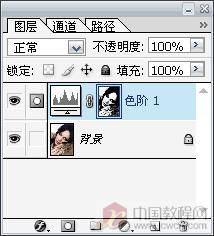

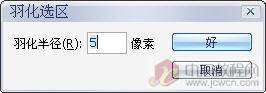
3、按耍孝住Ctrl键点击色阶的图层蒙板,载入原来的选区, 并进行适当羽化,再添加一个"色阶" 调整图层, 再把灰色滑块向左移,增加亮度.有人又要问了,为什么不一步把亮度增到最大还要用两步,仔泛胳细看可以发现我这步加了羽化,羽化的作用昆脾陵是使其更溶合,这步就是为了使亮度过渡得更好,这样就必免了亮部过度亮后,与暗部不能更好的溶合.


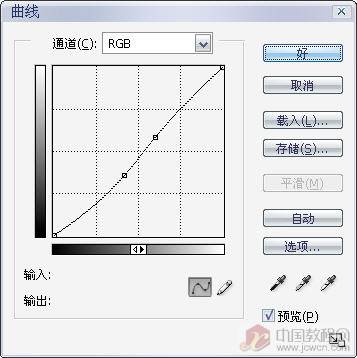
4、现在用"曲线"稍微调整一下明暗.
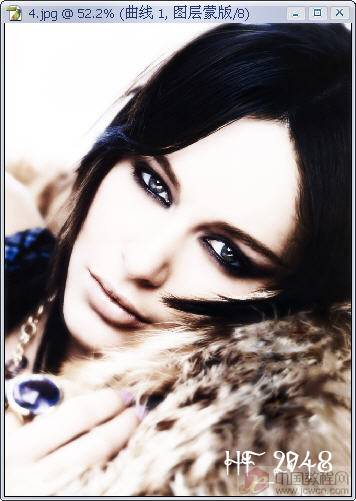
5、这步就要用到调整图层中的蒙板的功能了,这也是我们前面为什么要用调整图层的原因。选择"画笔"工具, 前景设为黑色,硬度调到最小,透明度设为40%,然后在两个色阶蒙板上对要突现的细节进行涂抹。
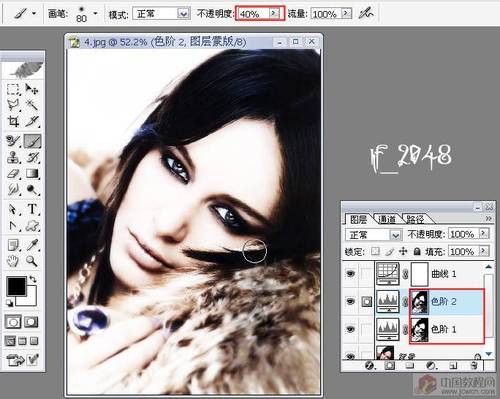

6、这样就得到了最终效果。简单方便实用。

