五度知识库
网站首页
美食营养
游戏数码
知识问答
生活家居
健康养生
运动户外
职场理财
情感交际
母婴教育
生活知识
谷歌浏览器怎么更改默认下载文件的保存位置
时间:2024-10-12 04:58:58
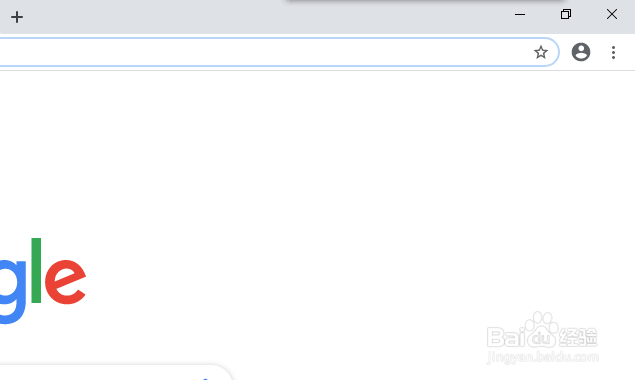
1、打开谷歌浏览器
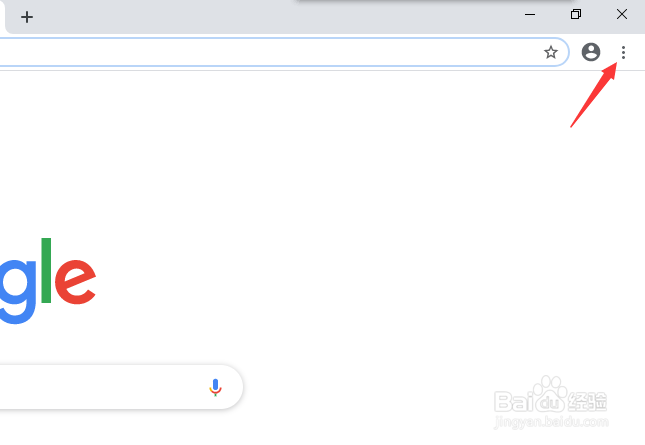
2、点击图标
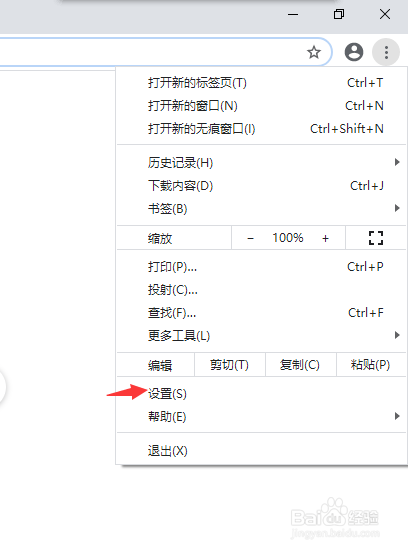
3、点击设置
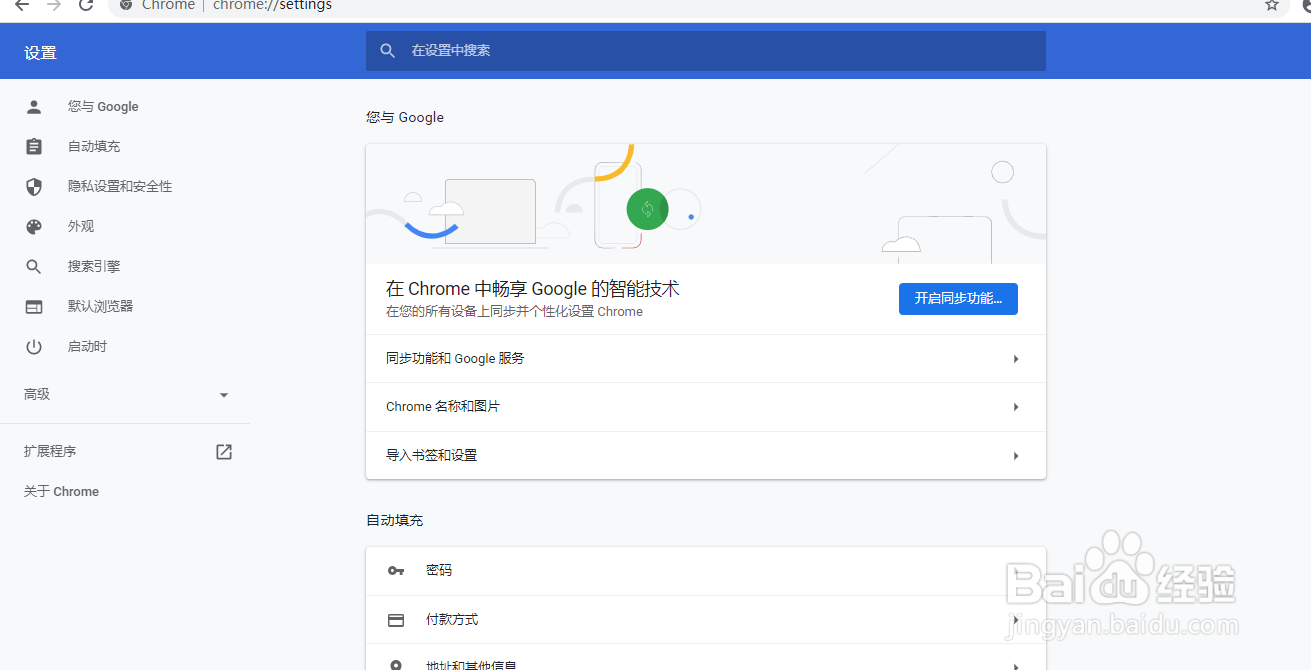
4、进入到谷歌浏览器设置界面
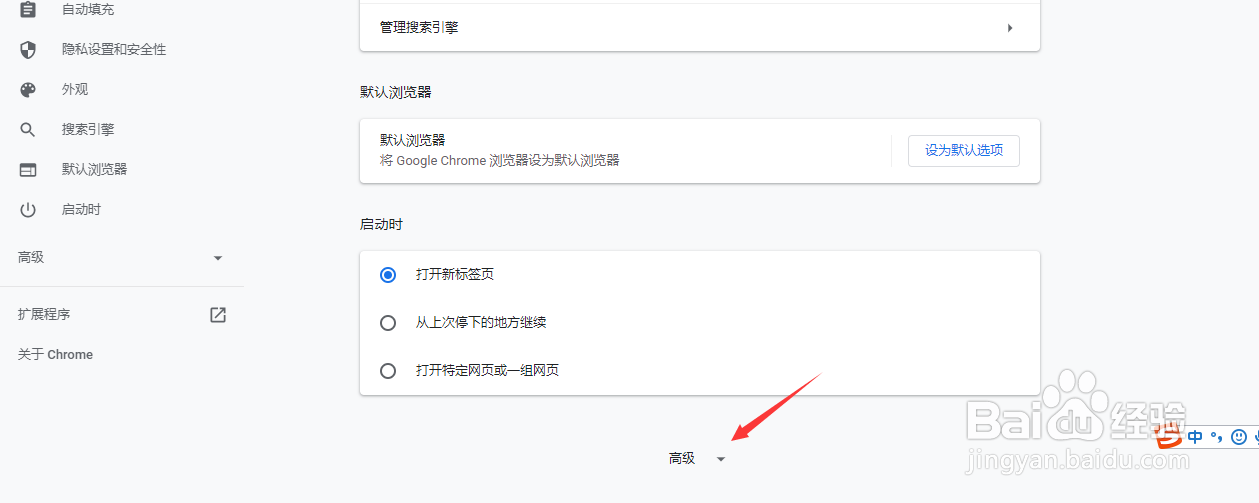
5、点击高级
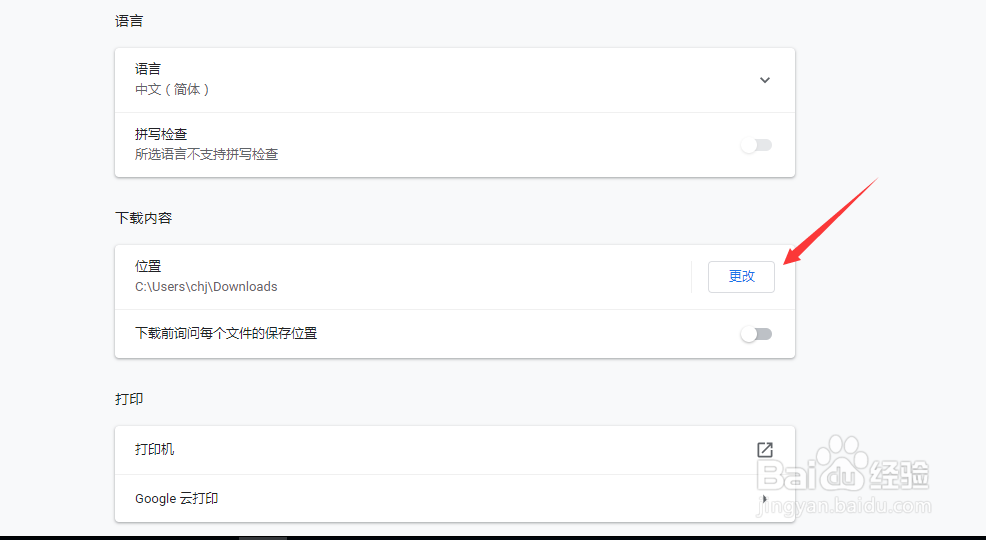
6、点击更改
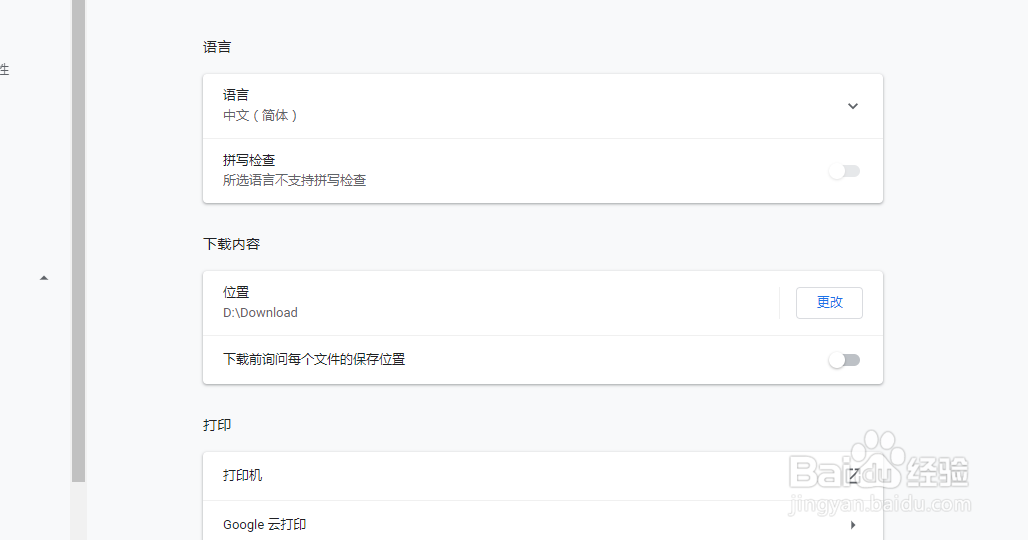
7、选择你要保存的文件夹,这样就修改完成了
谷歌浏览器怎样更改文件下载位置?
谷歌浏览器如何修改下载文件的默认保存位置
如何修改用谷歌浏览器下载文件的默认保存位置
谷歌浏览器下载的文件默认保存路径
谷歌浏览器如何更改文件下载的保存位置
热门搜索
传染病防治知识
鼓励运动员的广播稿
痢特灵的功效与作用
现金流量表的作用
二妙丸的功效与作用
八戒知识产权
初中政治知识点总结
什么是马克杯
什么是投档线
扩胸运动视频
Copyright © 2026
五度知识库
All Rights Reserved 信息来自网络,所有数据仅供参考,有任何疑问请联系站长