wps异常体温数据筛查及图表的制作方法

 时间:2024-10-31 09:06:16

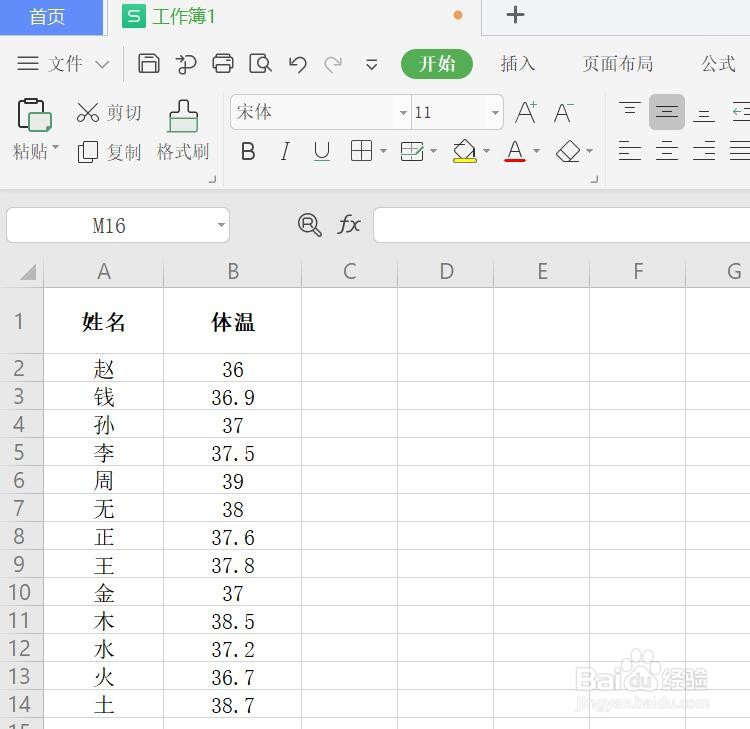
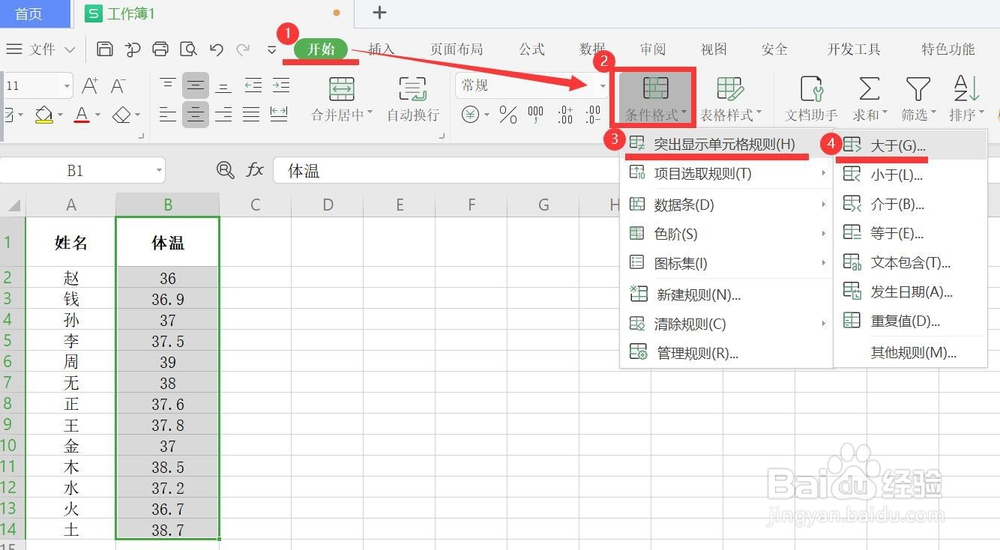
1、我们打开一个带有员工体温数据的表格文档。
wps异常体温数据筛查及图表的制作方法

2、然后选中B列。点击菜单中的【开始--条件格式--突出显示单元格规则--大于】
wps异常体温数据筛查及图表的制作方法

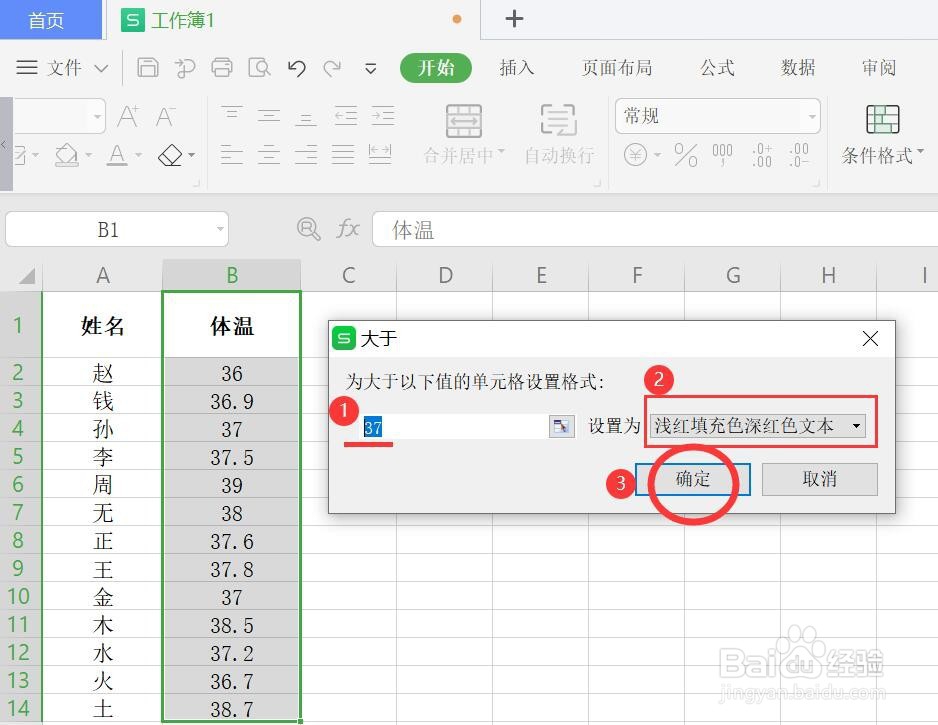
3、在出来的“大于”提示框中,根据个人需要进行设置即可。这里,我输入37,选择浅红色填充。设置完成后,点击确定
wps异常体温数据筛查及图表的制作方法

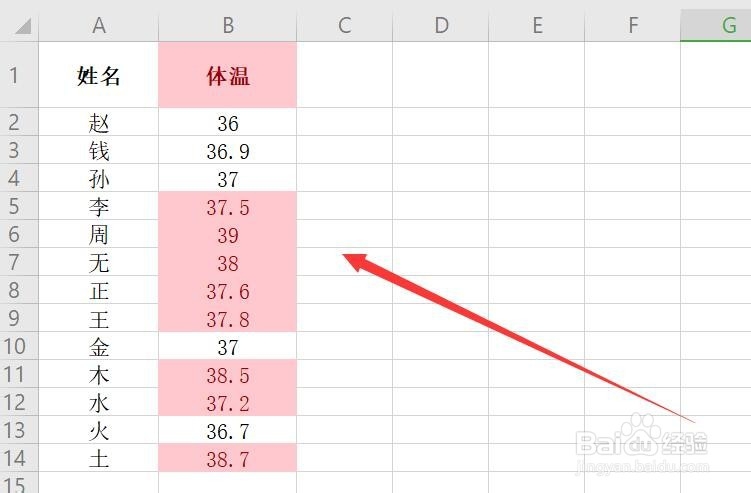
4、我们可以看到,图表中,大于37的单元格都被填充位刚刚设置的浅红色了。

wps异常体温数据筛查及图表的制作方法

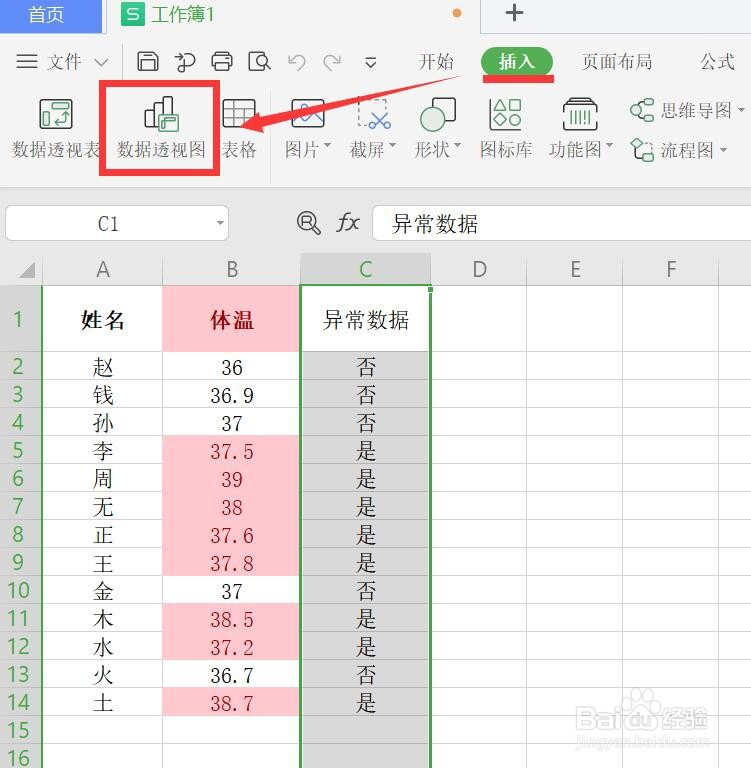
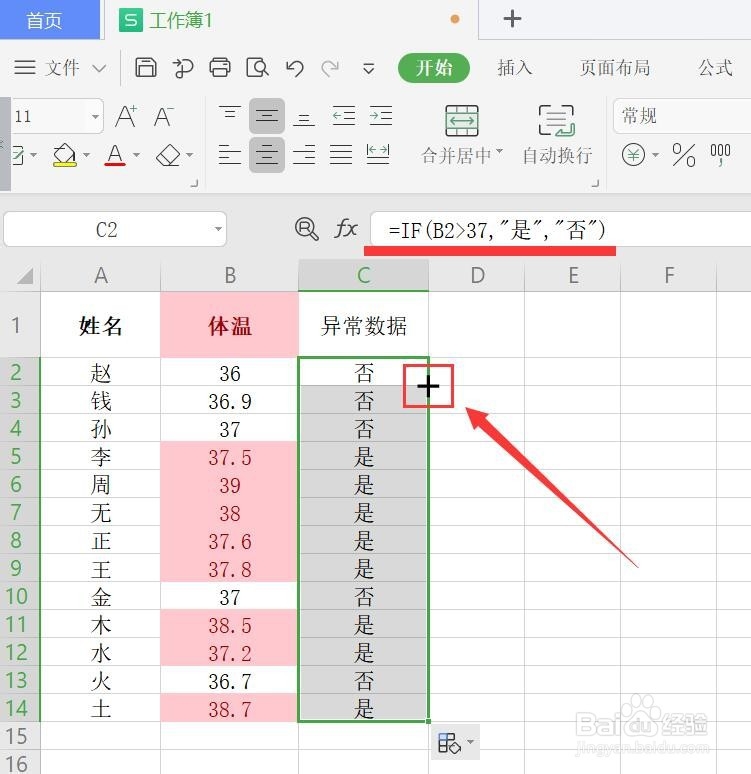
5、我们在旁边新建一个异常数据的列。在输入函数为if(B2>37,"是","否")。然后双击单元格右下角的+符号,则下面数据自动更新出来了
wps异常体温数据筛查及图表的制作方法

6、选中C列,在点击【插入--数据透视图】

wps异常体温数据筛查及图表的制作方法

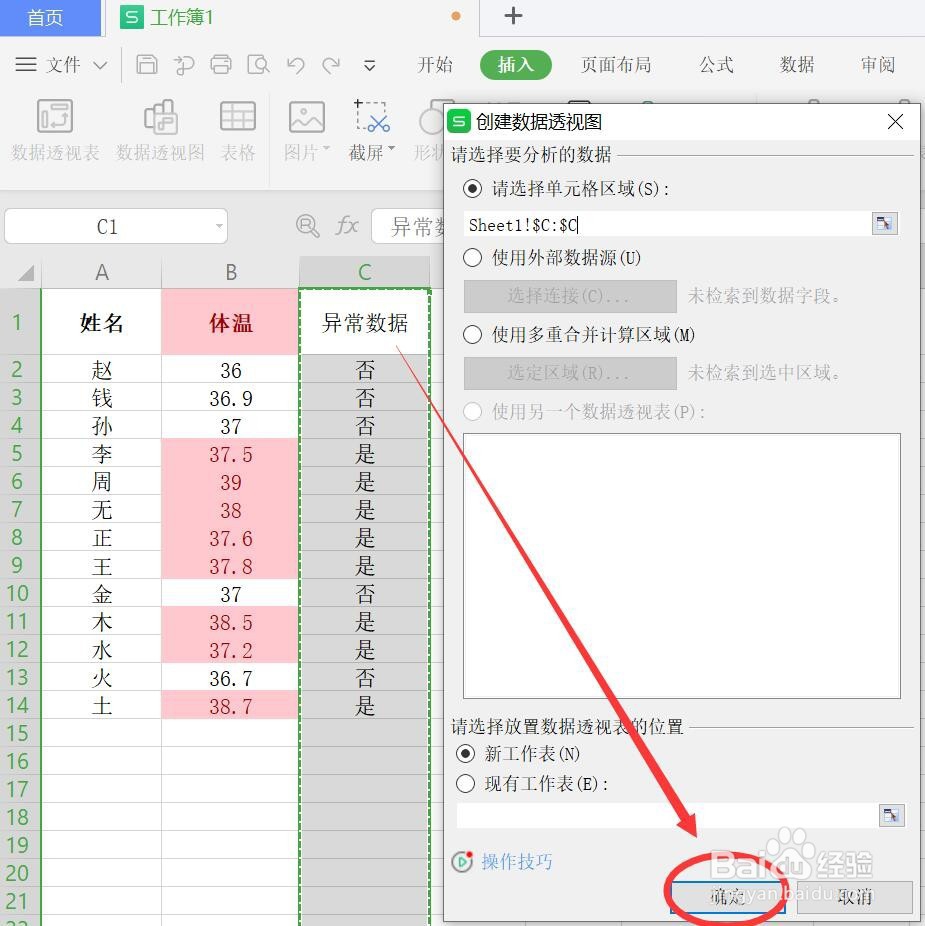
7、在”插入数据透视图“中,点击确定

wps异常体温数据筛查及图表的制作方法

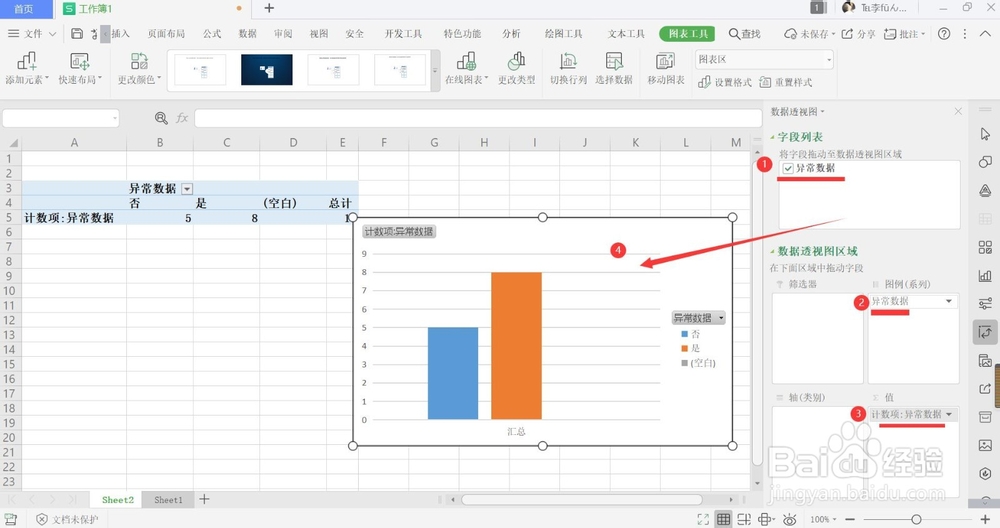
8、在字段列表中,选中异常数据。然后按住”异常数据“分别拖动到图列与值中。
wps异常体温数据筛查及图表的制作方法

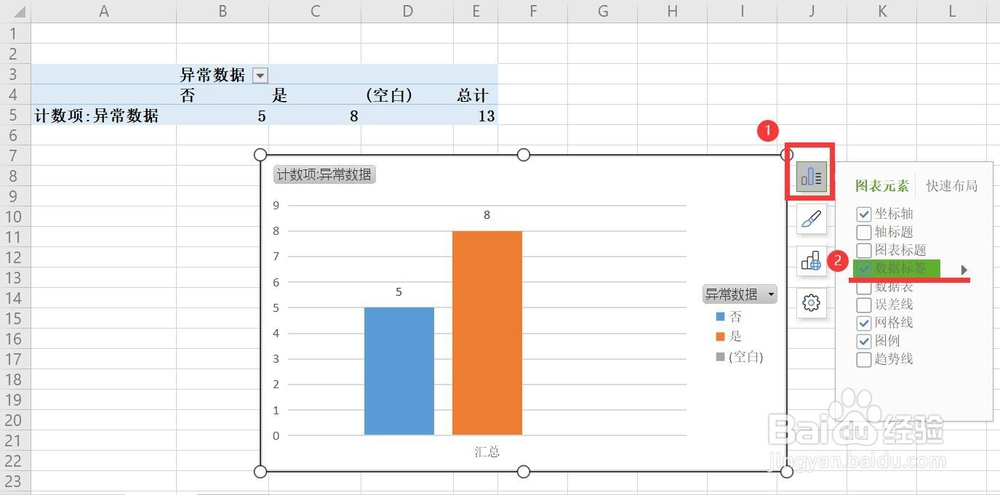
9、这样图表就制作出来了。点击选中图表,点击右侧的【图标元素】还可以给图表加上”数据标签“
wps异常体温数据筛查及图表的制作方法
  • WPS表格怎么重命名标签
  • 怎样调节趋势线
  • WPS表格的折线图怎么添加数据标签
  • WPS表格怎样将插入的折线图内容倒序排列
  • 怎样在WPS表格中制作组合图表
  • 热门搜索
    相向而行是什么意思 复制快捷键ctrl加什么 大数据是什么意思 175是什么码 谦卑是什么意思 冰箱什么品牌最好 工口是什么意思 护理专业主要学什么 龙五行属什么 furla是什么牌子