word表格如何插入图片图片自适应单元格大小

 时间:2024-10-16 17:24:51

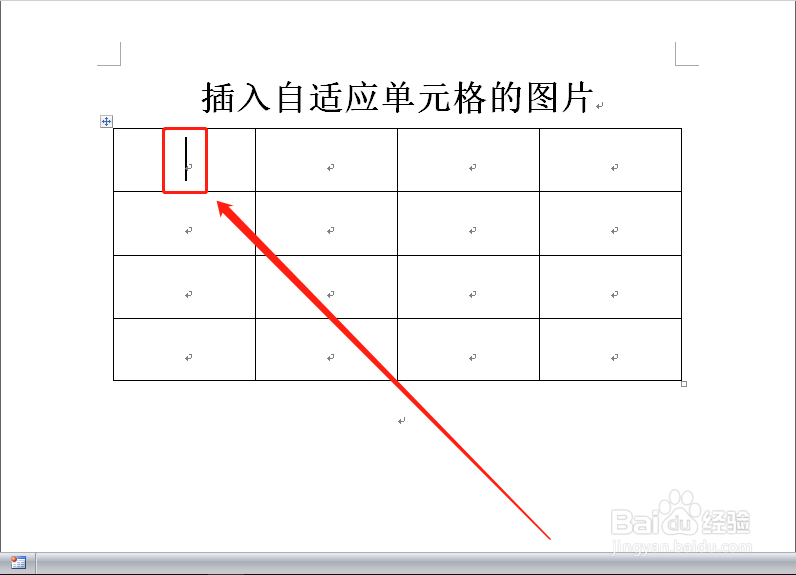
1、打开Word表格。

word表格如何插入图片图片自适应单元格大小

2、将光标放在要插入图片的单元格内。

word表格如何插入图片图片自适应单元格大小

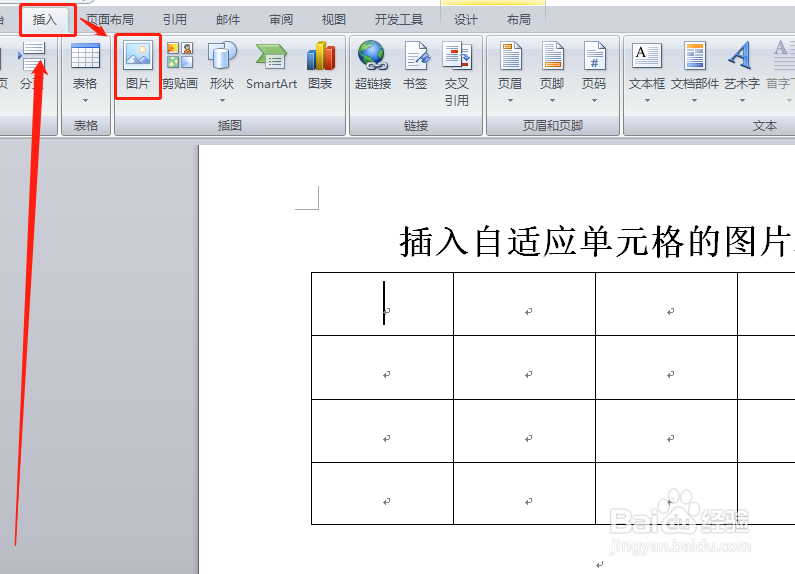
3、点击“插入—图片”。

word表格如何插入图片图片自适应单元格大小

4、选择一张图片,然后点击“插入”。

word表格如何插入图片图片自适应单元格大小

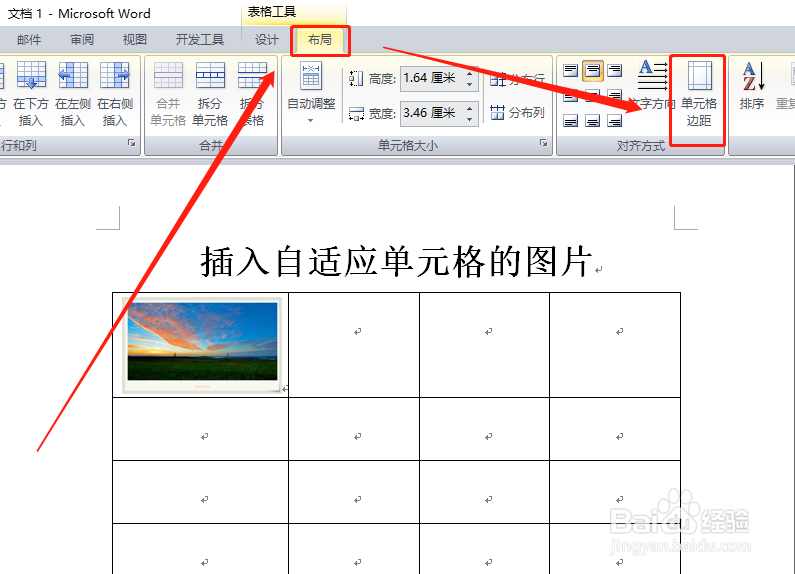
5、插入的图片使单元格发生变形。如何让图片适应单元格的大小呢?

word表格如何插入图片图片自适应单元格大小

6、点击“布局—单元格边距”。

word表格如何插入图片图片自适应单元格大小

7、在弹出窗口中勾选掉“自动重调尺寸以适应内容”,然后点击“确定”。

word表格如何插入图片图片自适应单元格大小

8、重新插入图片,图片就自适应单元格的大小。

word表格如何插入图片图片自适应单元格大小
  • 【Word】表格插入照片并保持原大小
  • Word图片怎么适应表格
  • 如何让WORD表格中的图片自动适应表格尺寸
  • Word文档如何插入自适应表格的图片?
  • 在word插入图片如何让图片自动适应单元格的大小
  • 热门搜索
    买房子上什么网 周末短信祝福客户 spider是什么意思 取缔是什么意思 买什么保险最好 买电视机要注意什么 main是什么意思 research是什么意思 bass是什么意思 步步为营的意思