Word文档所占内存太大怎样压缩

 时间:2026-04-23 20:10:59

1、电脑上双击打开要压缩的Word文档

Word文档所占内存太大怎样压缩

2、进入Word文档以后点击左上角的菜单“文件”

Word文档所占内存太大怎样压缩

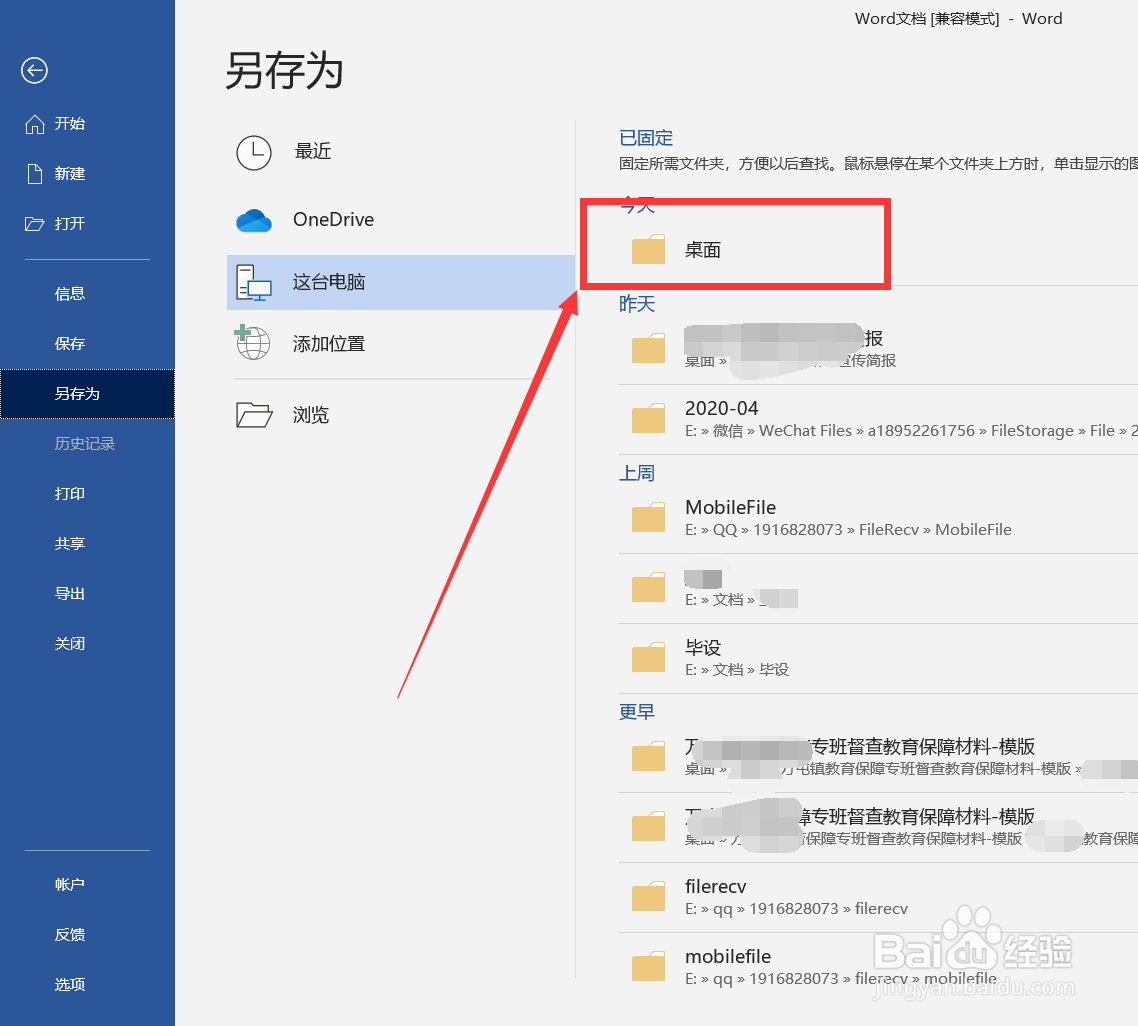
3、接着点击“另存为”

Word文档所占内存太大怎样压缩

4、接着选择存储位置,这里选择的是“桌面”

Word文档所占内存太大怎样压缩

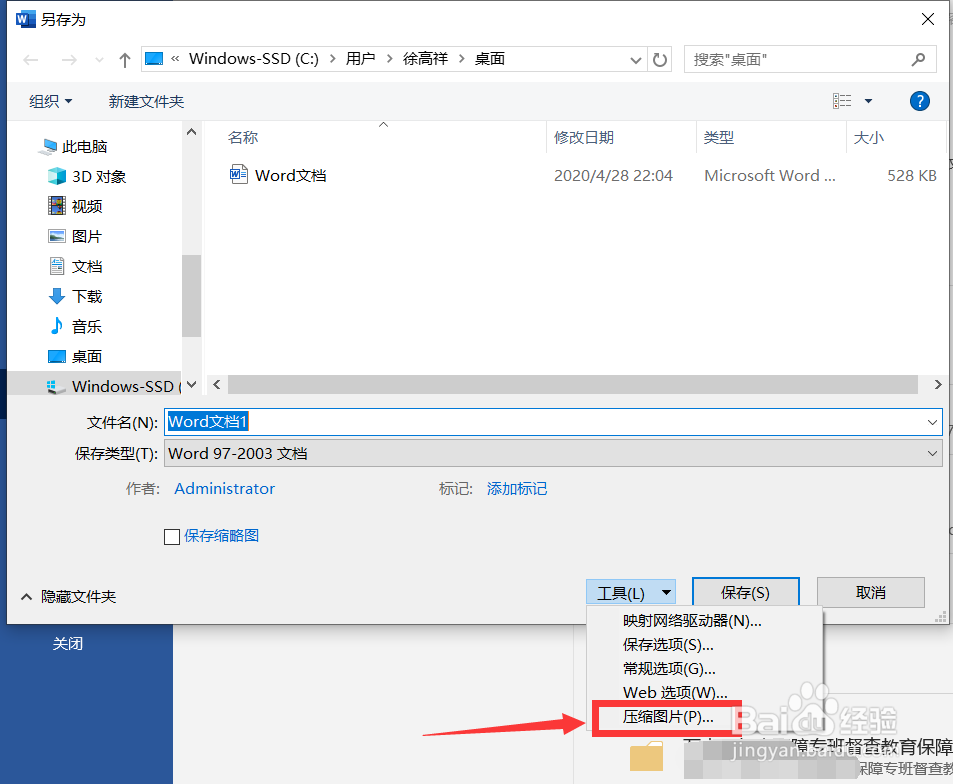
5、在弹出的窗口中输入文件名,接着点击“工具”

Word文档所占内存太大怎样压缩

6、在弹出的下拉对话框中点击“压缩图片”

Word文档所占内存太大怎样压缩

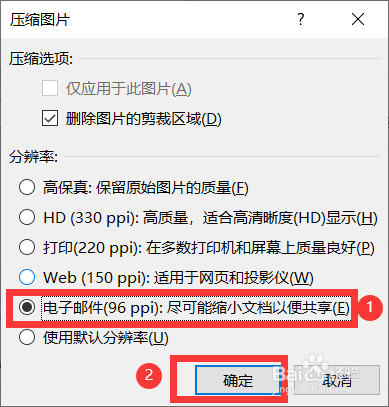
7、接着点击选择“电子邮件(96 ppi)”,然后点击“确定”

Word文档所占内存太大怎样压缩

8、回到之前的另存为窗口,点击“保存”即可,这样就可以大大压缩Word文档

Word文档所占内存太大怎样压缩

9、总结:

1. 打开Word文档,点击“文件”

2. 接着点击“另存为”

3. 选择存储位置,输入文件名,点击工具

4. 点击“压缩图片”,接着点击“电子邮件(96 ppi)”

5. 点击“保存”即可

  • word怎么压缩图片大小
  • Word文档太大怎么变小?
  • 如何查看pdf中的文字是什么字体
  • word文档怎么压缩图片
  • 怎么压缩word文档大小
  • 热门搜索
    为什么有些人怎么吃都不胖 存折密码忘了怎么办 在职研究生怎么报名 眼皮跳怎么办 bl好大要坏了怎么办 dnf吞噬魔怎么打 回收站清空的文件怎么找回来 怎么看微信注册时间 板鸭怎么做好吃 怎么蒸馒头