1、在工具箱中点选【文本】文字工具。

2、然后在鼠标按右键单击即可下拉菜单选项。

3、在下拉菜单中选择【横排文字工具】。

4、移动指针到要编辑的文字中指针呈状态时单击,显示一闪一闪的光标即可使文字再次处于编辑状态。

5、在键盘上按键Shift+向左箭头将【我爱】两个文字选择。
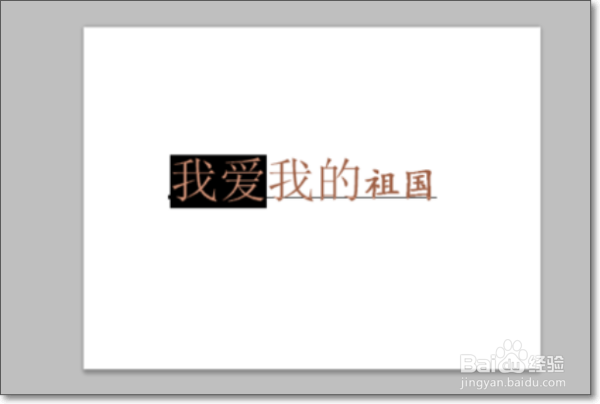
6、然后在选项栏中点击【设置文本颜色】会弹出颜色对话框中进行选择,并单击【确定】按钮。再单击选项栏中【打勾】按钮完成文字编辑。

7、完成效果图。

时间:2026-04-27 06:25:24
1、在工具箱中点选【文本】文字工具。
2、然后在鼠标按右键单击即可下拉菜单选项。
3、在下拉菜单中选择【横排文字工具】。
4、移动指针到要编辑的文字中指针呈状态时单击,显示一闪一闪的光标即可使文字再次处于编辑状态。
5、在键盘上按键Shift+向左箭头将【我爱】两个文字选择。
6、然后在选项栏中点击【设置文本颜色】会弹出颜色对话框中进行选择,并单击【确定】按钮。再单击选项栏中【打勾】按钮完成文字编辑。
7、完成效果图。
