ps怎么利用抽出滤镜抠图?

 时间:2026-02-13 11:57:29

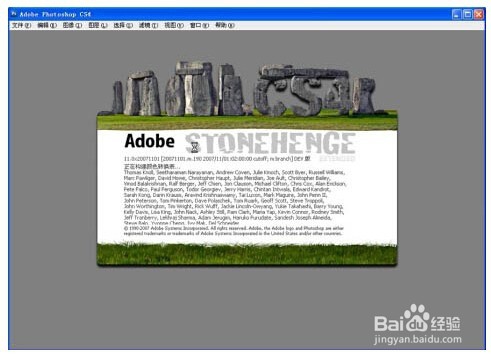
1、启动Photoshop程序。

ps怎么利用抽出滤镜抠图?

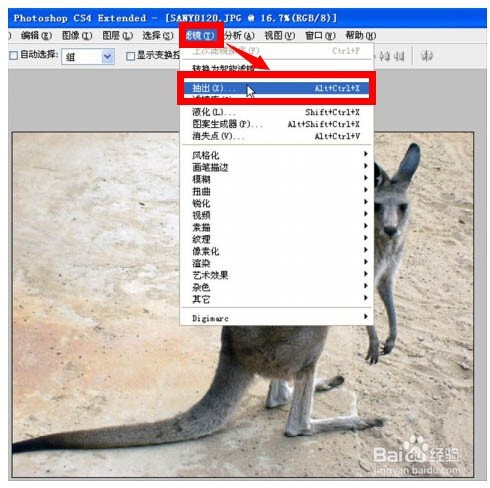
2、用PS打开需要抽出的素材图,单击“滤镜 ↓ 抽出”命令或按【Ctrl +Alt+ X】组合键。
ps怎么利用抽出滤镜抠图?

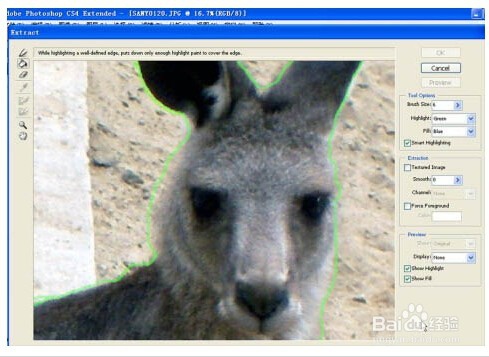
3、在弹出的“抽出”对话框左侧单击缩放工具,左键单击三次“袋鼠”图像,将其放大。

ps怎么利用抽出滤镜抠图?

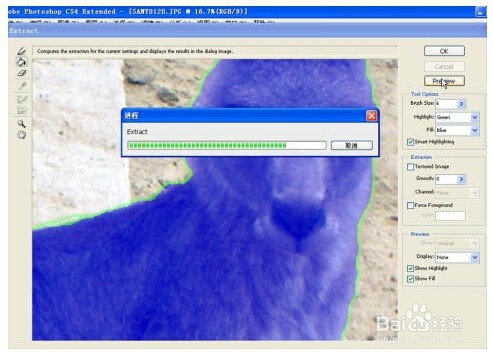
4、勾选右侧“智能高光显示”和显示高光显示填充,设置好画笔大小5及填充颜色,沿“袋鼠”边缘绘制一条封闭轮廓线,并单击左侧填充工具,在闭合的轮廓内左击鼠标将其填充,将需要选择出来或分离出来的对象覆盖起来。
ps怎么利用抽出滤镜抠图?

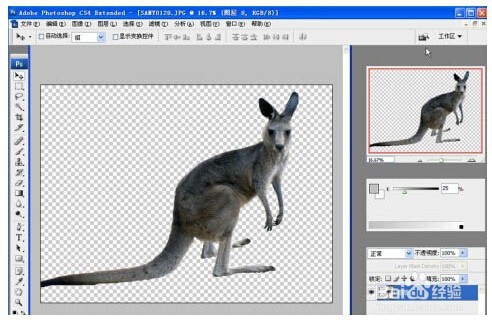
5、单击右侧的“预览”按钮,查看“袋鼠”的抽出选取效果。如不理想可用左侧的清除工具(橡皮擦),调整好大小后,擦除边缘的杂边。
ps怎么利用抽出滤镜抠图?

ps怎么利用抽出滤镜抠图?

  • 通过Photoshop怎么为图片加上风雪效果
  • Ps如何添加眼影?
  • Photoshop中海绵工具的使用和介绍
  • PS如何去灰?
  • PS如何做人物破裂效果?
  • 热门搜索
    定向流量是什么意思 cf怎么设置全屏 肛门出血怎么治疗 bd是什么职位 如何打开电脑蓝牙 如何打好麻将 如何提高投篮命中率 鹘鹰怎么读 舟山生活网 假如生活欺骗了我