CAD中如何通过多段线计算工程量

 时间:2026-04-24 03:07:40

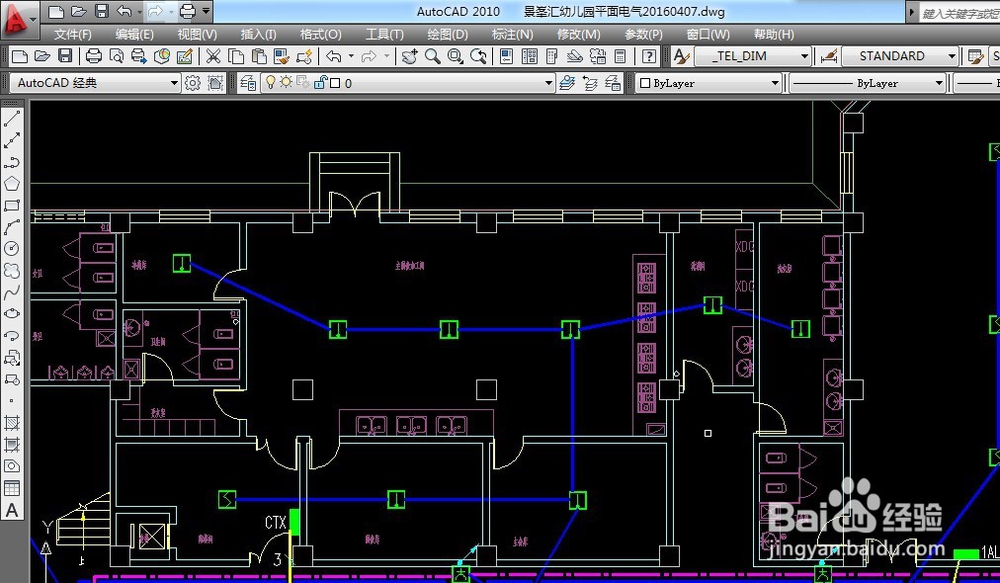
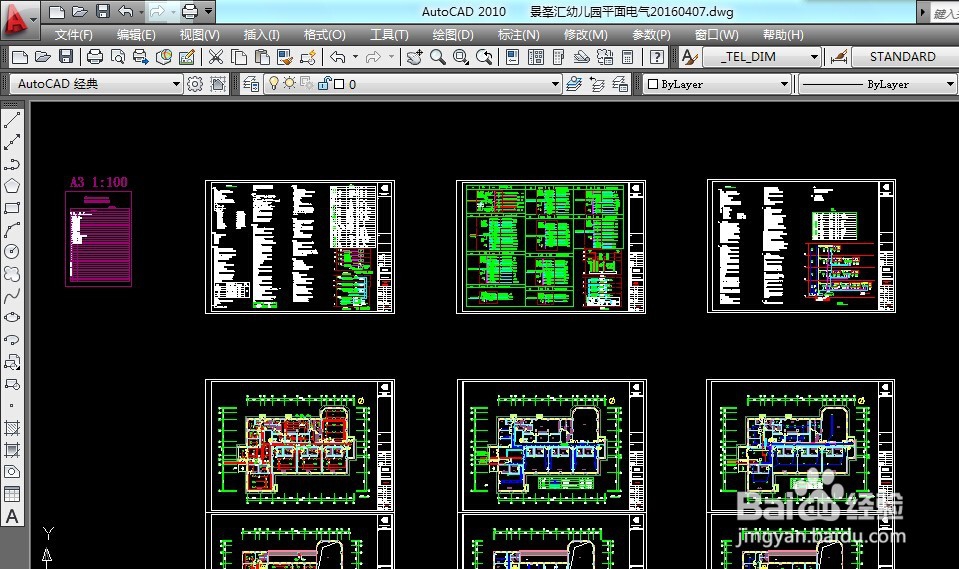
1、打开需要计算工程量的CAD图纸。

CAD中如何通过多段线计算工程量

2、通过鼠标,调整到需要计算的位置。

CAD中如何通过多段线计算工程量

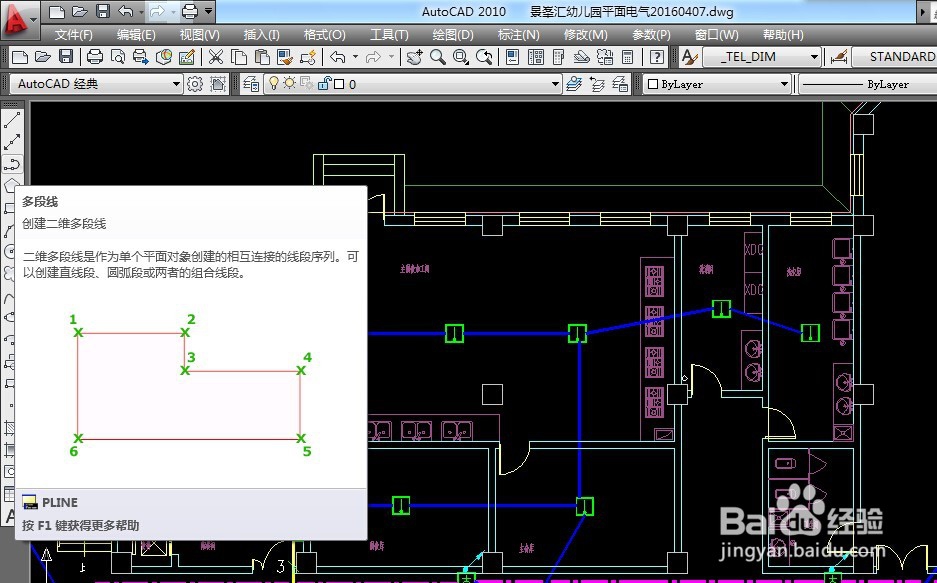
3、在CAD左侧菜单栏中鼠标左键点击多段线,然后在图纸中选中需要计算的多段线。
CAD中如何通过多段线计算工程量

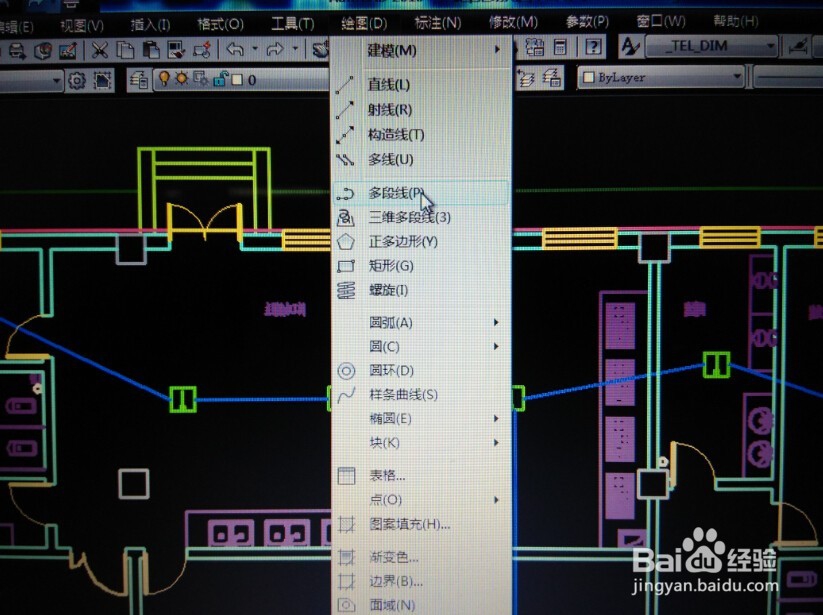
4、还可以通过上侧菜单栏中的绘图-多段线,选中后在图纸中画出多段线。

CAD中如何通过多段线计算工程量

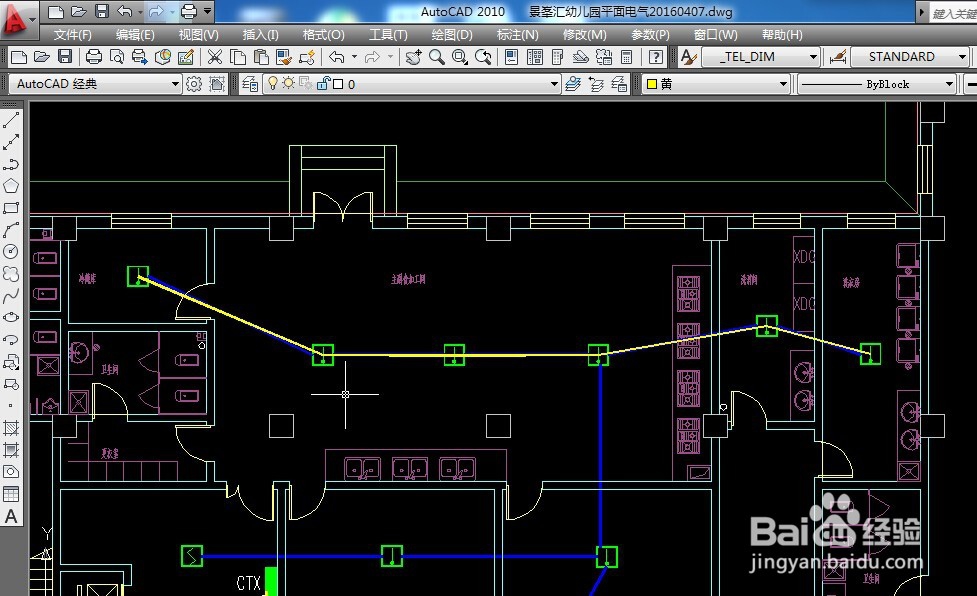
5、选中多段线后在图纸中沿着线路走向画出多段线。

CAD中如何通过多段线计算工程量

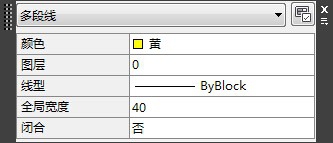
6、选中刚刚画出的多段线,弹出多段线图层框,在里面的全局宽度输入一个数值,可以使该多段线看起来更加明显,一般30-60即可。
CAD中如何通过多段线计算工程量

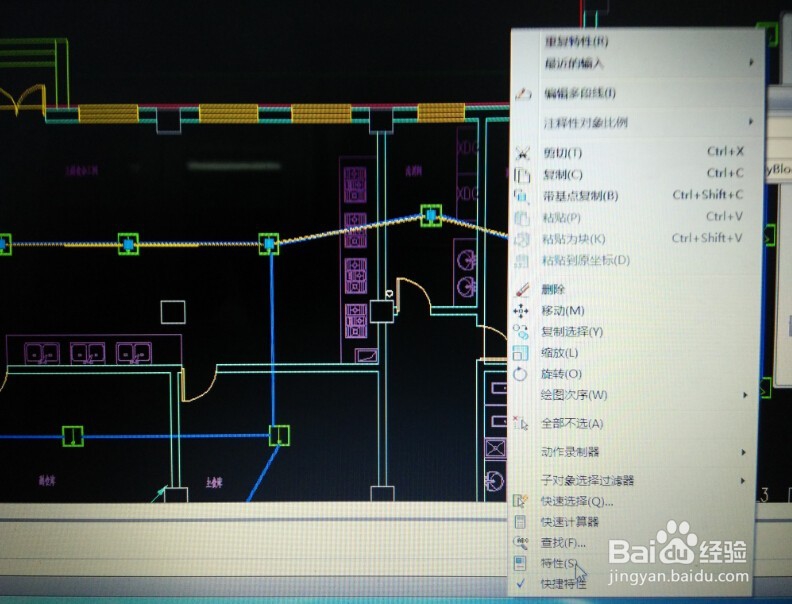
7、选中该多段线,单击鼠标右键选择特性,即在CAD右侧弹出特性对话框。

CAD中如何通过多段线计算工程量

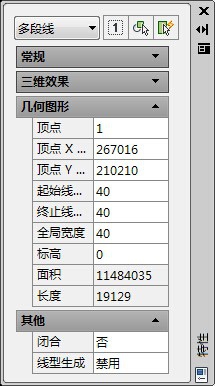
8、在特性对话框中找到几何图形,最后一项长度,即为该多段线的长度。

CAD中如何通过多段线计算工程量

  • 如何设置CAD每条主线之间的栅格数
  • 如何保存CAD图纸的文字样式和标注样式
  • CAD在位编辑块命令怎么使用?
  • 考研失败后怎么安排
  • CAD标注出现感叹号怎么办
  • 热门搜索
    摇滚乐的特点 奇瑞a3怎么样 怎样可以瘦脸 青岛金沙滩景区 杭州乌镇旅游攻略 南岳衡山旅游 头发怎么吹蓬松 适合一个人旅游的地方 丰田致炫车怎么样 众泰z700怎么样