win10 开机打字非常卡怎么办

 时间:2026-04-23 12:07:39

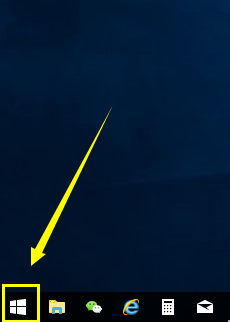
1、点击右下角的窗口键,如下图所示

win10 开机打字非常卡怎么办

2、选择设置进入,如下图所示

win10 开机打字非常卡怎么办

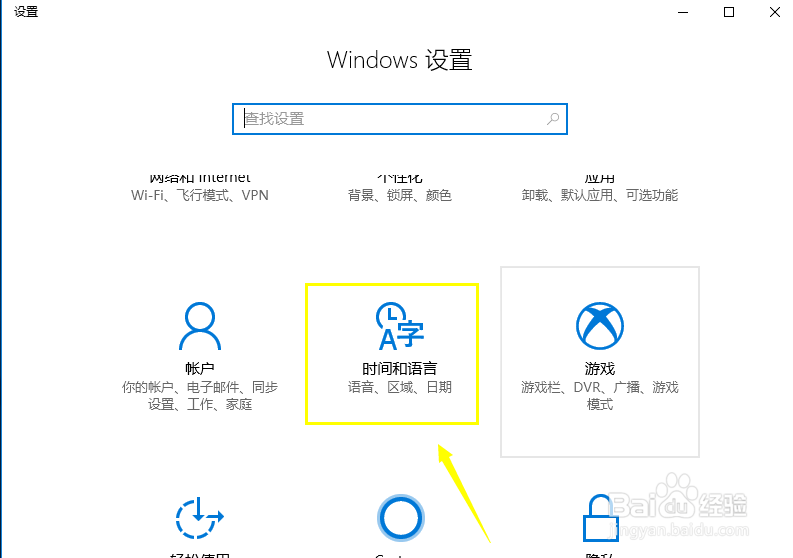
3、在设置界面选择区域语言,如下图所示

win10 开机打字非常卡怎么办

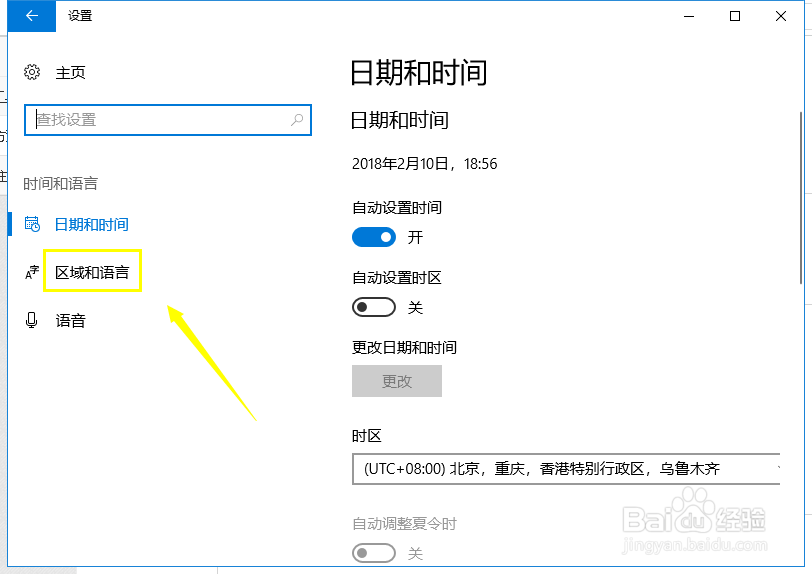
4、选择区域语言选项,如下图所示

win10 开机打字非常卡怎么办

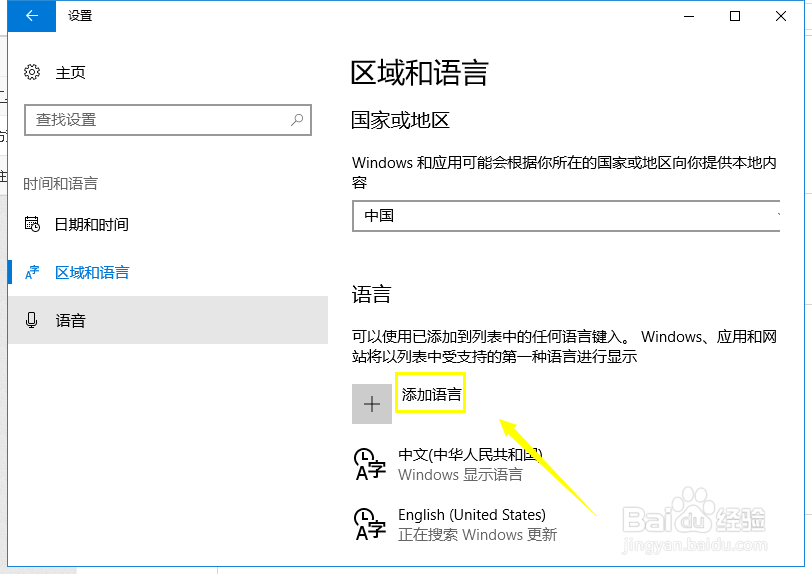
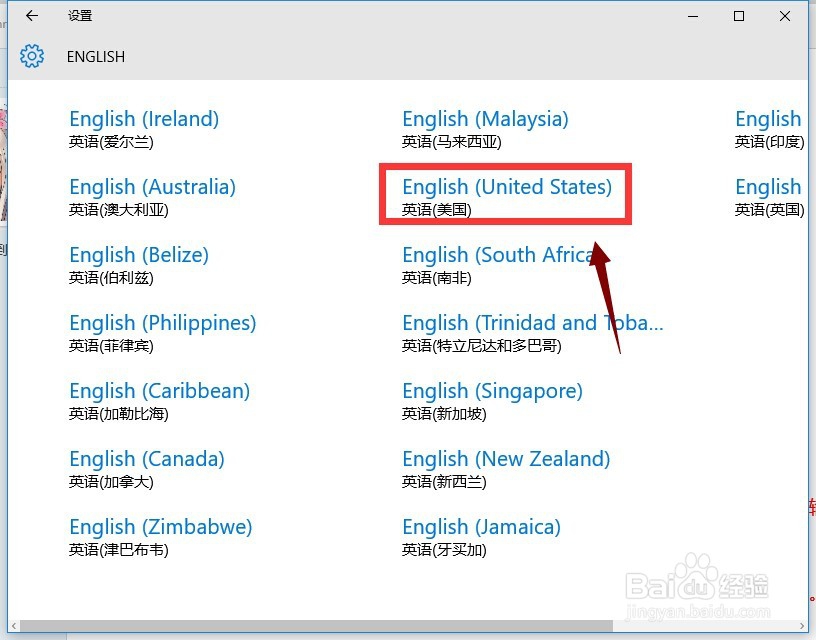
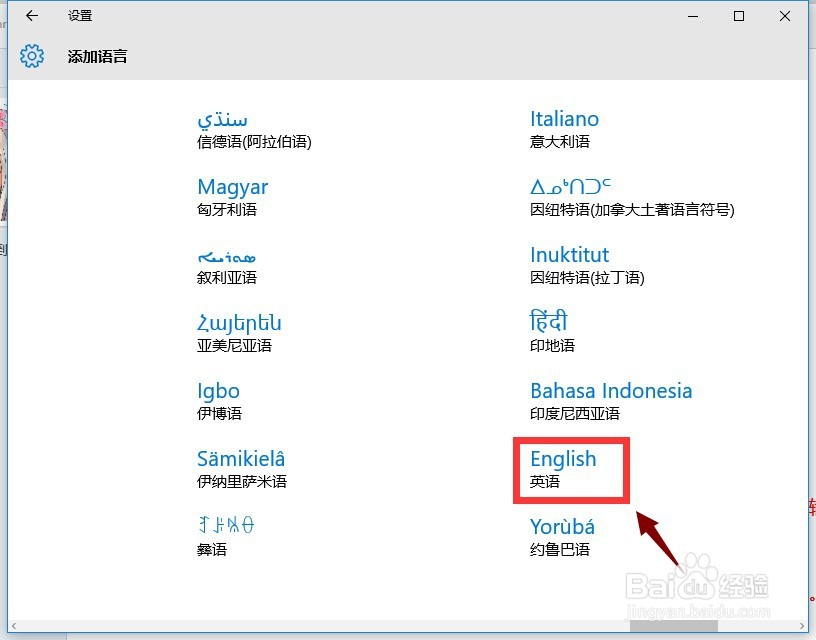
5、选择添加语言,选择英语-美国,如下图所示

win10 开机打字非常卡怎么办

win10 开机打字非常卡怎么办

win10 开机打字非常卡怎么办

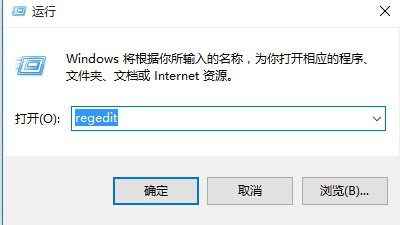
6、按win+x选择运行,输入regedit

win10 开机打字非常卡怎么办

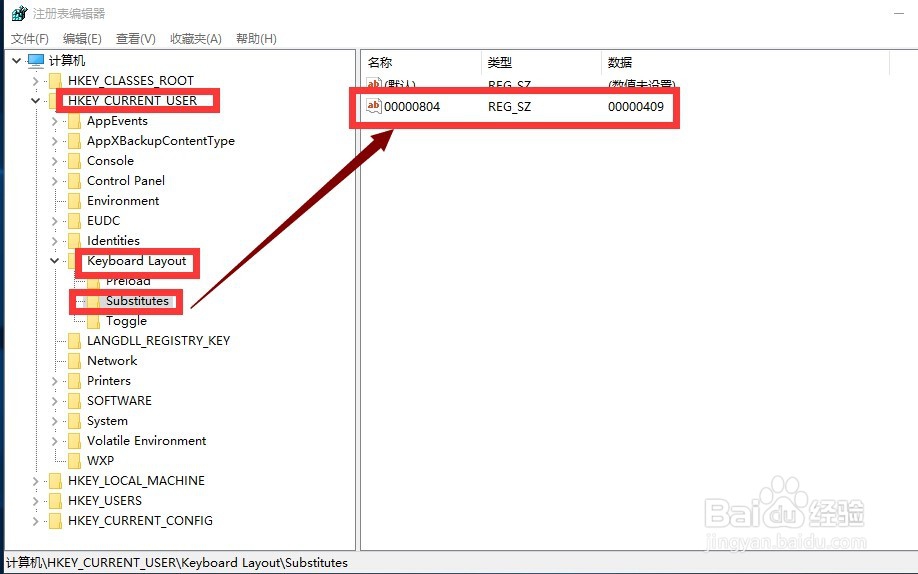
7、定位到HKEY_CURRENT_USER/Keyboard Layout/Substitutes,右侧空白处鼠标右键-新建“字符串值”,名称为 00000804,值为 00000409。同时确认下图3的定位设置是否一致,否则新建和修改成如下图2
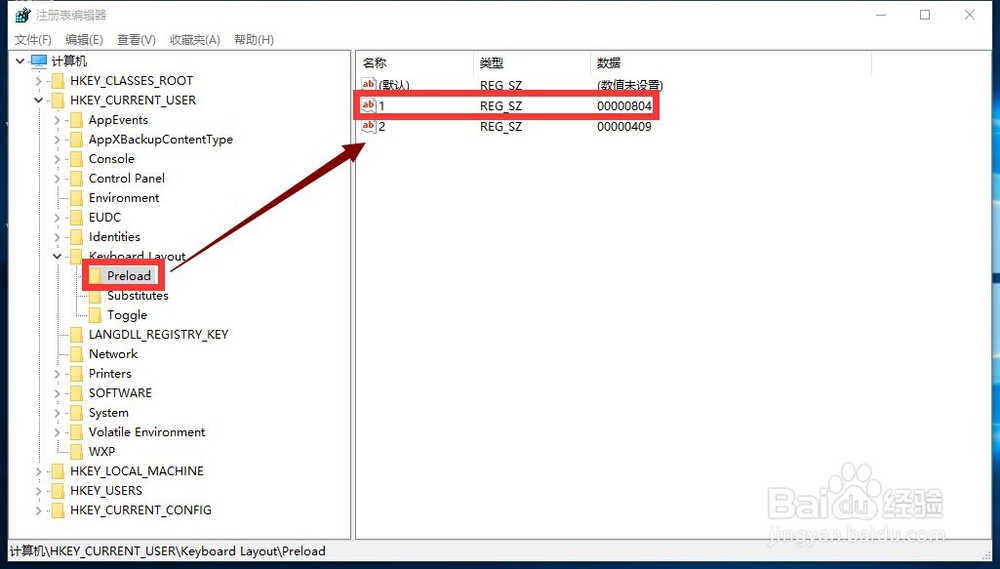
win10 开机打字非常卡怎么办

win10 开机打字非常卡怎么办

8、选择中文语言的选项,如下图所示

win10 开机打字非常卡怎么办

9、选择美式键盘即可!如下图所示

win10 开机打字非常卡怎么办

  • win10怎么恢复系统
  • win10怎样彻底关闭安全中心
  • Windows10系统怎么卸载开始菜单的Metro应用磁贴
  • Win10优化(包含服务、应用、策略等优化)
  • 如何解决驱动卸载后仍自动安装
  • 热门搜索
    太子参的功效和作用 爱如什么 加油卡有什么好处 炙甘草的作用与功效 什么人没有头 人非生而知之者孰能无惑的意思 火山石的作用 猪心炖什么好 用什么做ppt odm是什么意思