教你如何使用Visual Studio 2013(二)

 时间:2026-02-21 08:50:01

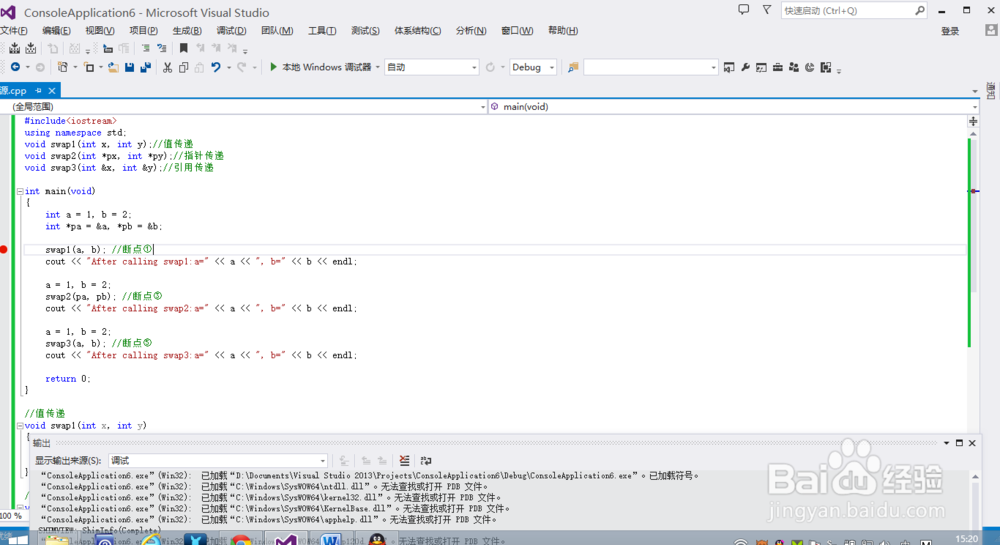
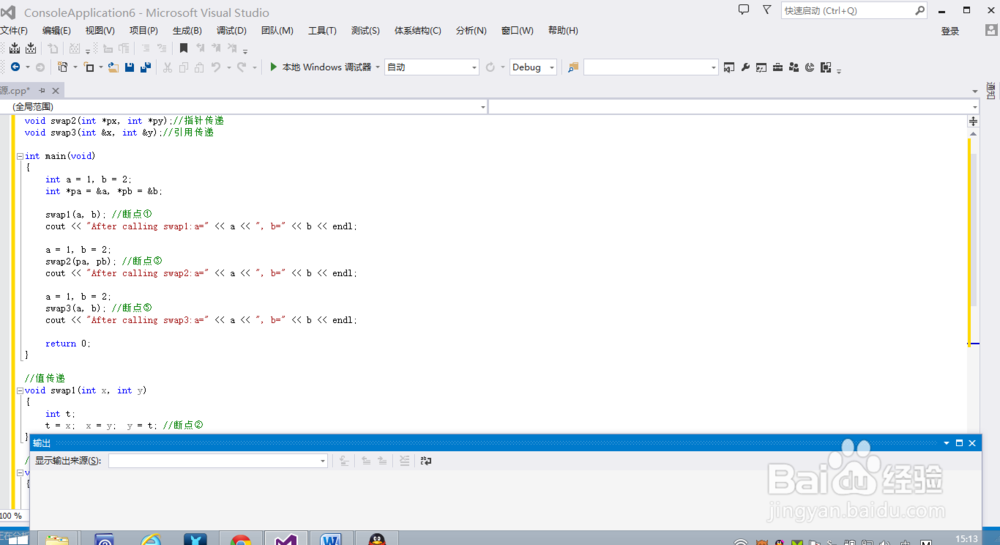
1、 首先看到的是,已经写好了的代码,还有标识着要实验断点的点
教你如何使用Visual Studio 2013(二)

2、然后鼠标指着要断点的地方,按【F9】,然后,会有在左侧出现一个红点。

教你如何使用Visual Studio 2013(二)

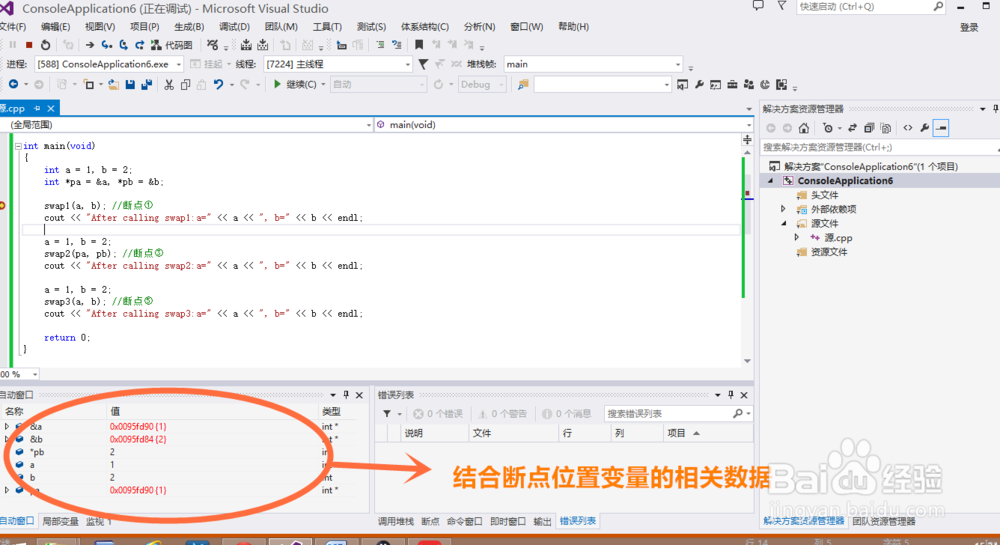
3、然后再按【F5】,就会生成断点以上的代码生成的数据

教你如何使用Visual Studio 2013(二)

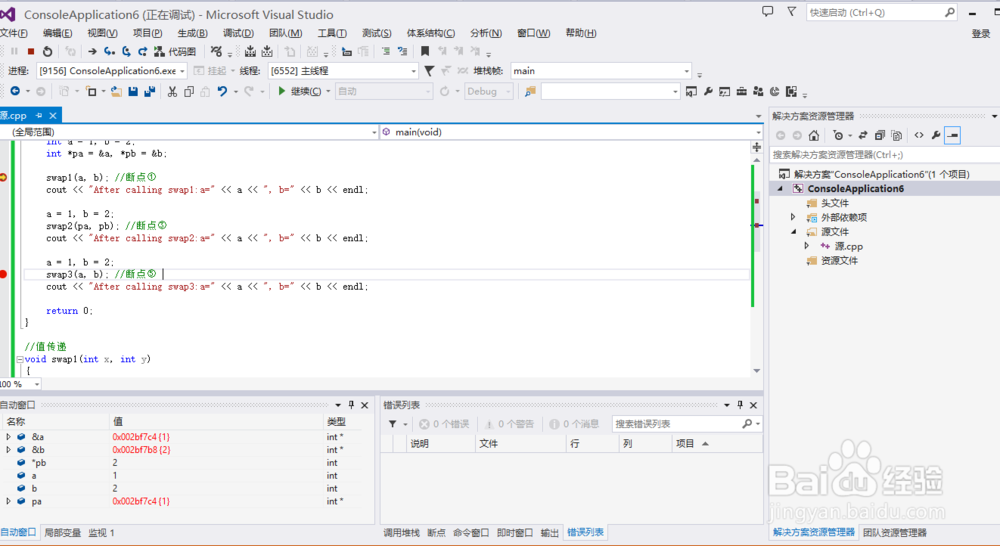
4、若是想要测试下一个断点,可以直接按【F9】

教你如何使用Visual Studio 2013(二)

5、然后按【F5】,之后就会出现第二个断点之前代码运行的结果

教你如何使用Visual Studio 2013(二)

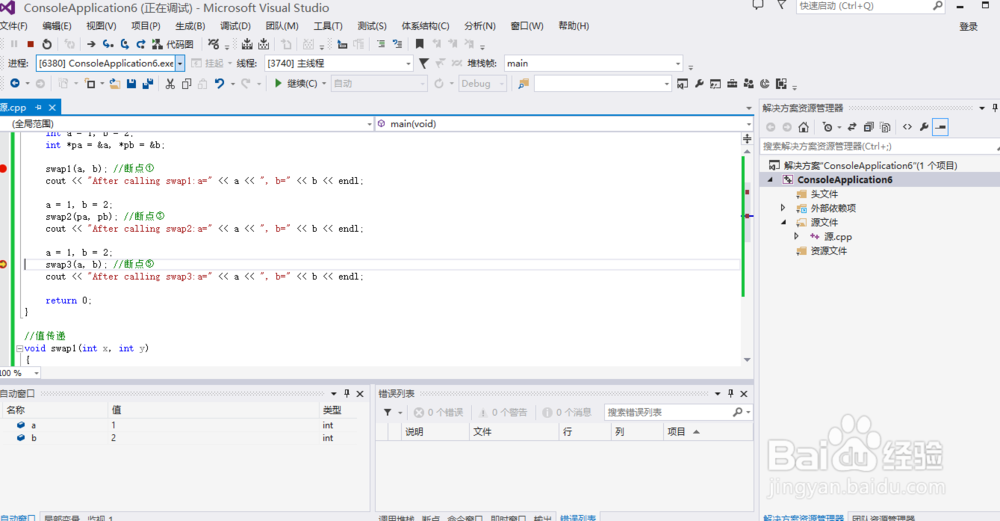
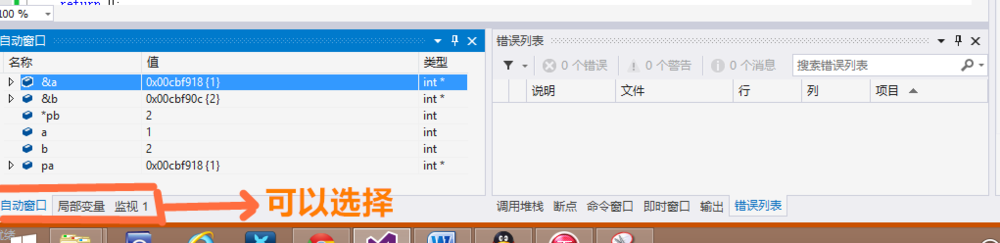
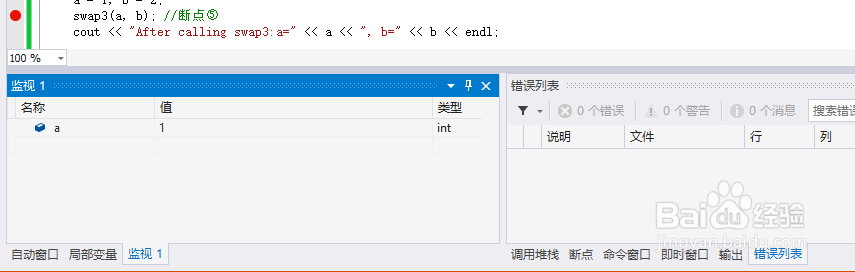
6、想要查看断点之后的不同变量的值,可以在下方自动窗口中找到【监视1】,

教你如何使用Visual Studio 2013(二)

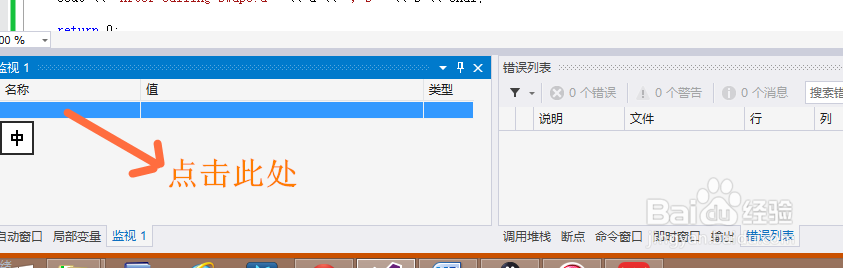
7、然后按【监视1】,然后点击蓝色的框框,在输入框【名称】中输入你想要查询的变量,
教你如何使用Visual Studio 2013(二)

8、然后按【enter】,就能够看到你所查询的变量的值了

教你如何使用Visual Studio 2013(二)

  • 教你如何使用Visual Studio 2013(一)
  • visual studio 2013怎么安装
  • Visual Studio如何调试程序
  • Visual Studio 2013卸载方法
  • Visual Studio各版本区别
  • 热门搜索
    不自然博物馆 刷卡金怎么用 内蒙古博物馆 电脑启动不了怎么办 控制的近义词 铭记的近义词 时尚发型女 淘宝同城交易怎么发货 解锁图案忘了怎么办 红鼻子怎么治疗