WPS制作九宫格图片

 时间:2026-04-21 23:13:33

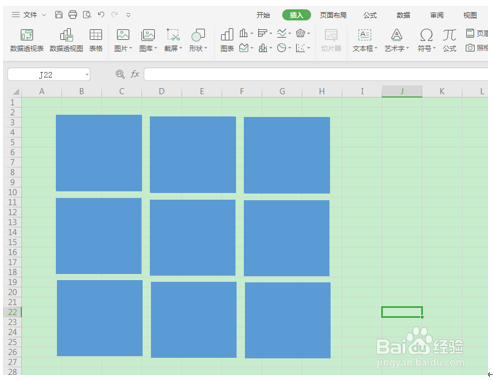
1、单击形状,在下拉菜单中选择矩形,单击可滑动添加。

WPS制作九宫格图片

2、在WPS表格中画出一个正方形,在工具栏绘图工具下选择轮廓,在下拉菜单中单击轮廓,选择无轮廓。

WPS制作九宫格图片

3、按住Ctrl进行逐个复制,也可以复制一行按行复制,形成九宫格。

WPS制作九宫格图片

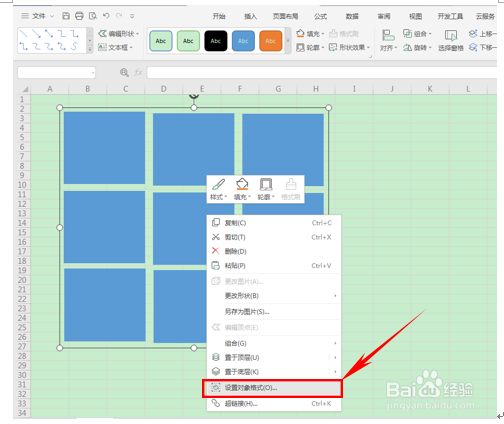
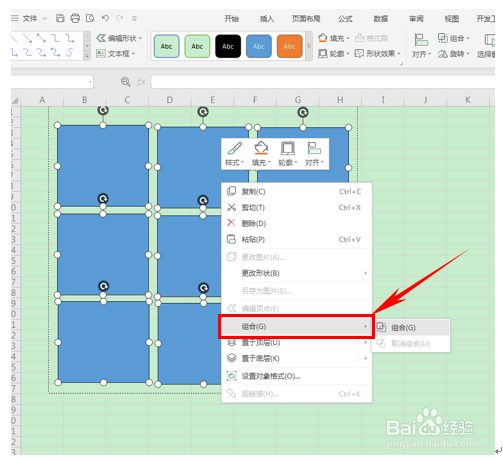
4、选中九个矩形,单击右键,选择组合,将这九个矩形组合成一个整体的九宫格。
WPS制作九宫格图片

5、组合完毕后,在九宫格区域内再单击右键,选择设置对象格式,

WPS制作九宫格图片

6、弹出属性对话框,在填充下选择“图片或纹理填充”在图片来源处选择本地文件。

WPS制作九宫格图片

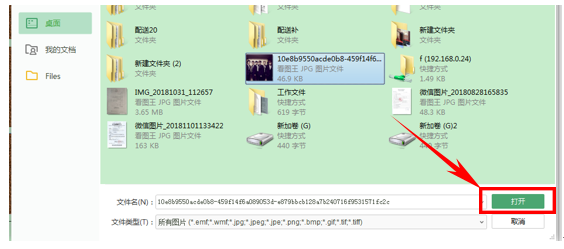
7、弹出本地文件的对话框,选择需要设置九宫格的图片,单击打开。

WPS制作九宫格图片

8、图片就已变成九宫格的样式。

WPS制作九宫格图片

  • WPS表格制作九宫格照片
  • 利用WPS文档制作朋友圈九宫格图片的方法
  • wps演示中如何制作“九宫格图”
  • WPS中怎样制作九宫格图片
  • 如何用WPS制作九宫格照片
  • 热门搜索
    心率过快的原因是什么 空调如何加氟 联通如何取消流量包 gtx760怎么样 3月18日是什么星座 东菱电器怎么样 灵宝生活网 cad是什么 plc是什么 艾若的红楼生活