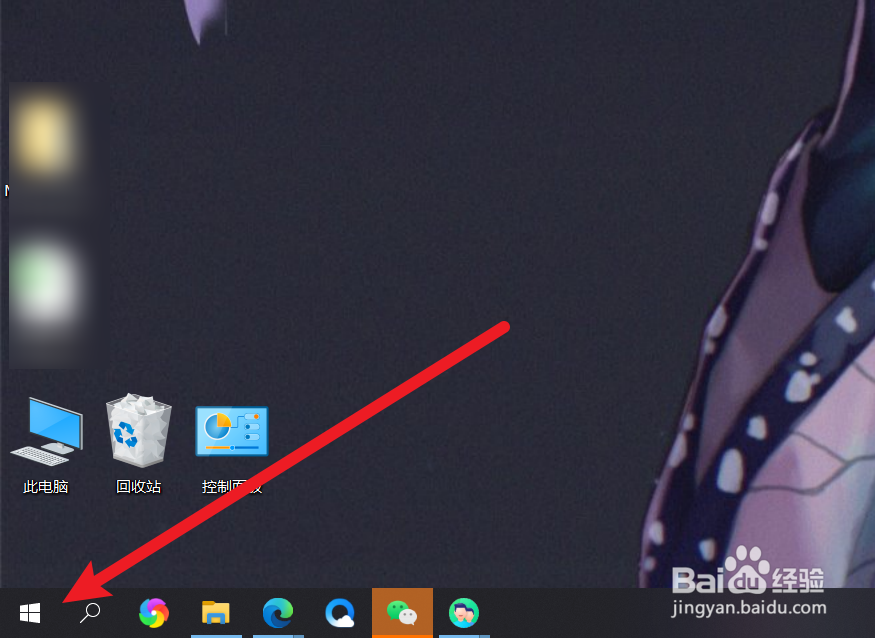
1、点击开始菜单
点击任务栏的【开始菜单】图标。
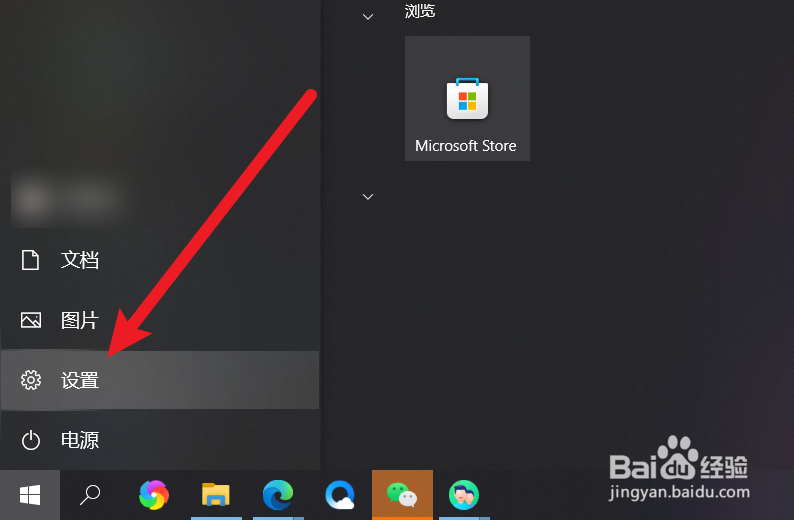
2、点击设置选项
点击左侧的【设置】。
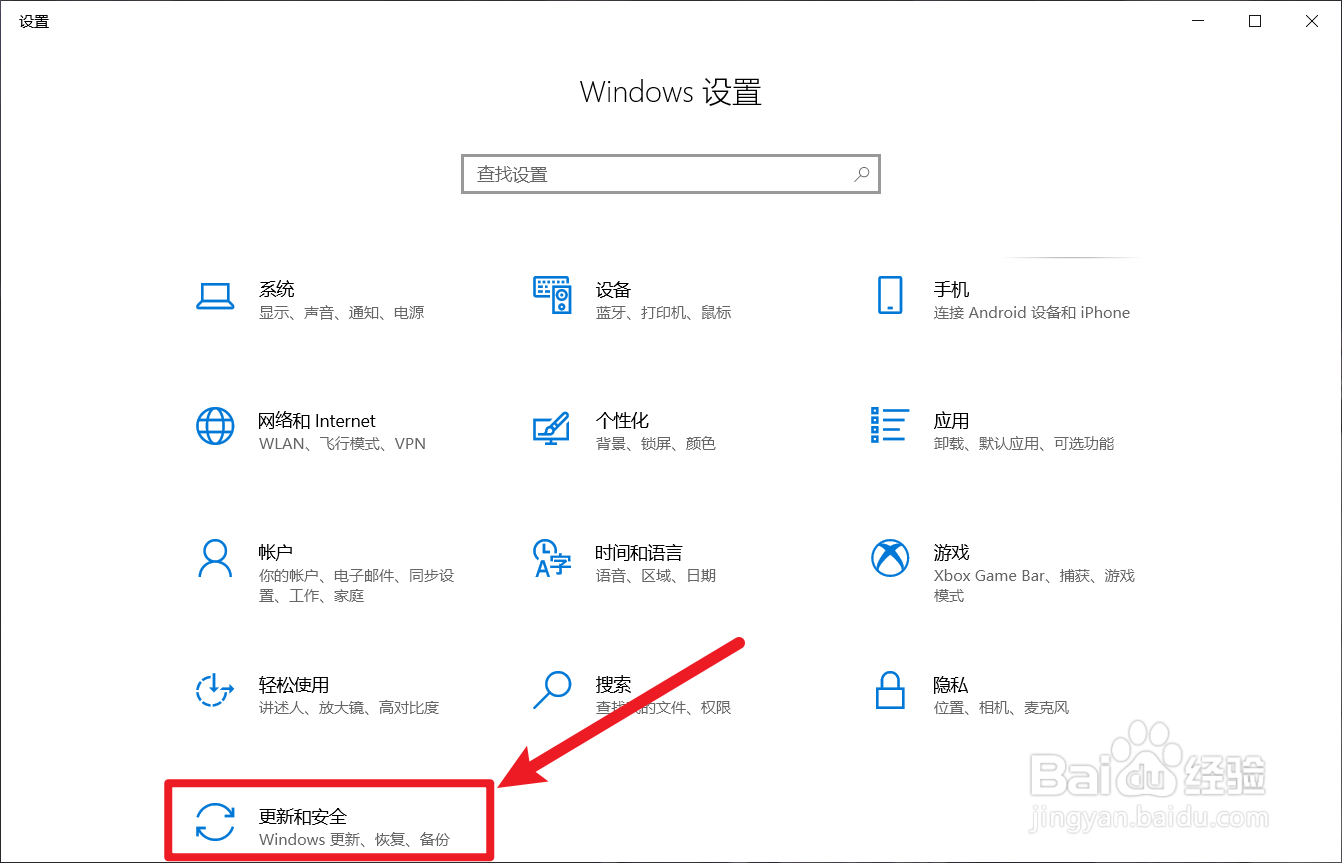
3、点击更新和安全选项
点击界面的【更新和安全】选项。
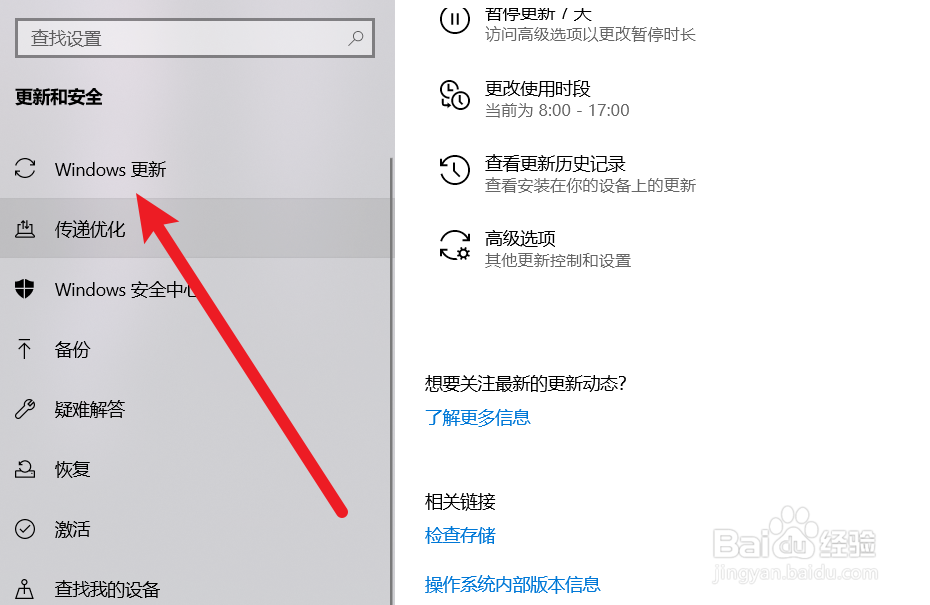
4、点击更新选项
点击左侧的【Windows更新】选项。
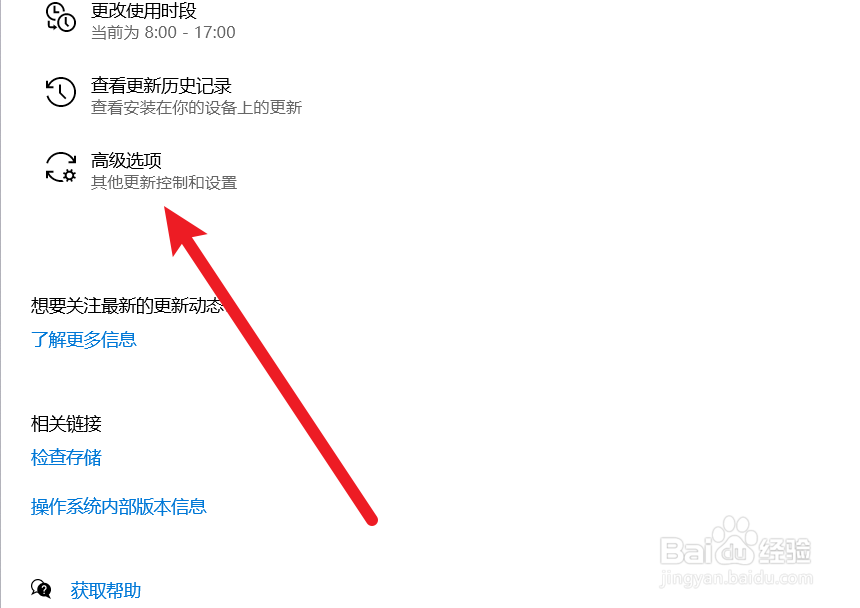
5、点击高级选项
点击右侧界面的【高级选项】。
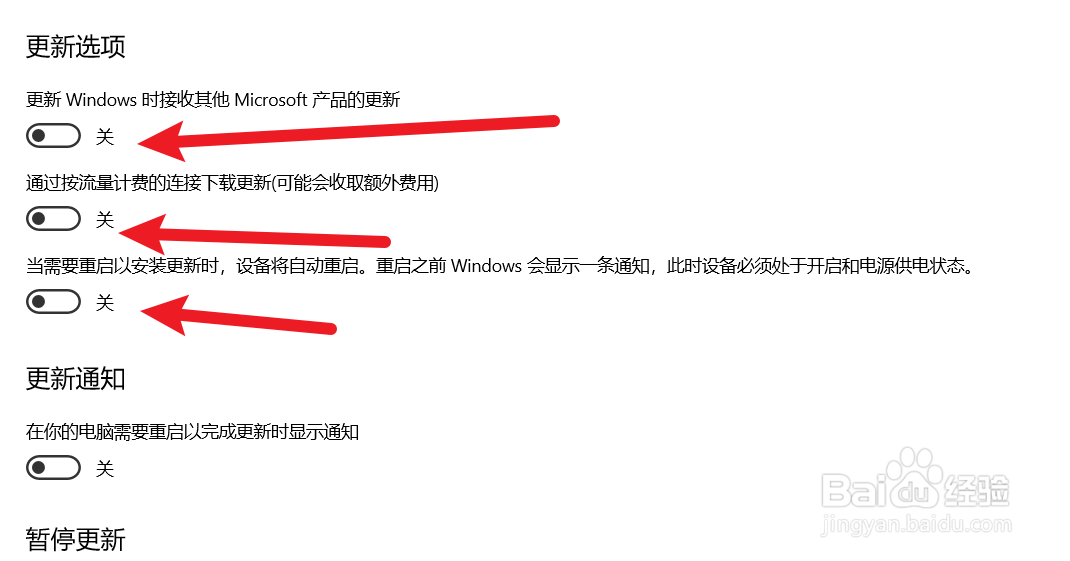
6、关闭更新设置
关闭所有更新设置解决关机键变成更新并关机的问题。
时间:2026-05-07 18:08:50
1、点击开始菜单
点击任务栏的【开始菜单】图标。
2、点击设置选项
点击左侧的【设置】。
3、点击更新和安全选项
点击界面的【更新和安全】选项。
4、点击更新选项
点击左侧的【Windows更新】选项。
5、点击高级选项
点击右侧界面的【高级选项】。
6、关闭更新设置
关闭所有更新设置解决关机键变成更新并关机的问题。
