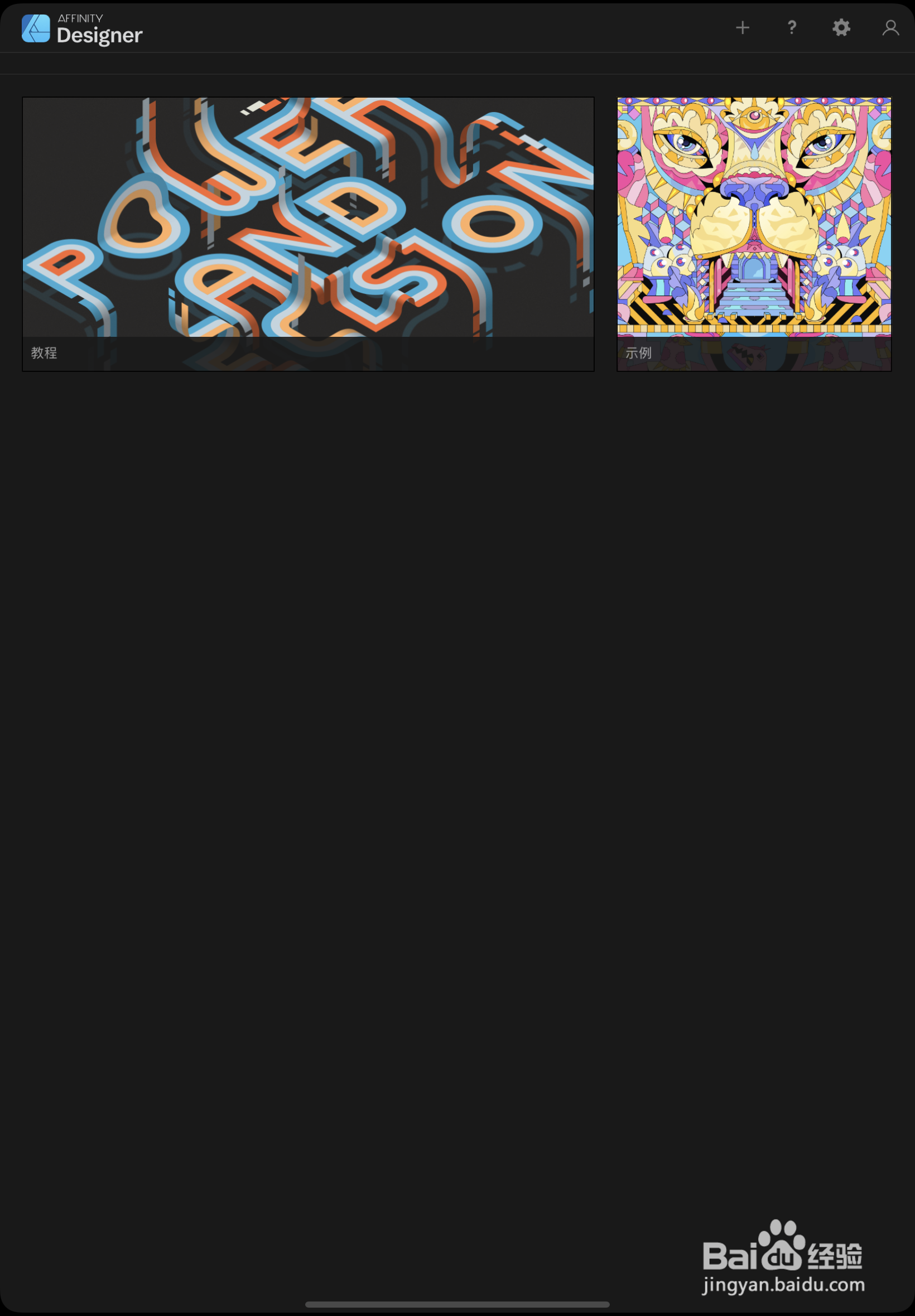
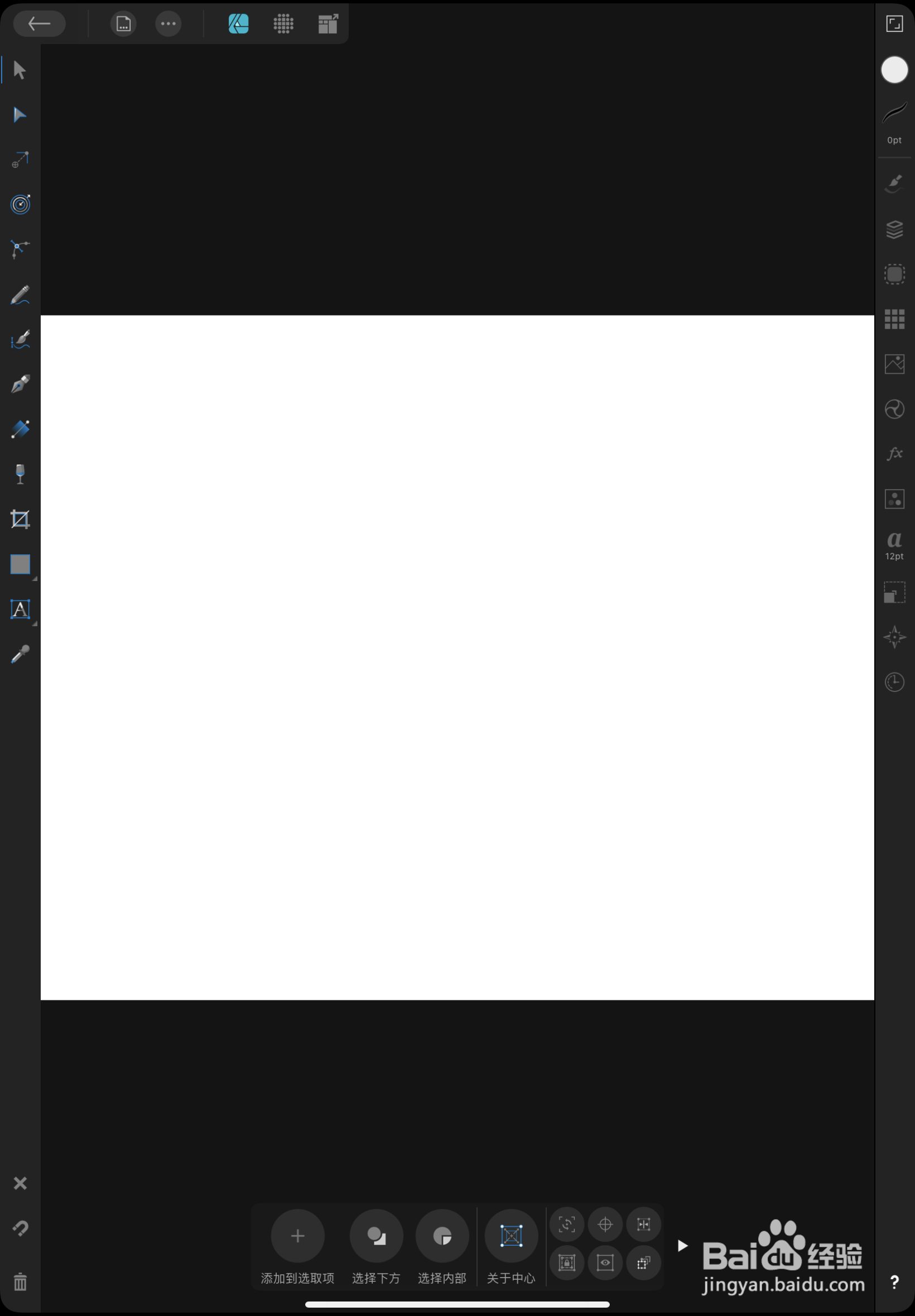
1、如下图所示,首先打开Designer,新建文档。
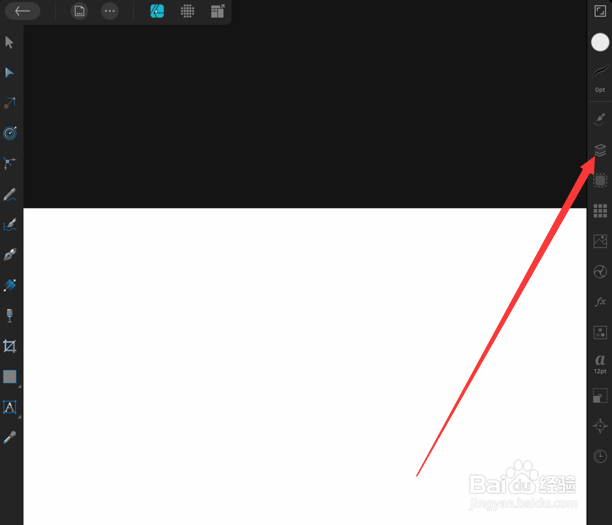
2、如箭头所示,点击右方工具栏里的“图层”标志。
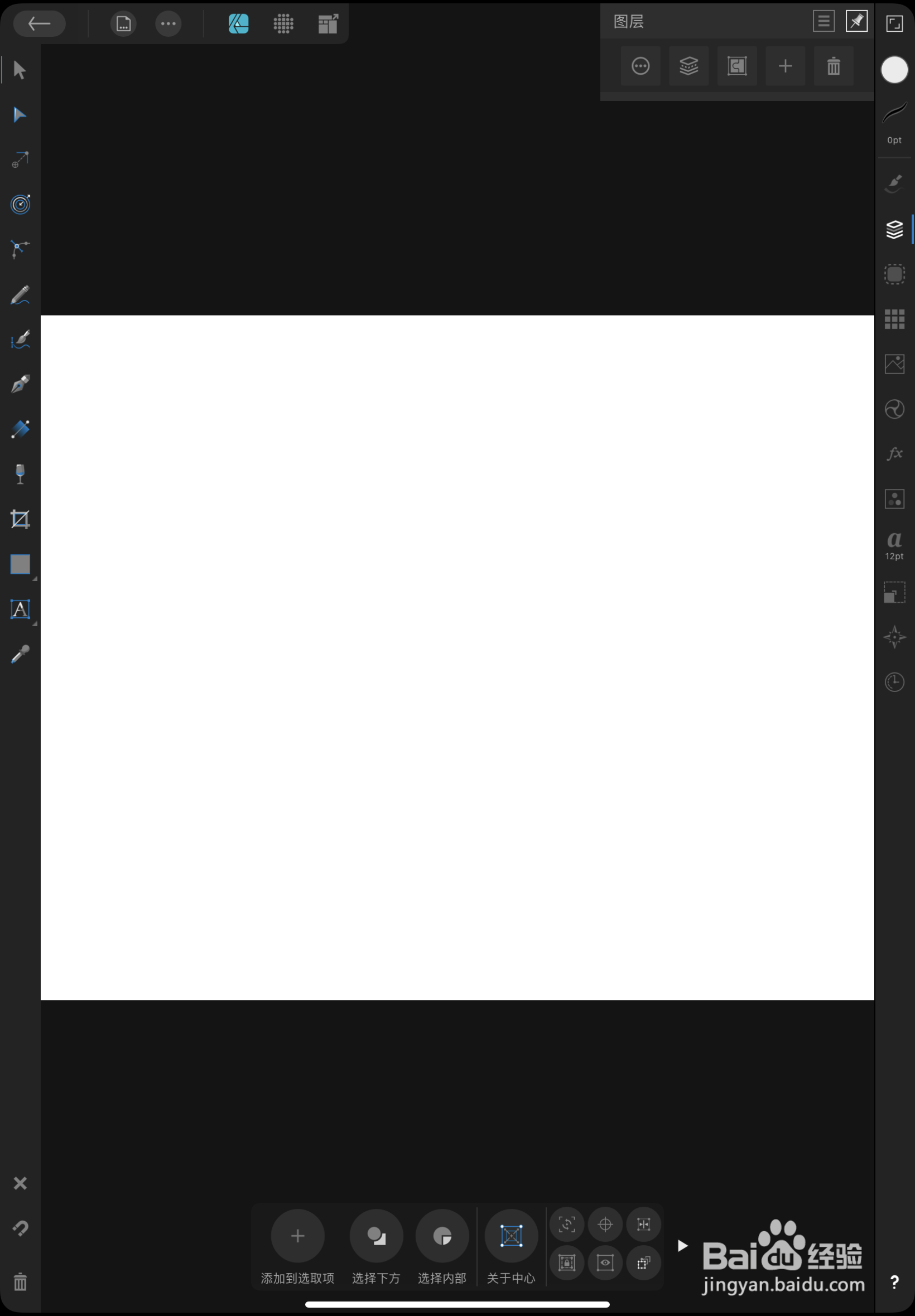
3、如下图所示,点击弹出图层的编辑框。
4、点击如箭头所示的“+”号。
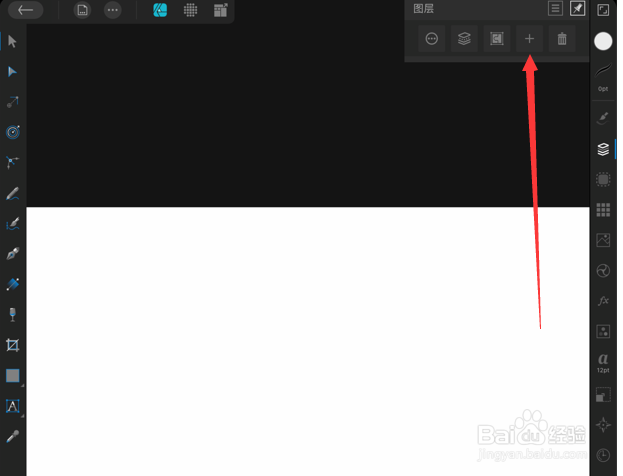
5、点击弹出新建的下选框。
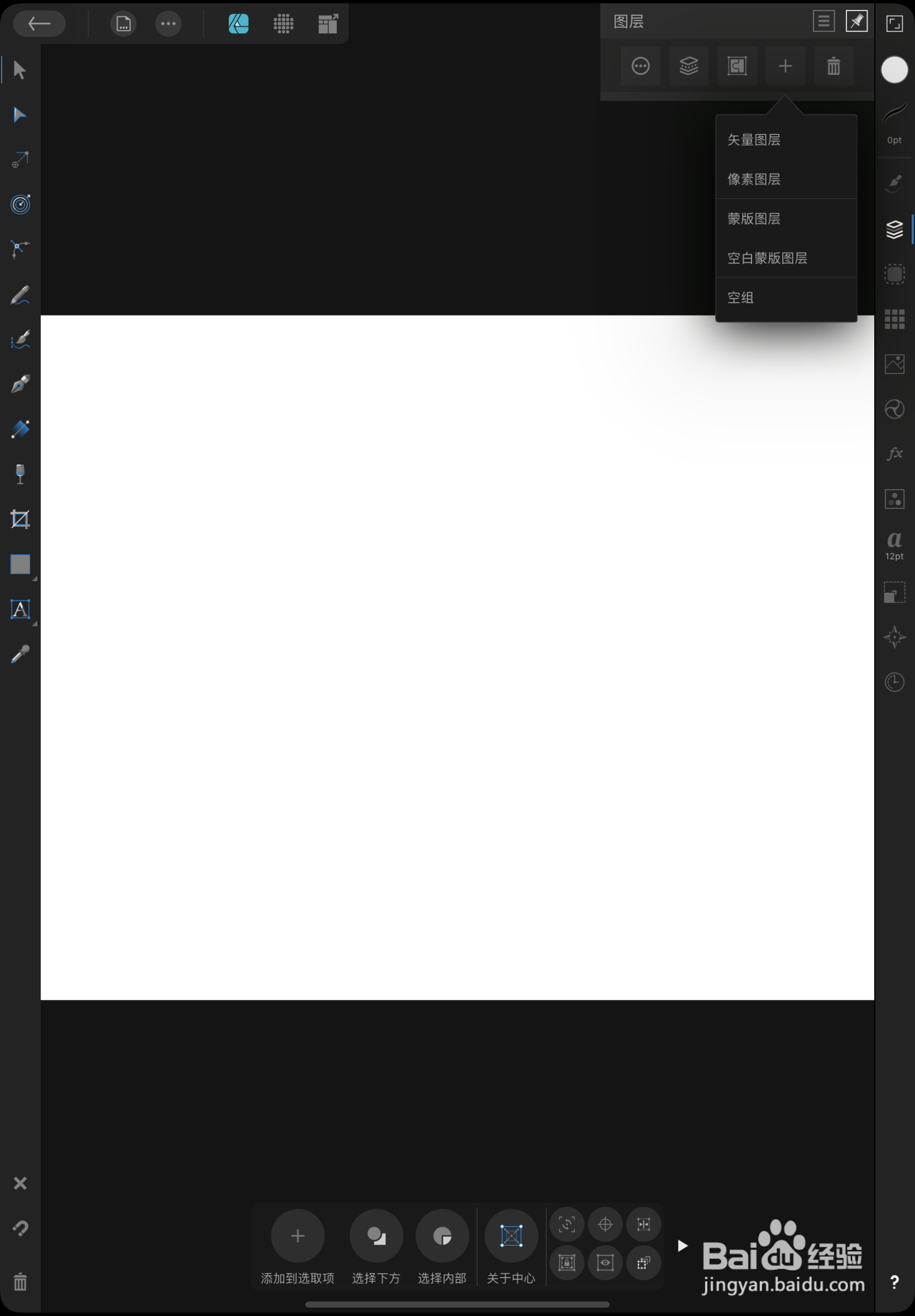
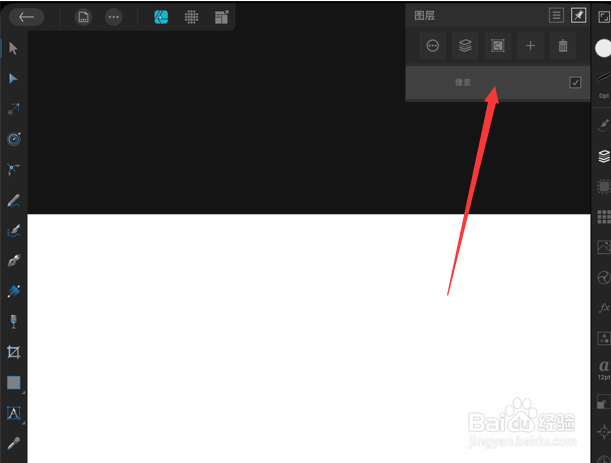
6、如箭头所示,点击“像素图层”。

7、如下图所示,像素图层就被新建完成了。
时间:2026-04-22 06:56:33
1、如下图所示,首先打开Designer,新建文档。
2、如箭头所示,点击右方工具栏里的“图层”标志。
3、如下图所示,点击弹出图层的编辑框。
4、点击如箭头所示的“+”号。
5、点击弹出新建的下选框。
6、如箭头所示,点击“像素图层”。
7、如下图所示,像素图层就被新建完成了。
