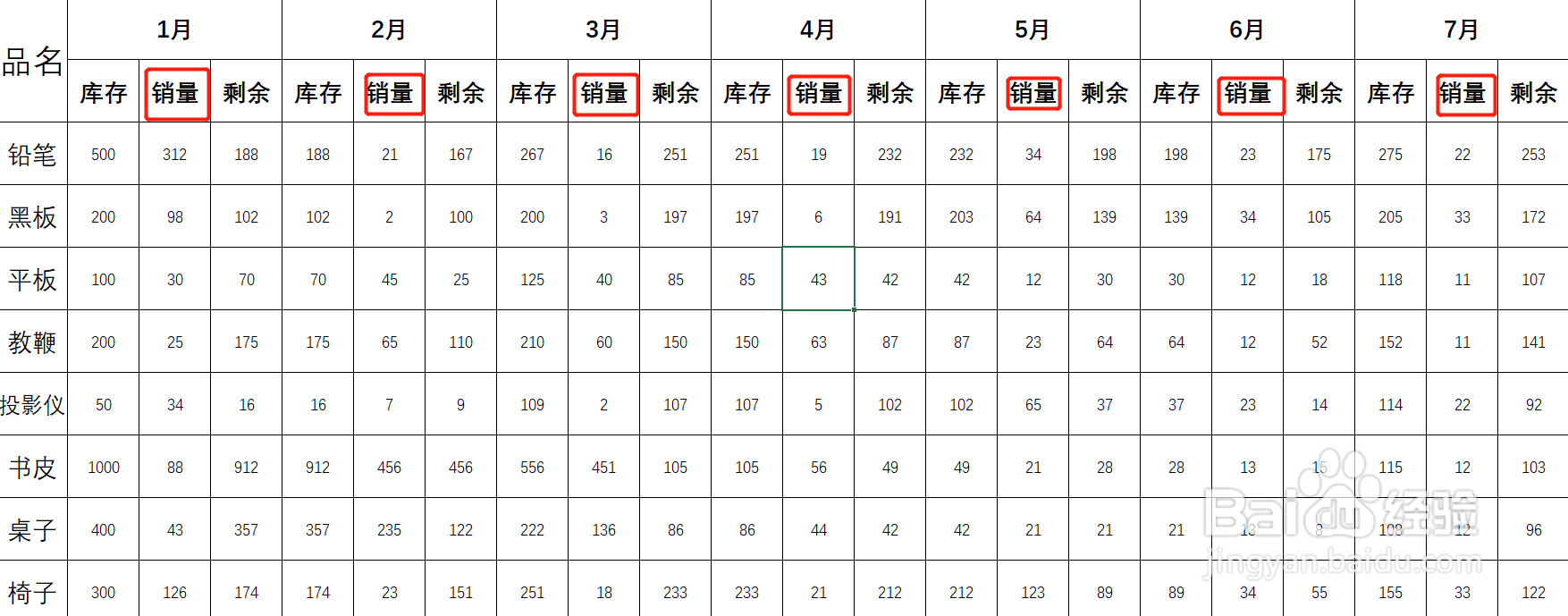
1、首先打开需要进行筛选的数据,明确需要筛选出的数据。
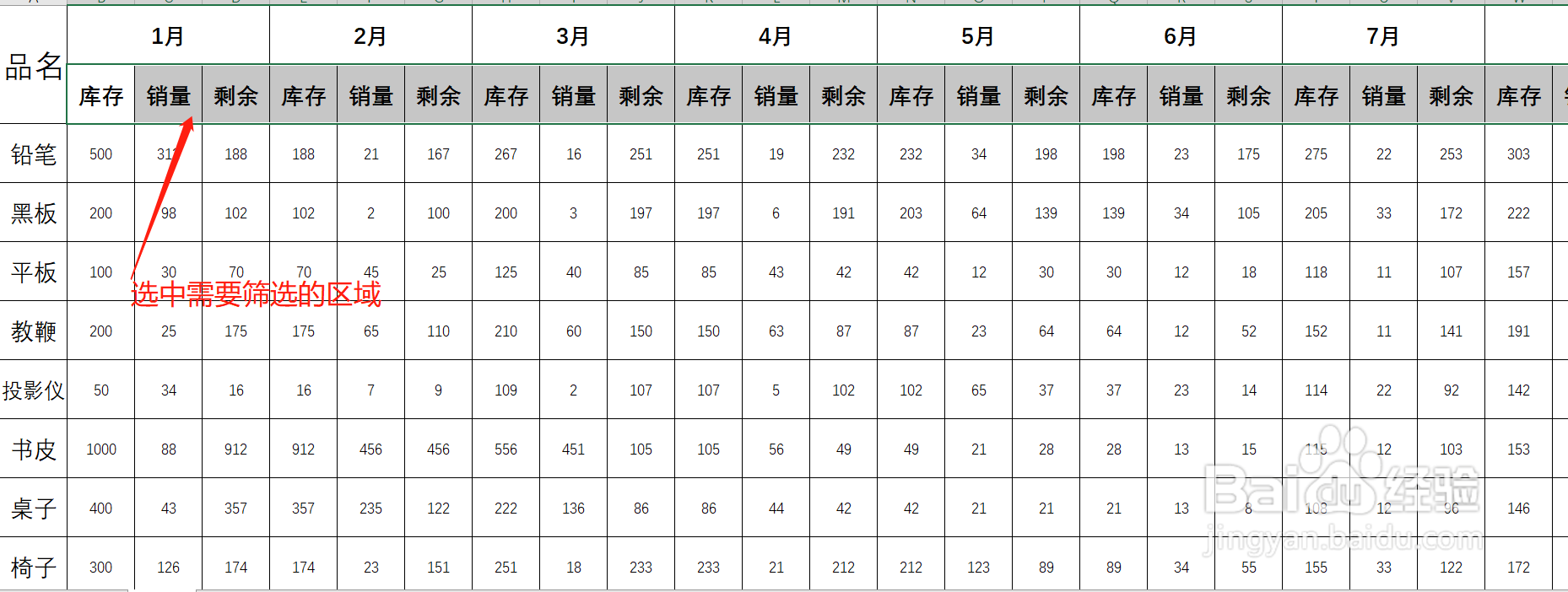
2、直接用鼠标滑动,将要筛选部分的标题选中
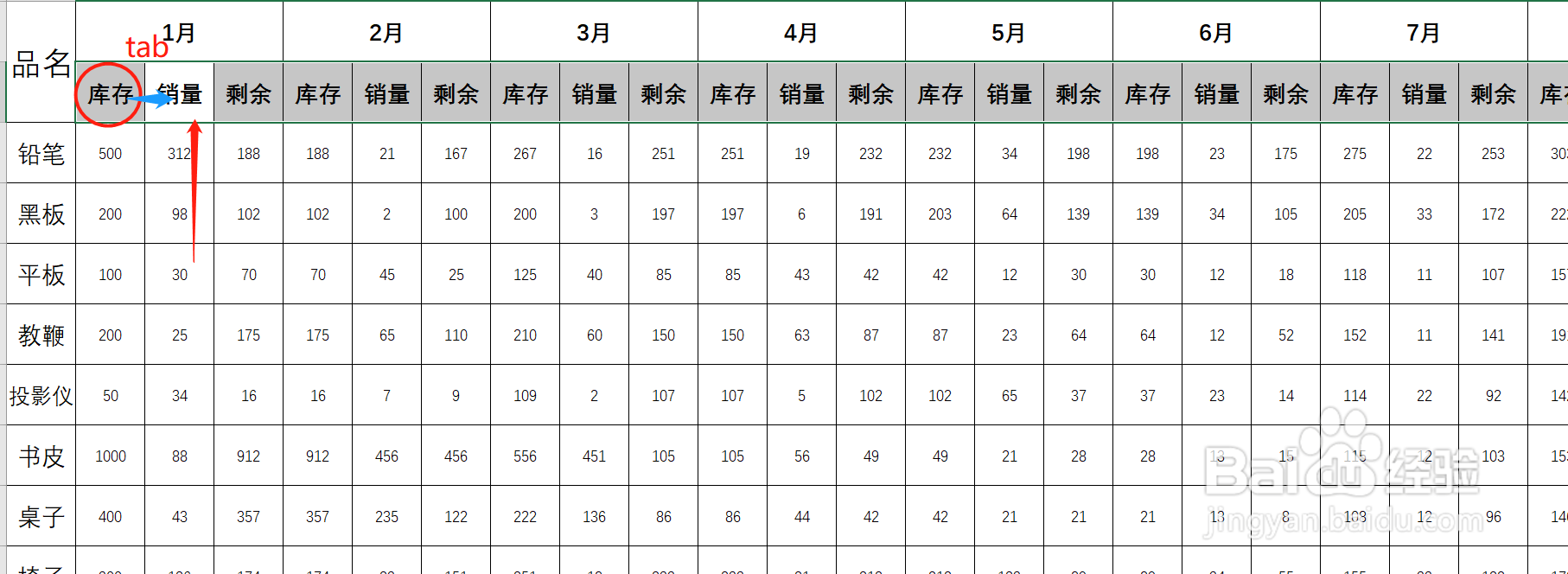
3、之后点击键盘上的tab键,切换到要筛选的条件的单元格。
4、再点击ctrl+g,弹出定位对话框。
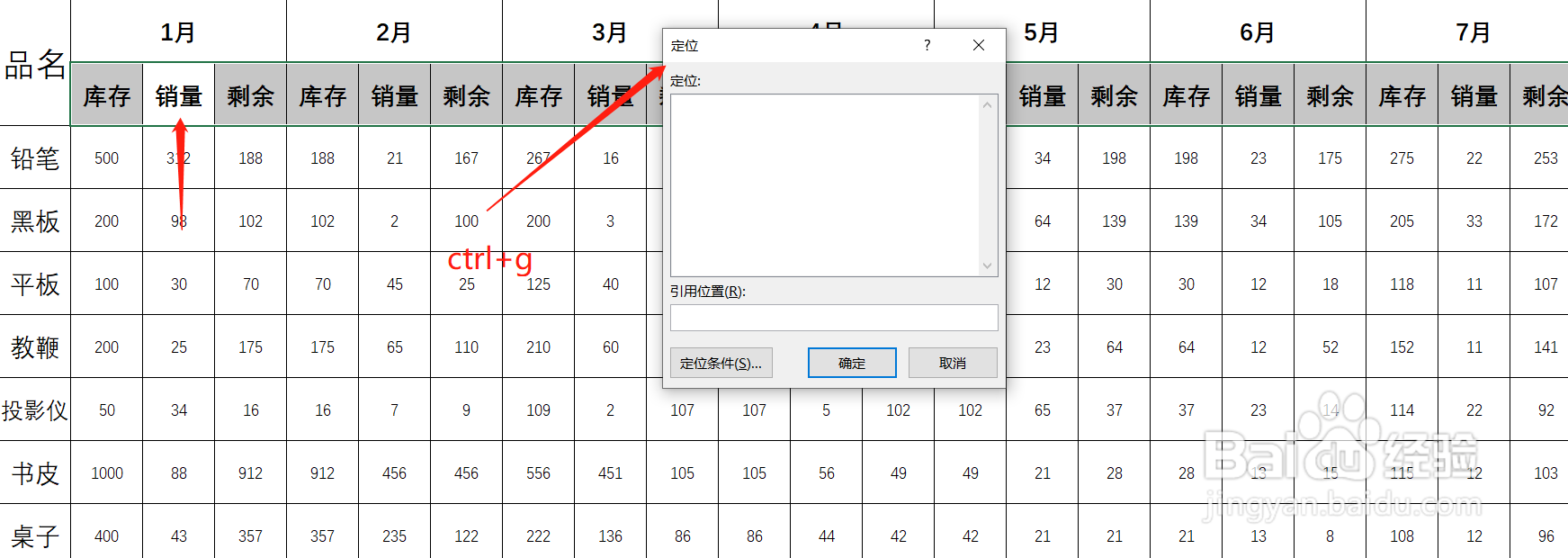
5、在定位对话框中,点击左下角的【定位条件】。
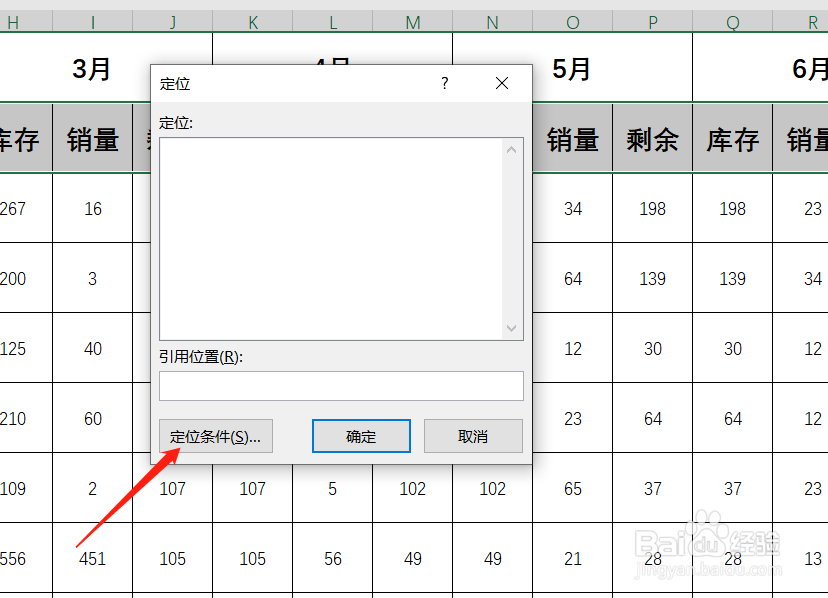
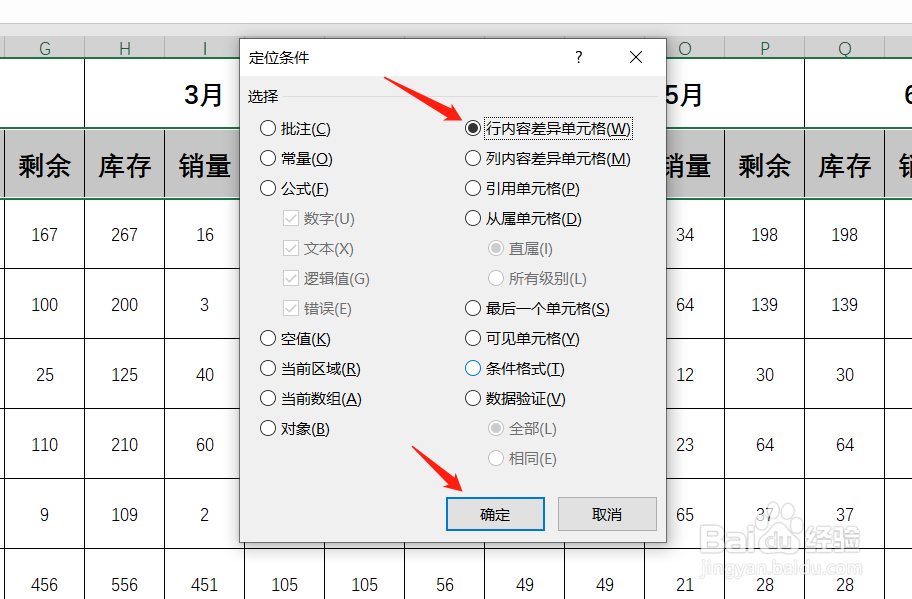
6、接下来选择右侧选项中的第一项-【行内容差异单元格】,之后点击【确定】。
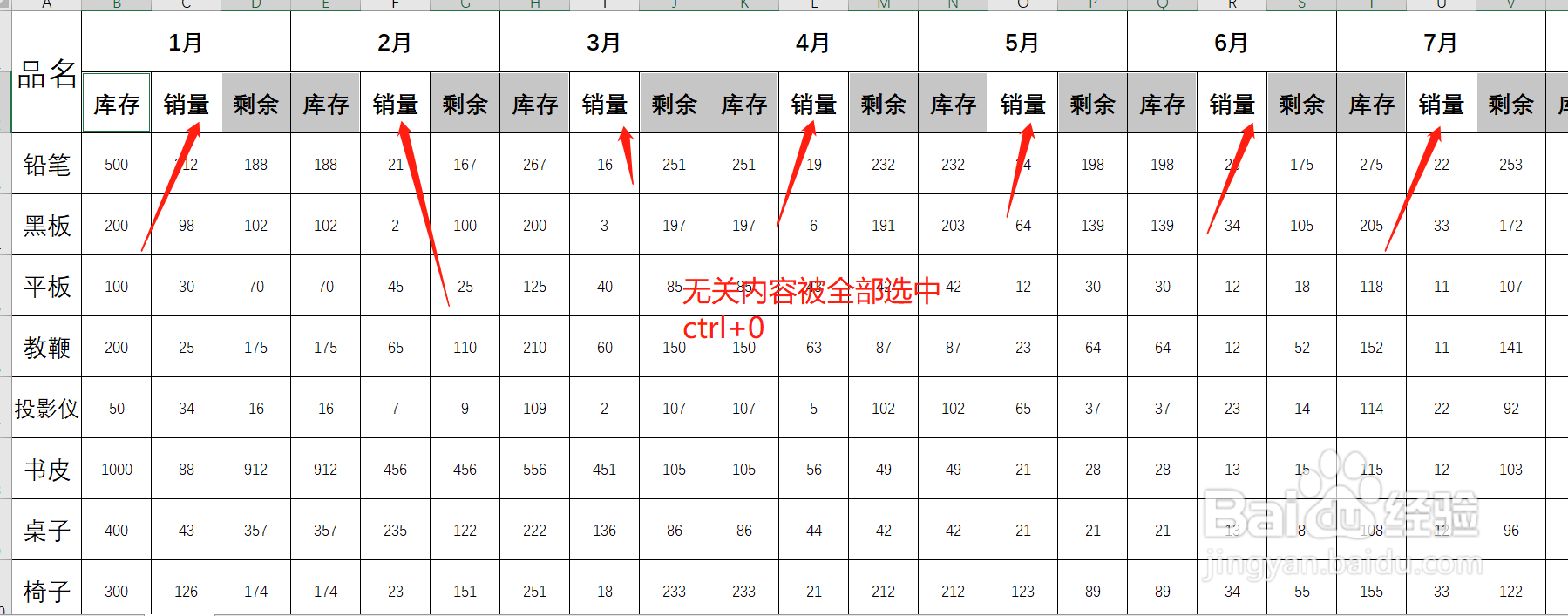
7、现在除了筛选条件单元格以外,其他部分都被选中了。这个时候点击ctrl+0即可。
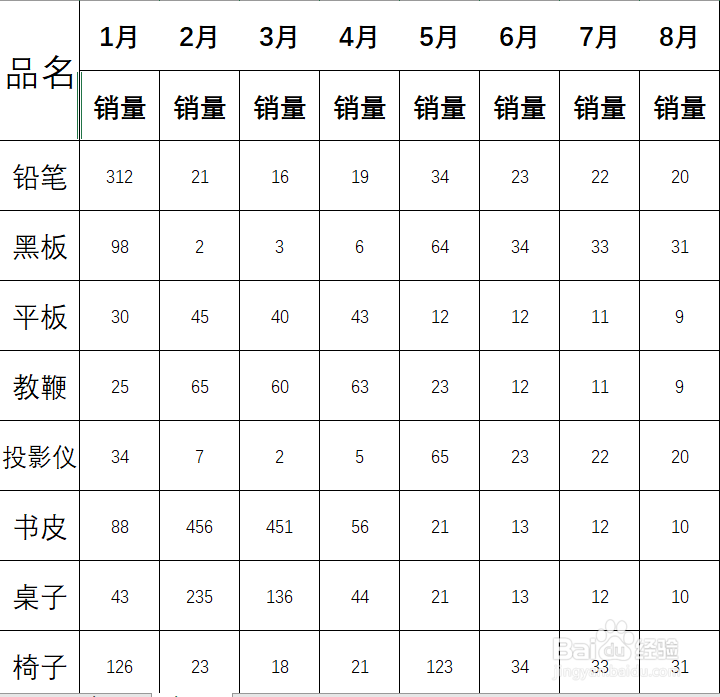
8、需要筛选出的数据已经全部被筛选出来了。
时间:2026-04-24 04:51:39
1、首先打开需要进行筛选的数据,明确需要筛选出的数据。
2、直接用鼠标滑动,将要筛选部分的标题选中
3、之后点击键盘上的tab键,切换到要筛选的条件的单元格。
4、再点击ctrl+g,弹出定位对话框。
5、在定位对话框中,点击左下角的【定位条件】。
6、接下来选择右侧选项中的第一项-【行内容差异单元格】,之后点击【确定】。
7、现在除了筛选条件单元格以外,其他部分都被选中了。这个时候点击ctrl+0即可。
8、需要筛选出的数据已经全部被筛选出来了。
