考勤表制作教程

 时间:2026-05-02 06:09:44

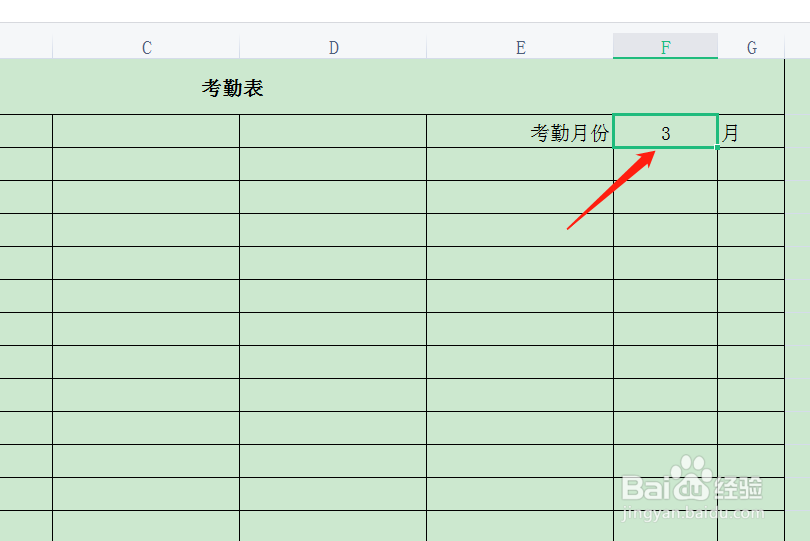
1、打开WPS表格,输入表格名称:考勤表,然后在右上角单独输入月份(独占一个单元格)。
考勤表制作教程

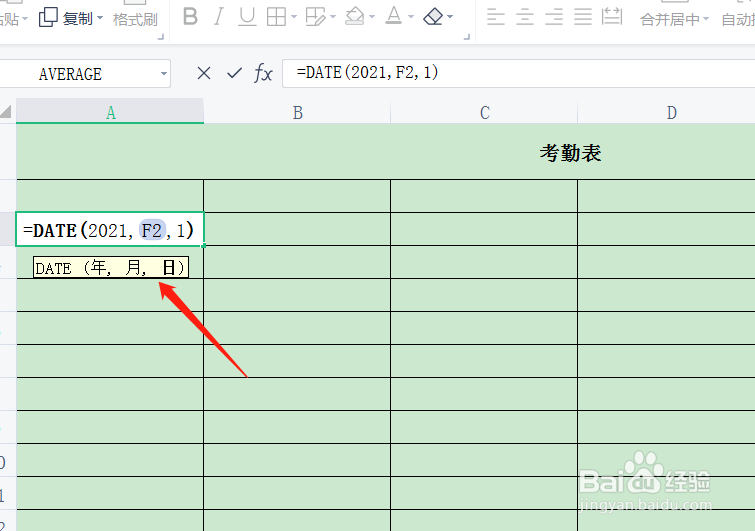
2、输入函数DATE,函数的第一个参数是年,输入即可。

考勤表制作教程

3、函数的第二个参数是月,去选择上面的月份所在的单元格。再输入日:1即可。
考勤表制作教程

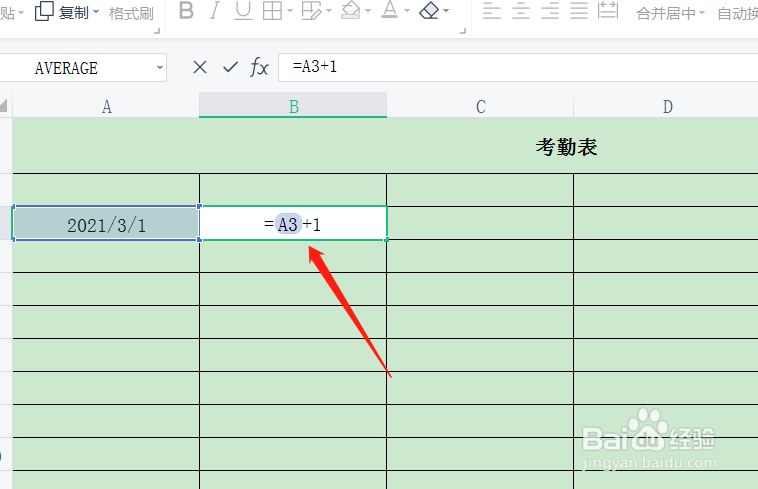
4、点击回车即可显示日期,在第二个单元格输入:前一个单元格+1。

考勤表制作教程

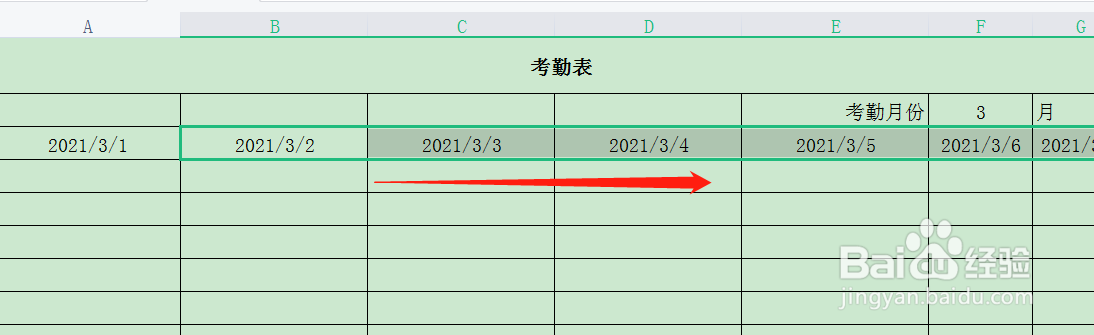
5、点击回车即可,然后向后拖动即可自动填充。

考勤表制作教程

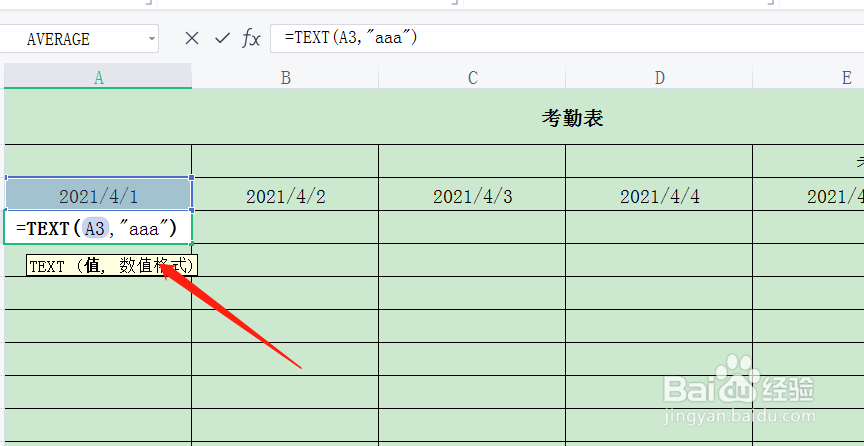
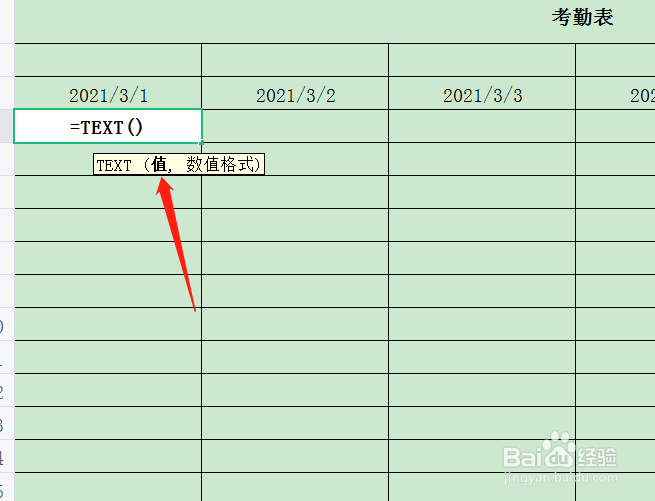
6、在下一行输入函数TEXT函数,函数的第一个值选择上方对应的日期,然后输入"aaa"。
考勤表制作教程

考勤表制作教程

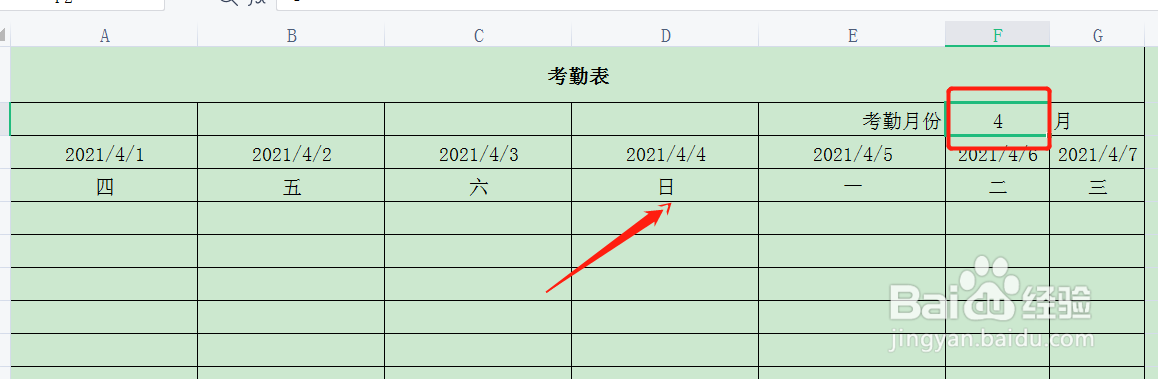
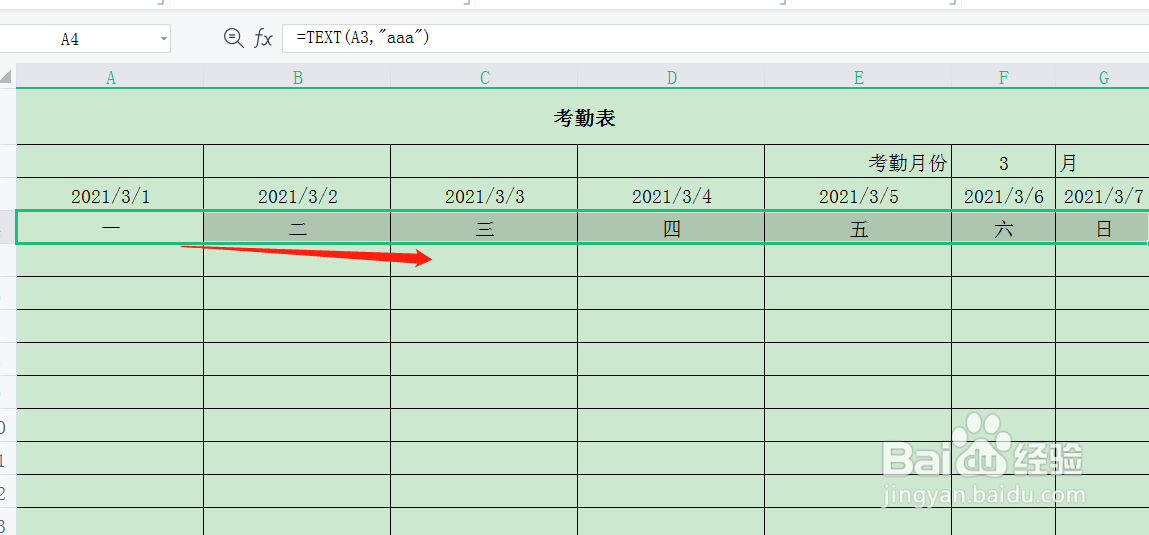
7、即可计算出对应的星期,再向后拖动即可,然后需要更改月份后,下方的数据也是随着更新的。
考勤表制作教程

考勤表制作教程

  • Excel表格怎么制作考勤表
  • excel考勤表格式怎么制作
  • 考勤表制作
  • 怎么做员工考勤表
  • 考勤表如何打√号
  • 热门搜索
    松糕鞋怎么搭配 豆丁网怎么复制文字 春节简介 减肥秘方 热血江湖攻略 买车攻略 同一个世界游戏攻略 联通的宽带怎么样 西安自驾游攻略 上海财经大学浙江学院怎么样