1、点击“迅雷极速版”

2、在“迅雷极速版”窗口中,点击“菜单”
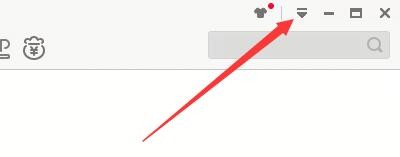
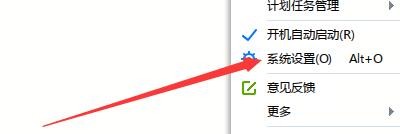
3、在弹出下拉栏中,点击“系统设置”
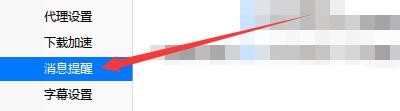
4、在“系统设置”窗口中,点击“消息提醒”
5、在“消息提醒”窗口中,勾选“任务下载完成后显示提示窗口”

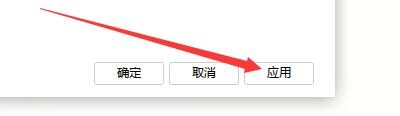
6、点击“应用”,点击“确定”即可
时间:2026-04-30 10:23:23
1、点击“迅雷极速版”
2、在“迅雷极速版”窗口中,点击“菜单”
3、在弹出下拉栏中,点击“系统设置”
4、在“系统设置”窗口中,点击“消息提醒”
5、在“消息提醒”窗口中,勾选“任务下载完成后显示提示窗口”
6、点击“应用”,点击“确定”即可
