配置8G内存显示3.4G可用,原因何在?如何解决?

 时间:2026-02-14 01:51:37

1、       Windows7系统可用内存不正常的解决方法:

       步骤:

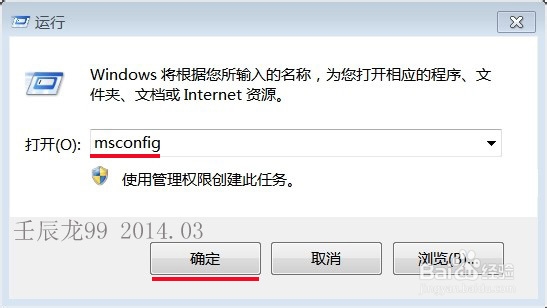
        1、开始 - 运行(输入msconfig)- 点击:确定或者回车;  
配置8G内存显示3.4G可用,原因何在?如何解决?

2、       2、在弹出的“系统配置”窗口中,我们点击:引导;

配置8G内存显示3.4G可用,原因何在?如何解决?

配置8G内存显示3.4G可用,原因何在?如何解决?

3、       3、接着我们点击:高级选项(V);

配置8G内存显示3.4G可用,原因何在?如何解决?

配置8G内存显示3.4G可用,原因何在?如何解决?

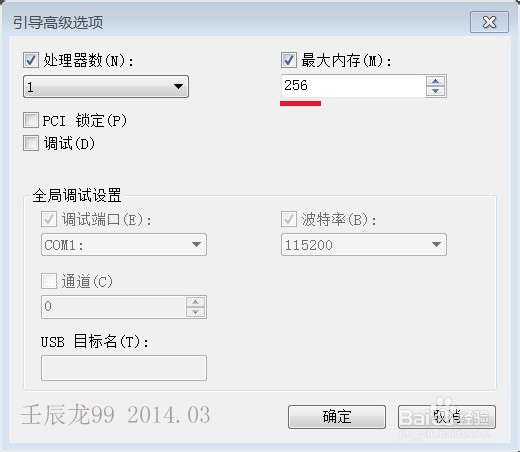
4、       4、在弹出的引导高级选项的窗口中,我们看到:最大内存为256MB,而我们配置的内存是8GB,所以问题就出在这里。

       现在我们把最大内存更改为8000MB,再点击:确定,回到“系统配置窗口”也点击:确定;

配置8G内存显示3.4G可用,原因何在?如何解决?

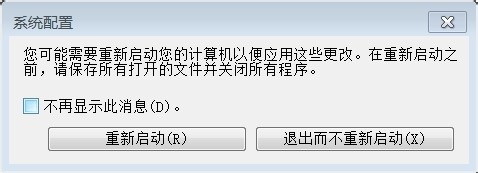
5、      5、在弹出的“系统配置”窗口,我们点:重新启动(R),重启计算机。

配置8G内存显示3.4G可用,原因何在?如何解决?

6、     6、重启计算机后,我们再点击:计算机 - 属性,可见:

安装内存(RAM):8.00GB(7.40G可用),现在计算机的内存正常了。

配置8G内存显示3.4G可用,原因何在?如何解决?

  • m2wifi接口什么用
  • 电脑硬盘吱吱响怎么解决
  • window7系统内存显示16G可用8G该怎么办
  • BIOS如何关掉cms
  • Win10如何更改盘符
  • 热门搜索
    柳州旅游攻略必玩的景点 拼音的声调怎么打 游戏卡怎么办 男士减肥方法 现金流量表怎么做 二十一天减肥法 糯米粉怎么做年糕 吃什么菜减肥 什么减肥药管用 贵阳旅游攻略必玩的景点