如何批量修改替换多个TXT文档中内容图文教程

 时间:2026-02-12 00:08:13

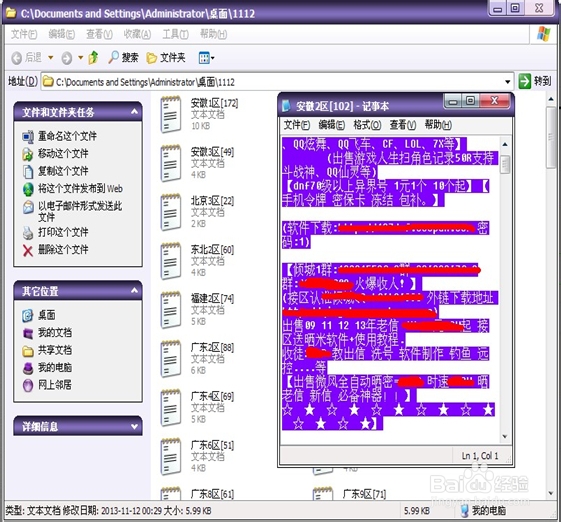
1、 打开我们需要替换TXT文档,找到我们需要修改替换的部分;如图笔者需要替换的部分以用蓝色覆盖;
如何批量修改替换多个TXT文档中内容图文教程

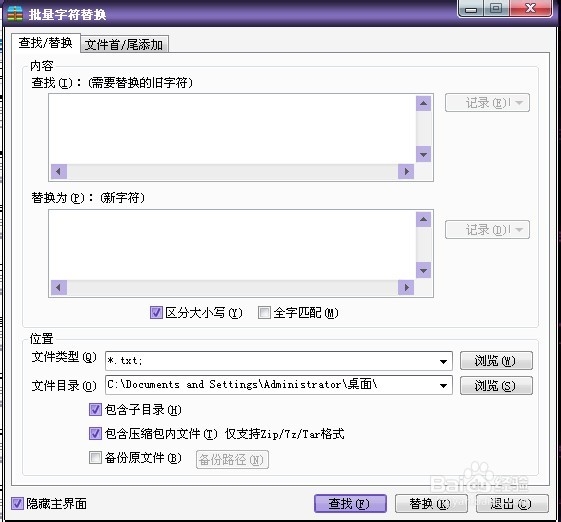
2、 打开好压程序(随意打开一个安装包或在桌面新建一个好压压缩并打开)。点击:工具——批量字符替换。打开如下窗口;
如何批量修改替换多个TXT文档中内容图文教程

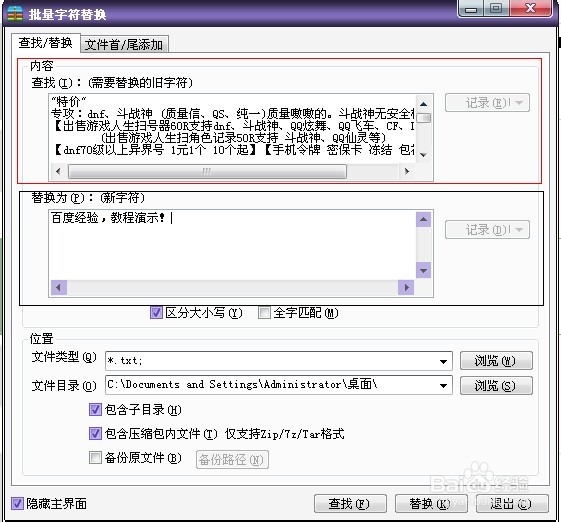
3、 在‘查找’框(红框内)输入或粘贴入你需要修改或替换的文字内容,在‘替换为’框(黑框内)输入你想要的修改替换后的内容;
如何批量修改替换多个TXT文档中内容图文教程

4、 点击‘文件目录’后面的‘浏览’选项,选择你需要批量替换的TXT文档的存放的目录,然后点击替换——确定,等待替换完毕关闭所有对话框。
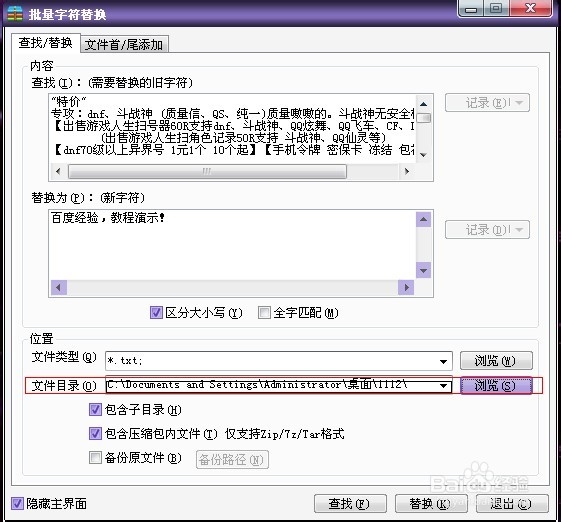
如何批量修改替换多个TXT文档中内容图文教程

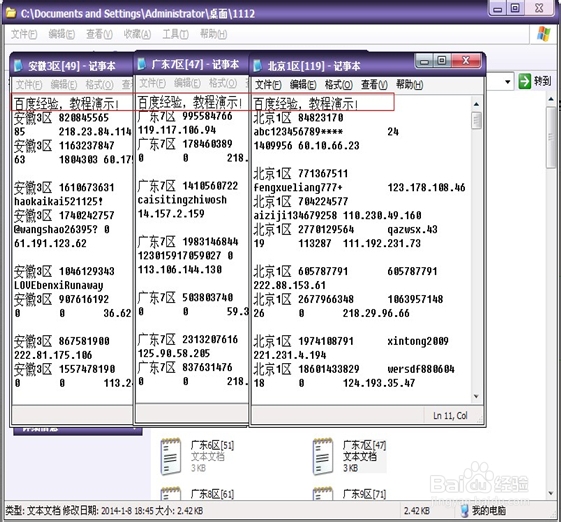
5、 查看下替换效果。如下图,替换完成!

如何批量修改替换多个TXT文档中内容图文教程

  • txt文件怎么打开文字替换功能,替换文字?
  • txt文件怎么批量替换其中的文字?
  • 如何替换掉txt文本中的换行符
  • 怎么使用TXT文档替换功能
  • txt文档如何替换内容,txt文档查找内容
  • 热门搜索
    月季花的养殖方法 迈之灵片效果怎么样 车贴怎么贴 蒸蛋糕的家常做法 金舵瓷砖怎么样 旅行青蛙怎么玩 降糖的好方法 怎么让头发变直 家常菜 电视剧 转奶方法