1、如图所示,当我们复制带有图片的表格后,表格中的图片发生了变形。


2、正确的做法应该是选中其中一张图片。

3、然后按下CTRL+A将所有图片选中。
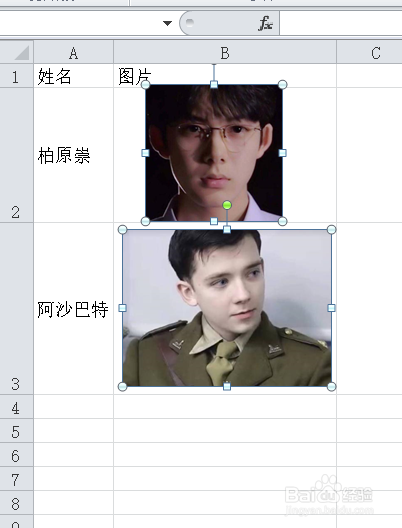
4、右击任意一张图片,选择【大小和属性】。

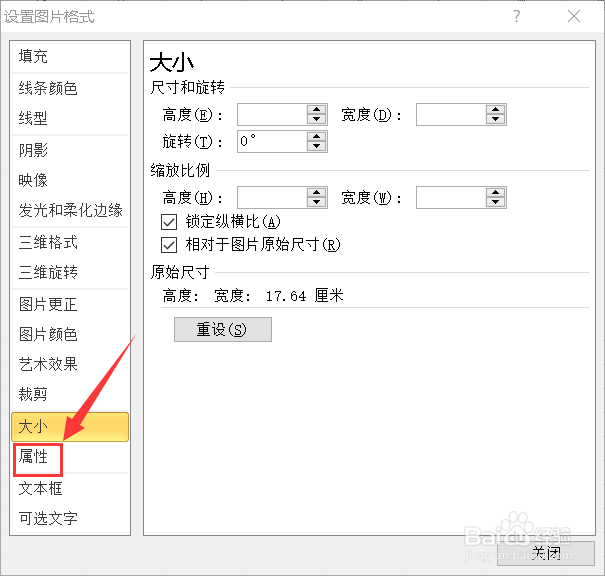
5、打开设置图片格式对话框后,选择【属性】。
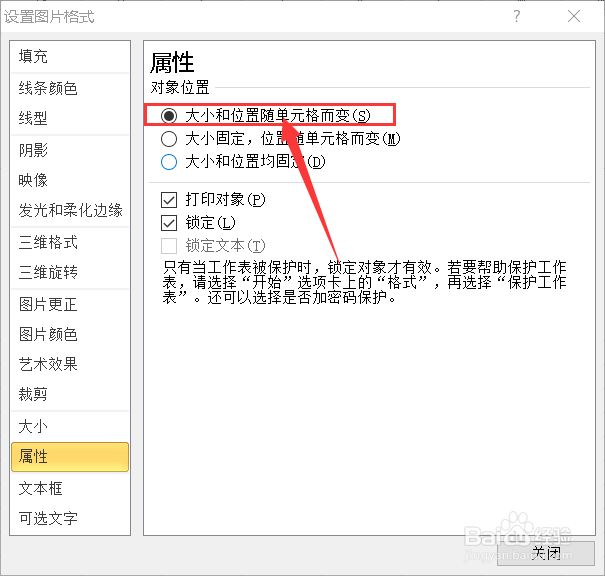
6、勾选【大小和位置随单元格而变】。
7、将表格整行选中并复制。
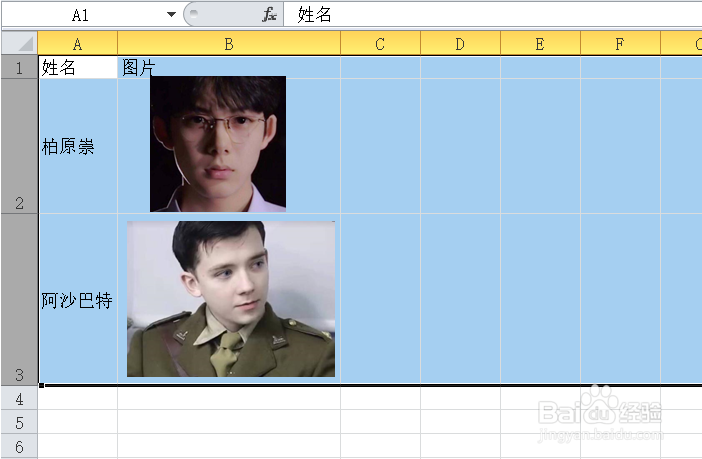
8、然后将其粘贴到另一工作簿中。

9、右击鼠标选择【选择性粘贴】。

10、勾选【列宽】然后点击【确定】。

11、如图所示,图片就不会变形了。

时间:2026-04-21 23:28:09
1、如图所示,当我们复制带有图片的表格后,表格中的图片发生了变形。
2、正确的做法应该是选中其中一张图片。
3、然后按下CTRL+A将所有图片选中。
4、右击任意一张图片,选择【大小和属性】。
5、打开设置图片格式对话框后,选择【属性】。
6、勾选【大小和位置随单元格而变】。
7、将表格整行选中并复制。
8、然后将其粘贴到另一工作簿中。
9、右击鼠标选择【选择性粘贴】。
10、勾选【列宽】然后点击【确定】。
11、如图所示,图片就不会变形了。
