1、1.下载Visual Studio Code 2020。
进入官网,下载Visual Studio Code 2020并安装,安装中所有出现的选项都为默认。官网下载地址为:https://code.visualstudio.com/
2、2.安装相关包。
打开软件,选择最左侧最后按钮,在搜索栏中搜索“C++”并点击第一个“C/C++”的右下方绿色“install”进行安装。

3、3.下载MinGW。
进入网站,https://sourceforge.net/projects/mingw-w64/files/,点击"x86_64-posix-seh"。下载完成后的压缩包进行解压,安装到自己想安装的位置。

4、4.配置环境变量。
我的电脑(右键属性)->高级系统设置 -> 环境变量 -> 点击 Path 后选 编辑 -> 新建变量(变量值为WinGW的bin文件的路径),完成后按下“确定”。
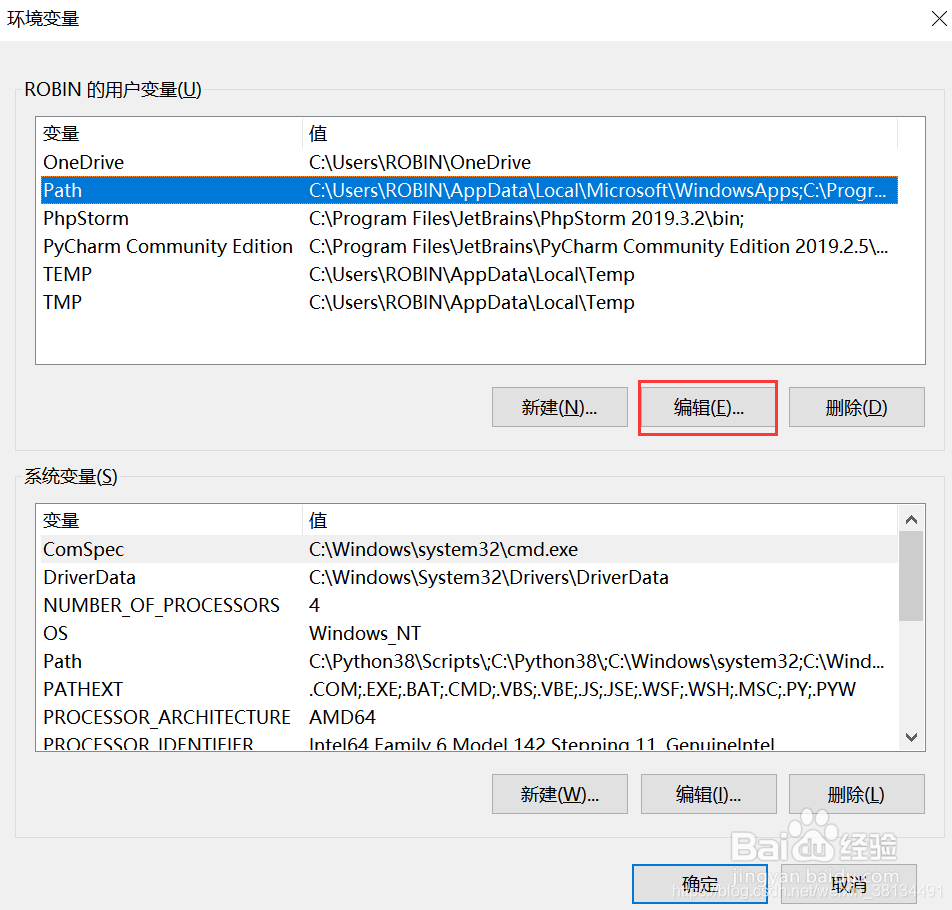
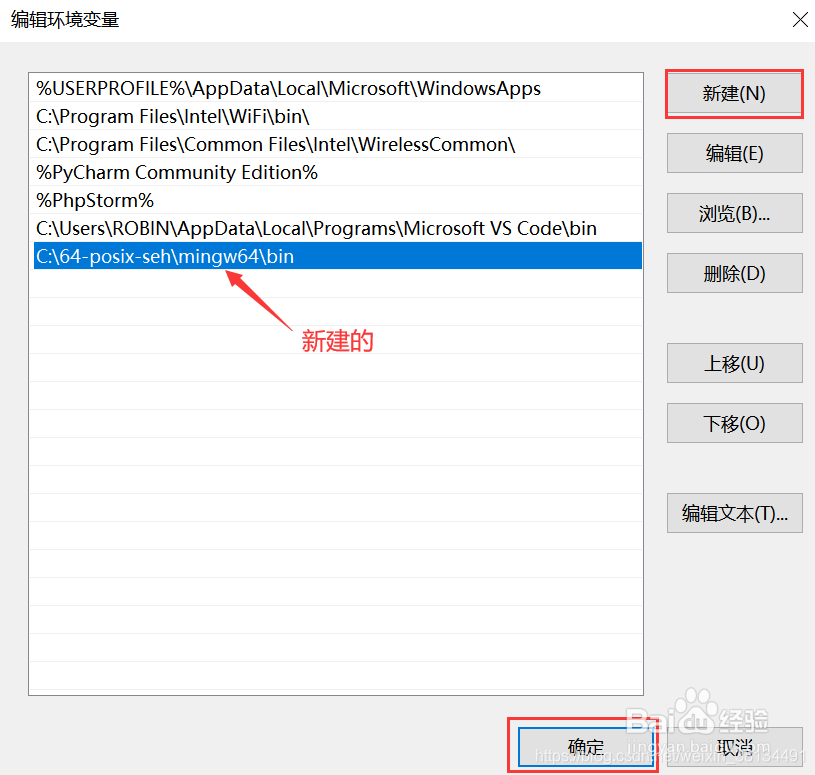
5、5.验证环境配置是否成功
按下 win + R,输入cmd,回车键之后输入g++,再回车,若提示“fatal error:no input files”,则环境变量配置成功;若提示“‘g++’不是内部或外部命令,也不是可运行的程序或批处理文件”,则环境变量配置失败。

6、6.用.cpp文件配置C++环境
电脑桌面新建空文件夹code --> 打开VScode ,打开文件夹,选择刚刚创建的文件夹code--> 新建test.cpp文件(用最简单的 HelloWorld.cpp )
#include <stdio.h>
#include <windows.h>
int main()
{
printf("Hello World\n");
system("pause");
return 0;
}
进入调试界面添加配置环境,选择 C++(GDB/LLDB),再选择 g++.exe,之后会自动生成 launch.json 配置文件。

7、7.编辑 launch.json 配置文件,修改:
"externalConsole": true, //修改此项,让其弹出终端
"preLaunchTask": "task g++" //修改此项,原来是: g++.exe build active file
返回.cpp文件,F5进行调试,弹出找不到任务"task g++",选择 "配置任务",然后选择g++.exe 会自动生成 tasks.json 文件

8、8.编辑 tasks.json 文件,修改:
"label": "task g++", //修改此项 原来是: g++.exe build active file
注意:launch.json 文件中 "preLaunchTask" 的值 必须与 tasks.json 文件中 "label"的值一致。
9、9.运行
返回 HelloWorld.cpp 文件,按F5调试,运行顺利

