1、打开手机钉钉消息首页左上角“加号”

2、在弹出页面里点开“新建文档”

3、点开进入选择模板页面,点开“在线表格”在里面找到“公司考勤补签表”

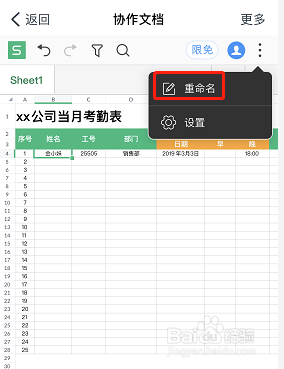
4、点开进入表格页面,点击右上角“三小点”

5、在下方弹出页面里点开“重命名”
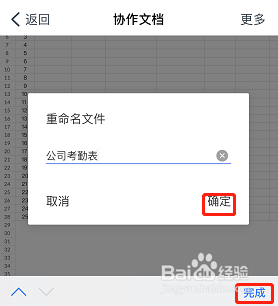
6、在弹出小框里给表格重命名后点击“保存”就可以啦。
时间:2024-10-23 14:11:19
1、打开手机钉钉消息首页左上角“加号”
2、在弹出页面里点开“新建文档”
3、点开进入选择模板页面,点开“在线表格”在里面找到“公司考勤补签表”
4、点开进入表格页面,点击右上角“三小点”
5、在下方弹出页面里点开“重命名”
6、在弹出小框里给表格重命名后点击“保存”就可以啦。
