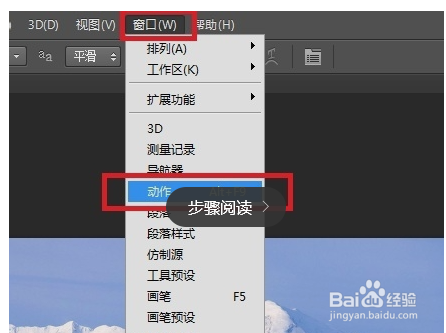
1、首先我们打开Photoshop,插入一张照片,之后如图所示,选择“窗口”之后选择“动作”或者直接按ALT + F9。
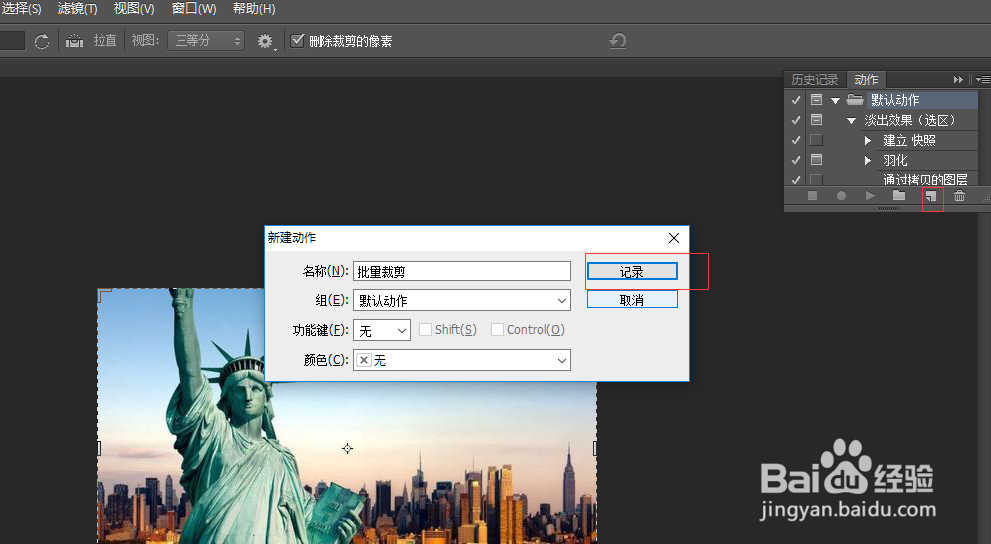
2、接着如图所示点击下面第五个图标“创建新工作”按钮,命名为“批量裁剪”,之后点击“记录”我们所做的动作都会记录下来,。
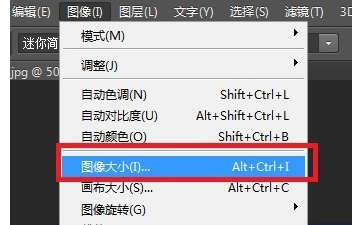
3、接着点击“图像”选择“图像大小”或者直接快捷键CTRL+ALT+I然后输入我们所需要的图片大小参数,点击确定。

4、接着存储图片依次点击“文件”"存储为",存储位置随意,点击保存。

5、如图所示点击动作的第一个“停止动作”按钮,我们的动作就被记录下来。

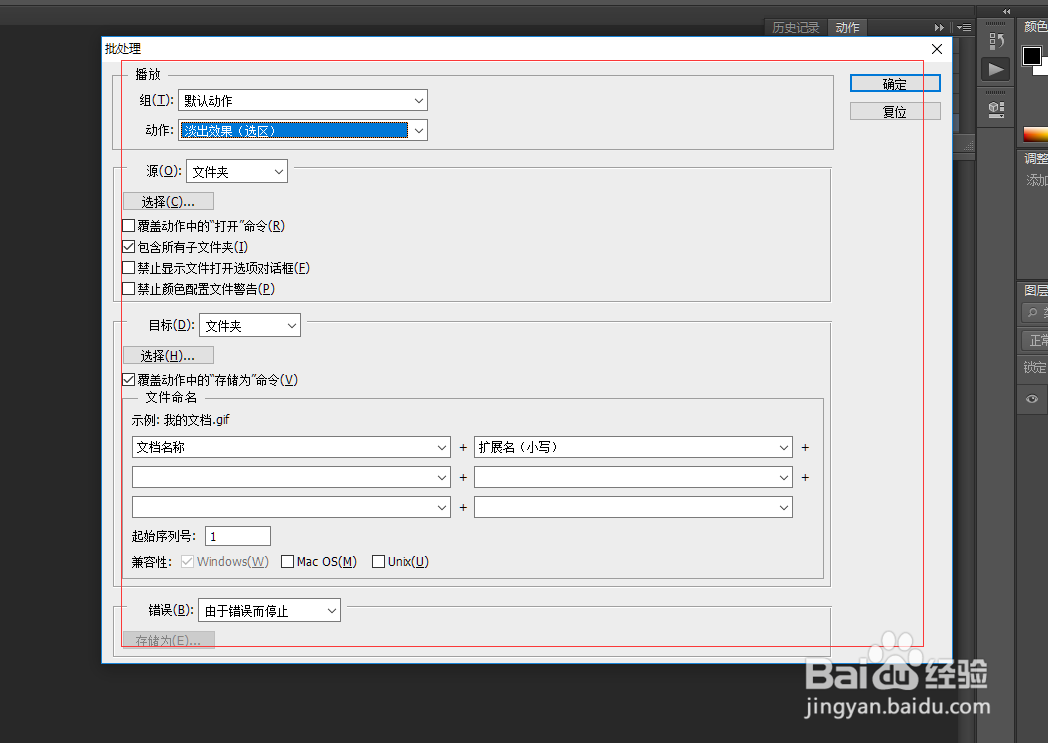
6、最后一步依次点击→"文件"→"自动"→"批处理"→动作选择“缩小图片”。之后参数如图所示,"源"为导入图片的文件夹,"目标"为你导出或者输出的文件夹,两个均选择为"文件夹",点击"确定"就可以批量输出图片了。