Windows10系统任务栏无法拖动调整大小怎么办

 时间:2026-05-03 16:48:02

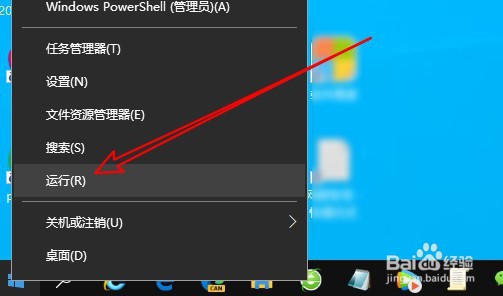
1、右键点击开始按钮,在弹出的菜单中点击运行的菜单项。
Windows10系统任务栏无法拖动调整大小怎么办

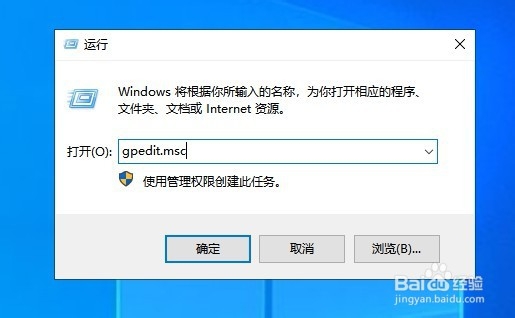
2、然后在打开的运行窗口输入命令gpedit.msc。

Windows10系统任务栏无法拖动调整大小怎么办

3、接着再打开到本地组策略编辑器窗口依次点击用户配置/管理模板/开始菜单和任务栏的菜单项。

Windows10系统任务栏无法拖动调整大小怎么办

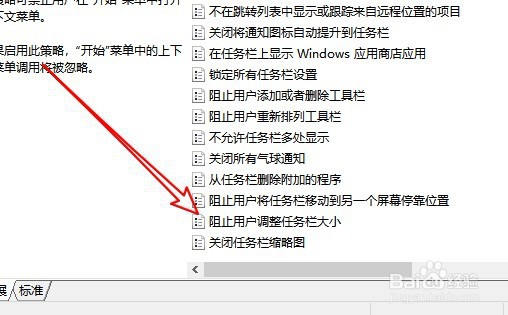
4、在右侧的窗口找到阻止用户调整任务栏大小的设置项。

Windows10系统任务栏无法拖动调整大小怎么办

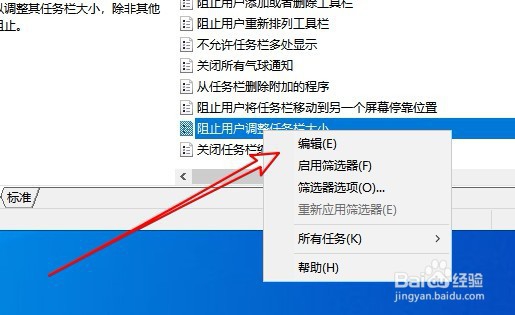
5、右键点击该设置项选择编辑的菜单项。

Windows10系统任务栏无法拖动调整大小怎么办

6、接下来在打开的窗口中,选择未配置的选项即可。

Windows10系统任务栏无法拖动调整大小怎么办

7、总结:

1、右键点击开始按钮,在弹出的菜单中点击运行的菜单项。

2、然后再打开的运行窗口输入命令gpedit.msc。

3、接着再打开到本地组策略编辑器窗口依次点击用户配置/管理模板/开始菜单

4、在右侧的窗口找到阻止用户调整任务栏大小的设置项。

5、右键点击该设置项选择编辑的菜单项。
6、接下来在打开的窗口中,选择未配置的选项即可。

  • 任务栏图标变大了怎么恢复
  • Win7系统的电脑怎么把任务栏设置成靠右排列
  • win10怎么退出平板模式
  • 如何设置win10任务栏显示软件通知图标?
  • 电脑任务栏怎么还原?
  • 热门搜索
    商业策划书怎么写 石家庄工商职业学院怎么样 生活系神豪 烫发后怎么打理 怎么关闭u盘写保护 如何看盘 duck是什么意思 锚点是什么意思 星月菩提怎么看密度 健康生活习惯