Wps2019中如何将文档转换成图片?

 时间:2026-02-14 07:34:32

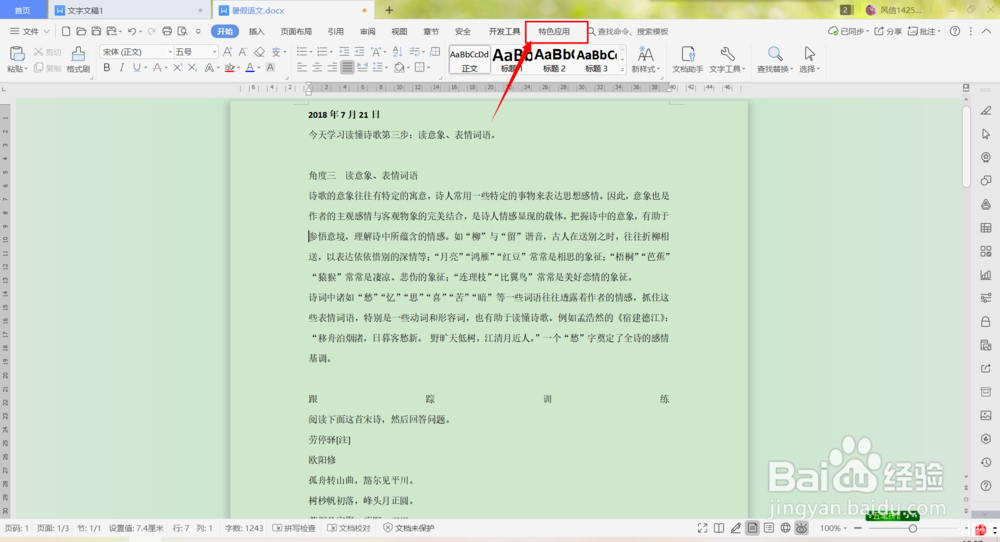
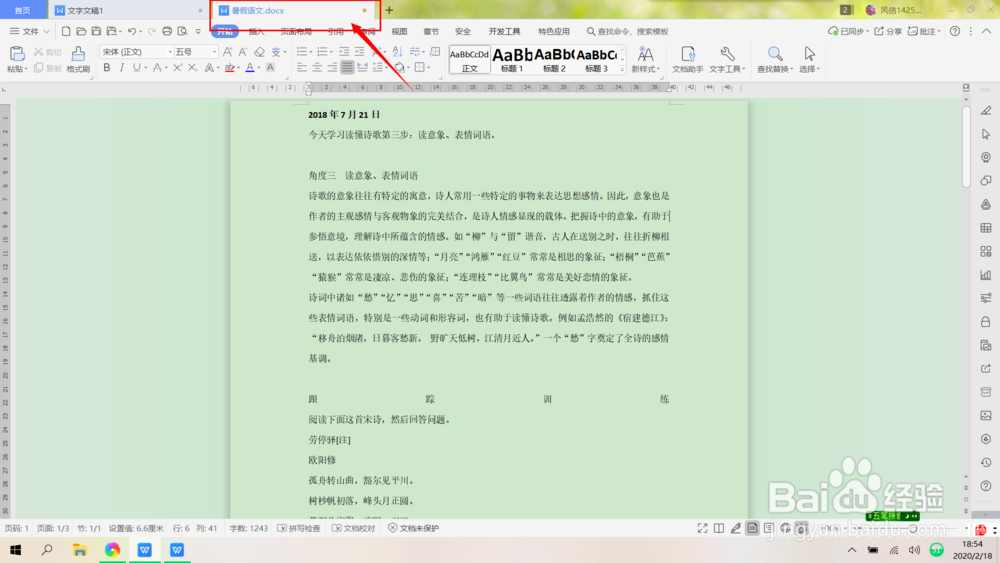
1、打开文档“暑假语文.docx”,如下图所示:
Wps2019中如何将文档转换成图片?

2、将功能命令切换至“特色应用”,如下图所示:

Wps2019中如何将文档转换成图片?

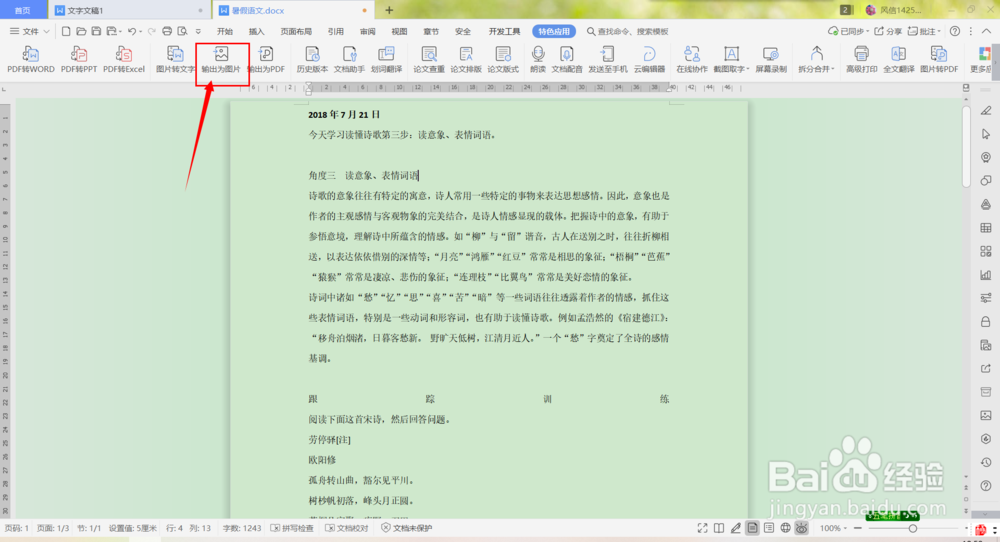
3、在“特色应用”功能命令区选择“输出为图片”命令,如下图所示:

Wps2019中如何将文档转换成图片?

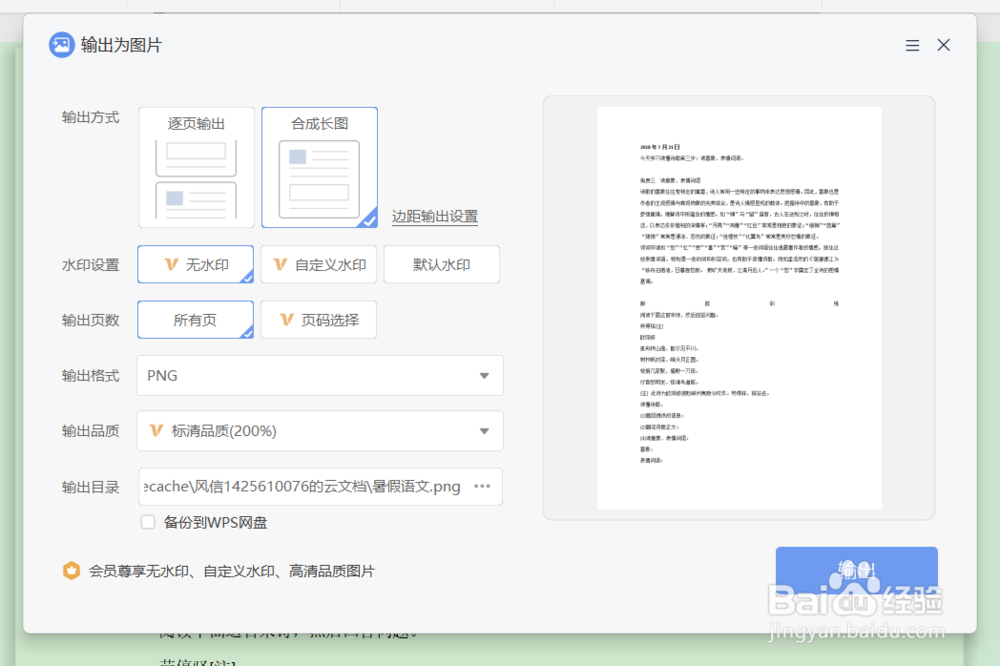
4、鼠标单击“输出为图片”弹出输出为图片的对话窗口,如下图所示:

Wps2019中如何将文档转换成图片?

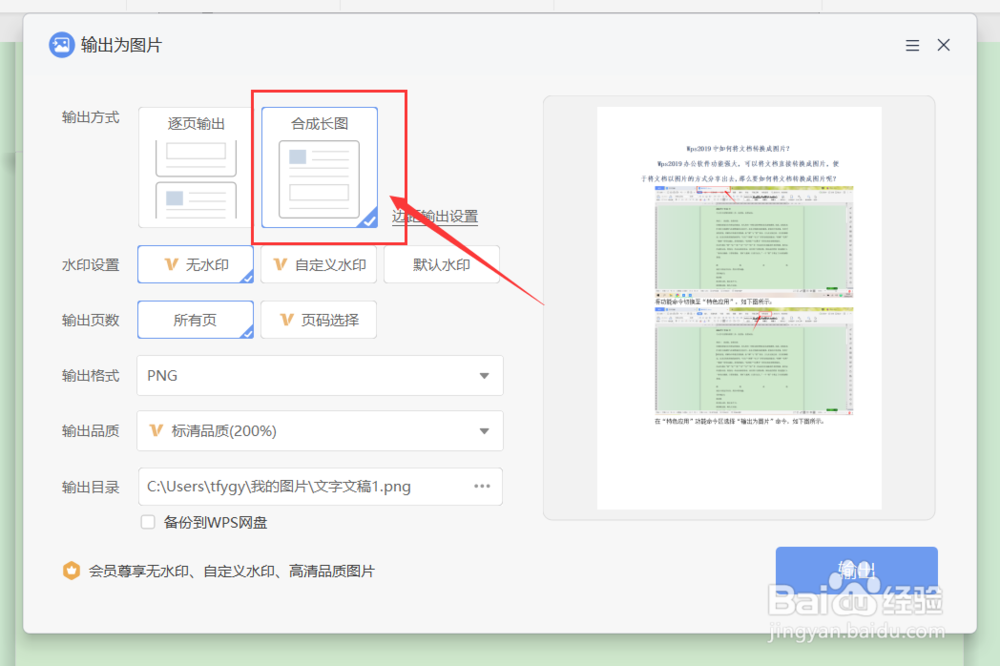
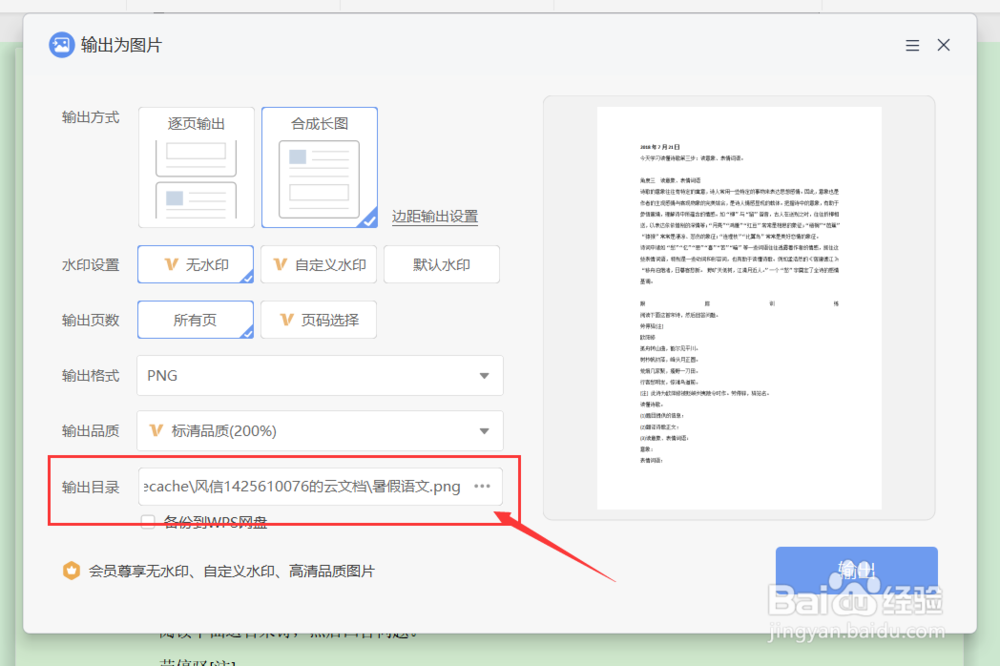
5、在输出为图片的对话窗口选择“输出方式”为“合成长图”,如下图所示:

Wps2019中如何将文档转换成图片?

6、设置好要输出为图片的保存路径,如下图所示:

Wps2019中如何将文档转换成图片?

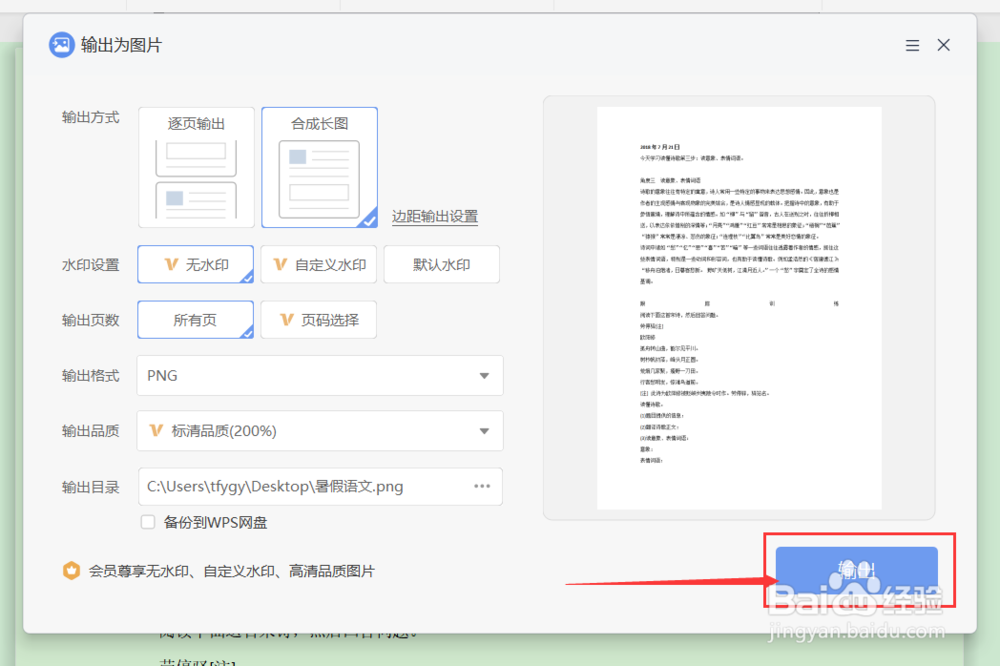
7、保存路径设置好,单击“输出”按钮,如下图所示:

Wps2019中如何将文档转换成图片?

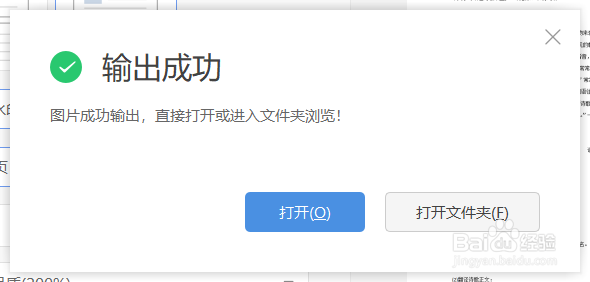
8、稍等几秒时间,输出成功后,弹出成功提示窗口,如下图所示:

Wps2019中如何将文档转换成图片?

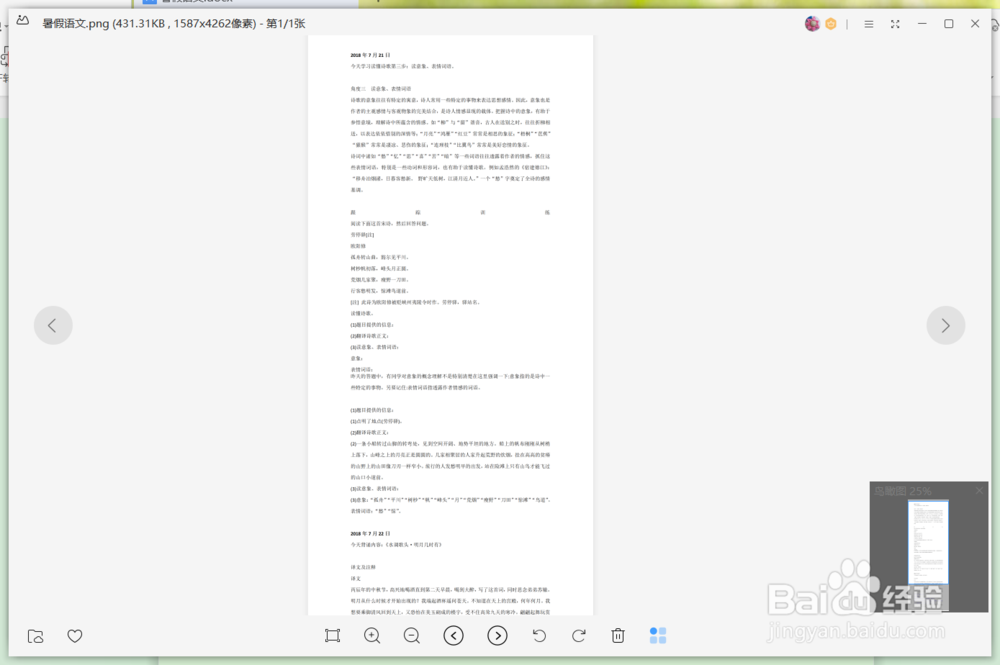
9、直接单击提示窗口中的“打开”,可以看到转换成功的文档以图片格式显示效果,如下图所示:
Wps2019中如何将文档转换成图片?

  • WPS文档如何转化为图片
  • 如何将WPS文档转换为图片?
  • 如何将WORD文档转换成图片
  • word文档怎么转换成图片?
  • wps怎么导出图片格式
  • 热门搜索
    坐车晕车怎么办 福特翼搏怎么样 怎么炸辣椒油 烤面包机怎么用 电脑连不上网怎么解决 鼻子上长痘痘怎么办 电信怎么查套餐 怎么添加共享打印机 奥迪a6l怎么样 户口性质怎么填写