PPT中怎样绘制曲线边界的折线图

 时间:2024-10-13 10:20:52

1、打开PPT,建立空白演示文稿。

PPT中怎样绘制曲线边界的折线图

2、点击插入折线图。

PPT中怎样绘制曲线边界的折线图

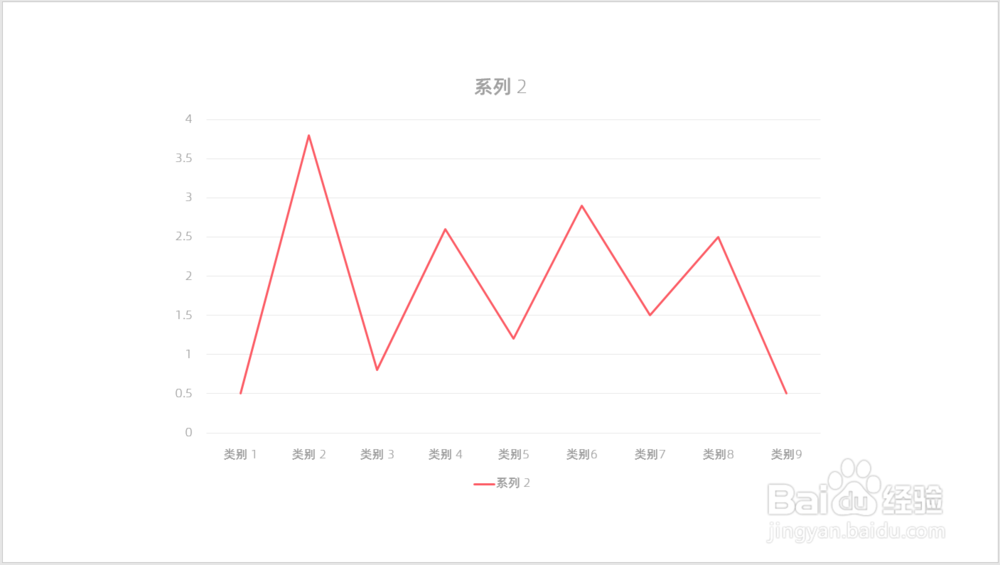
3、只保留一个系列的数据,数据波浪起伏,传统的折线图就得到了。

PPT中怎样绘制曲线边界的折线图

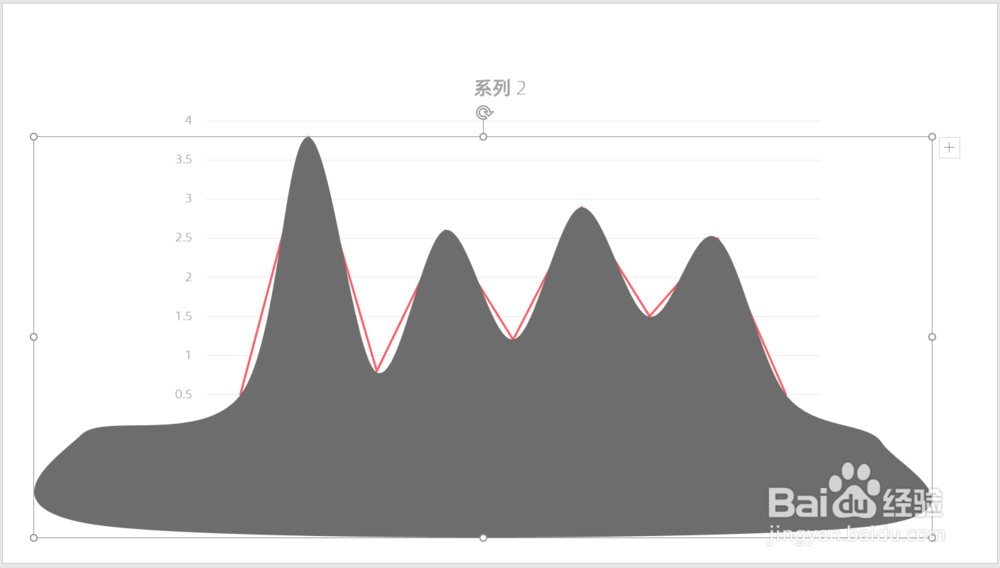
4、接下来,使用曲线工具,以折线图的数据点为转折点,绘制出曲线形状。

PPT中怎样绘制曲线边界的折线图

5、接下来,再沿着横坐标轴绘制一个矩形,把曲线形状底部不均匀的部分覆盖掉。

PPT中怎样绘制曲线边界的折线图

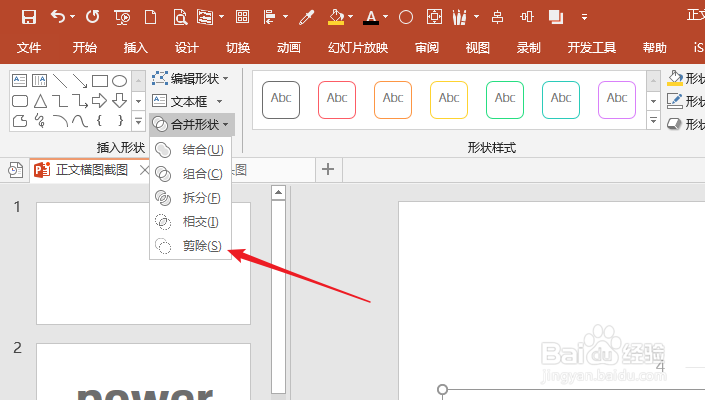
6、接下来,选中曲线形状和矩形,执行形状剪除。

PPT中怎样绘制曲线边界的折线图

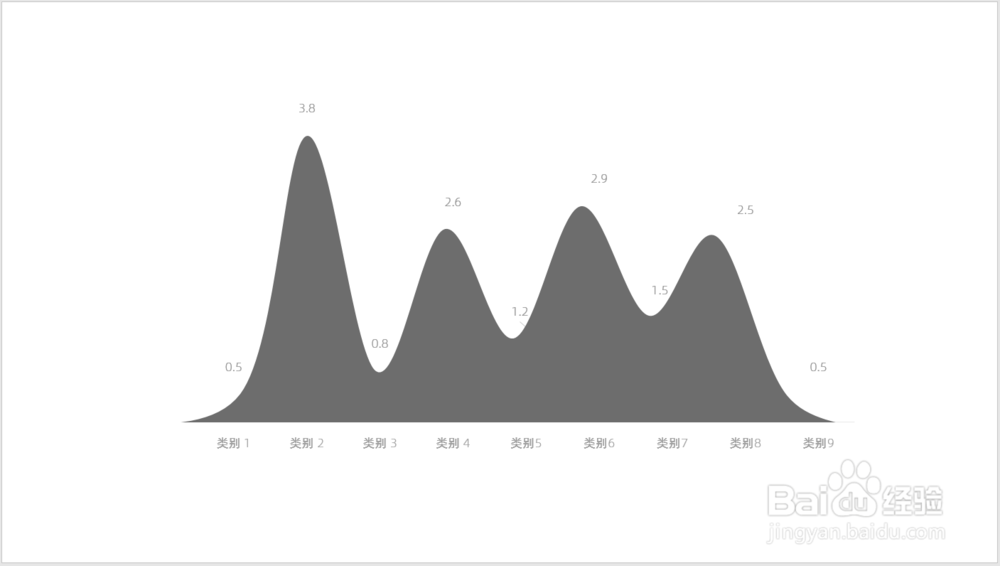
7、这样,曲线形状就只剩下了几个山峰。

PPT中怎样绘制曲线边界的折线图

8、接下来,把折线图的折线隐藏掉,添加上数据标签,则数据标签就显示在了山峰的波峰和波谷上,再去掉纵坐标轴、网格线等。
PPT中怎样绘制曲线边界的折线图

9、最后,再给形状设置流行的渐变色,就得到了最终的效果。

PPT中怎样绘制曲线边界的折线图
  • PPT中圆形变饼图的方法
  • ppt之如何插入连接符曲线
  • PPT怎么插入堆积柱形图?
  • PPT如何制作形状图片
  • PPT怎么插入三维曲面图
  • 热门搜索
    中国政法大学怎么样 吕布是怎么死的 我的世界箭怎么做 怎么建一个新的微信群 怎么扎头发好看 函怎么写 脚脱皮是怎么回事 五行缺土怎么补 囧怎么读 怎么查本机号码