Win7系统怎么更改我的文档保存位置路径到D盘

 时间:2026-04-21 21:15:15

1、首先我们点击电脑桌面左下角的【开始菜单】,如图所示。

Win7系统怎么更改我的文档保存位置路径到D盘

2、然后在打开的开始菜单中,鼠标双击【Administrator】,一定要是管理员用户,如图所示。

Win7系统怎么更改我的文档保存位置路径到D盘

3、然后在打开的窗口里面,鼠标右键点击【我的文档】,如图所示。

Win7系统怎么更改我的文档保存位置路径到D盘

4、之后在弹出来的选项卡,点击【属性】,如图所示。

Win7系统怎么更改我的文档保存位置路径到D盘

5、之后在打开的窗口,点击【位置】选项,如图所示。

Win7系统怎么更改我的文档保存位置路径到D盘

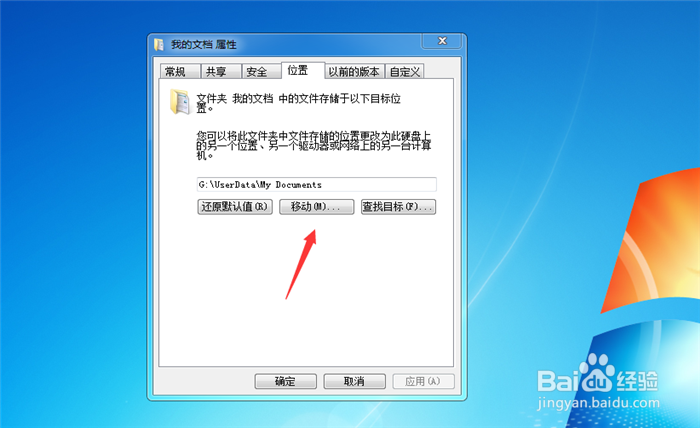
6、然后在里面可以看到我的文档位置,如果不在D盘,我们点击【移动】按钮,如图所示。
Win7系统怎么更改我的文档保存位置路径到D盘

7、我们在打开的窗口,选择D盘或者D盘的一个文件夹,点击【选择文件夹】,如图所示。

Win7系统怎么更改我的文档保存位置路径到D盘

8、然后可以看到我们文档位置已经在D盘,我们点击【应用】【确定】保存设置,如图所示。

Win7系统怎么更改我的文档保存位置路径到D盘

9、最后我们在提示中,点击【是】,我的文档就已经在D盘了,如图所示。

Win7系统怎么更改我的文档保存位置路径到D盘

  • win11如何关闭自带的杀毒软件
  • win10系统开始菜单颜色如何更改?
  • Windows 10操作系统如何查找用户文件
  • Win11实时保护怎么关闭
  • 怎么解决CAD打开很慢
  • 热门搜索
    黑人性运动 猴头菇的功效与作用 有关运动的作文 幼儿园夏季育儿知识 动物的尾巴有什么作用 左金丸的功效与作用 全蝎的功效与作用 飞机杯有什么用 什么是高钾血症 八珍丸的功效与作用