1、将Excel文档预先存在电脑桌面,再打开Word文档。

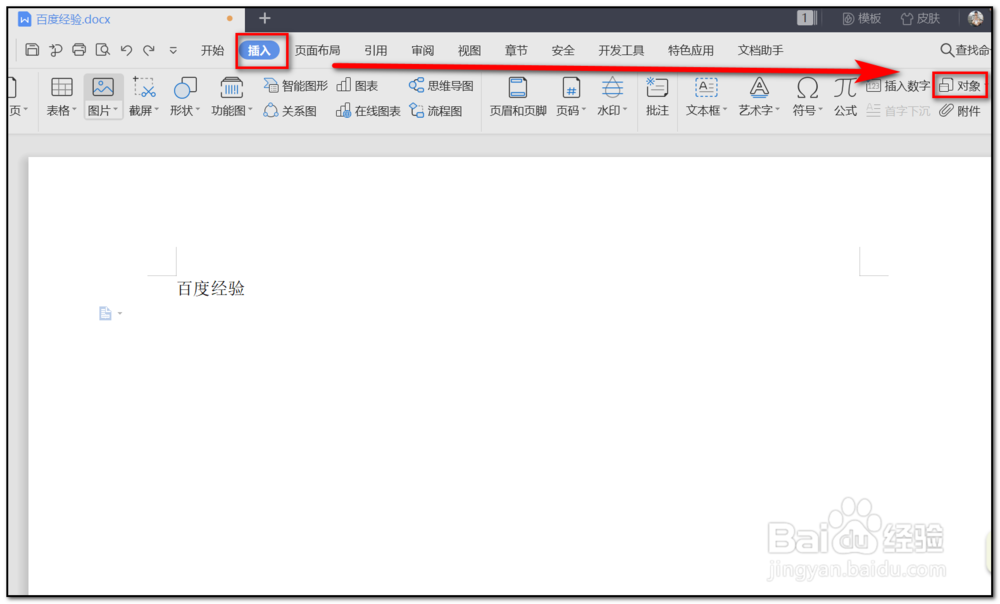
2、点击“插入--对象”。
3、会弹出插入对象的任务框。

4、点击选择“由文件创建”再点击“浏览”。

5、浏览预存在桌面的Excel档并打开。

6、自动跳回插入对象任务框,点击“确定”。

7、可以看到Excel档内容就插入到Word中显示了。

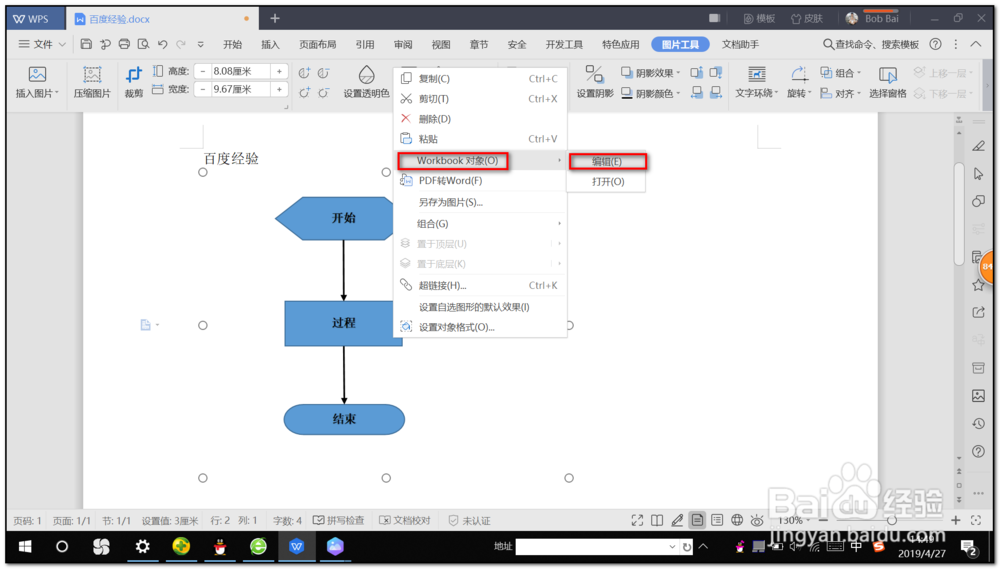
8、如果Excel档内容需变更,可以直接在Word档中右击插入的Excel,选择“Workbook对象--编辑”
9、跳出Excel档内容编辑框,可以直接修改,完成后保存即可

时间:2026-04-26 13:01:11
1、将Excel文档预先存在电脑桌面,再打开Word文档。
2、点击“插入--对象”。
3、会弹出插入对象的任务框。
4、点击选择“由文件创建”再点击“浏览”。
5、浏览预存在桌面的Excel档并打开。
6、自动跳回插入对象任务框,点击“确定”。
7、可以看到Excel档内容就插入到Word中显示了。
8、如果Excel档内容需变更,可以直接在Word档中右击插入的Excel,选择“Workbook对象--编辑”
9、跳出Excel档内容编辑框,可以直接修改,完成后保存即可
