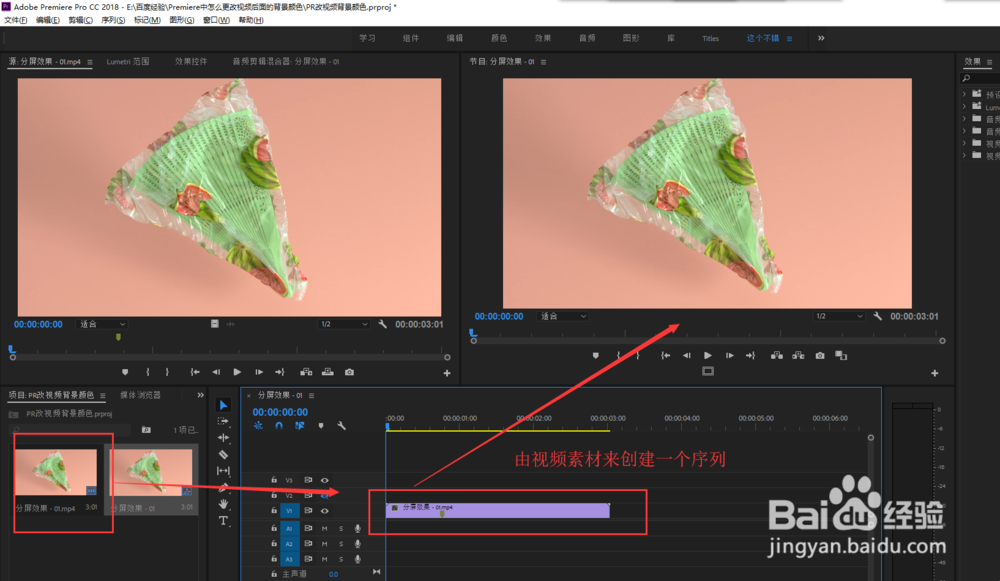
1、首先要自己创建或直接打开一个Premiere的项目,然后将一个视频素材执行导入命令导入到PR项目中。

2、选中导入的视频素材,将其往时间轴的位置上拖动,拖到时间轴窗口后单击鼠标左键,由我们导入的视频素材来创建一个序列。
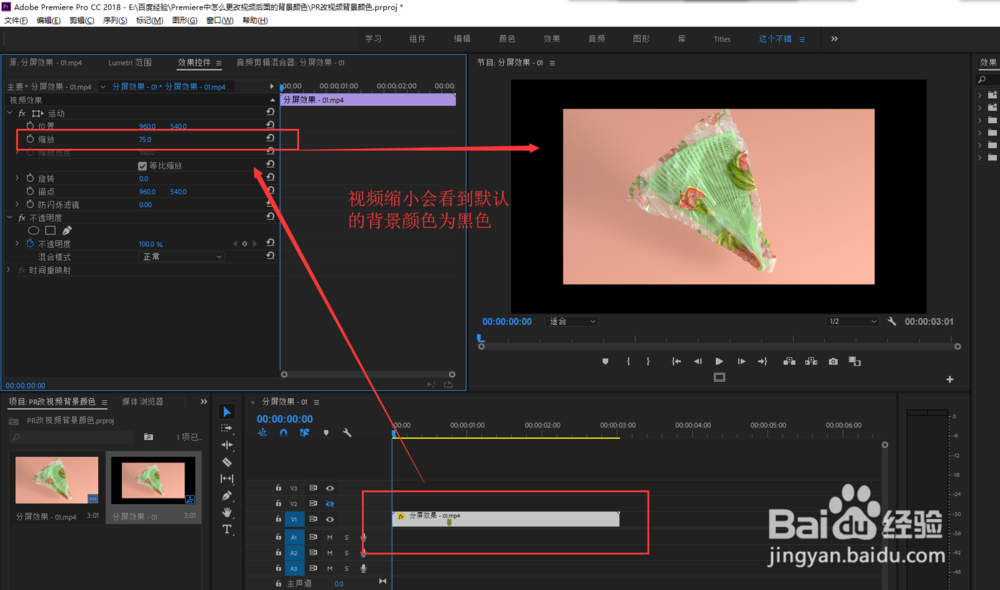
3、选中时间轴中视频轨道上的视频素材,打开效果控件窗口,在效果控件中找到缩放这个属性设置,将视频缩小到75%左右即可。这时候我们就看到背景色就显示的为黑色。
4、单击窗口展开窗口菜单栏,在窗口菜单栏中找到并单击勾选显示“基本图形”这个窗口。

5、在基本图形窗口中切换到编辑中,选择新建按钮中的矩形图形,新建一个矩形图形,并将这个矩形放大到填满整个节目窗口。

6、将矩形图形移到视频轨道1上,将视频素材放到视频轨道1上面的轨道,然后在基本图形窗口中单击填充的色块可以为矩形更改任何你想设置的颜色。这个矩形的颜色就作为视频背景的颜色出现。

