如何用Adobe Photoshop软件制作下雨的效果

 时间:2026-02-12 10:01:39

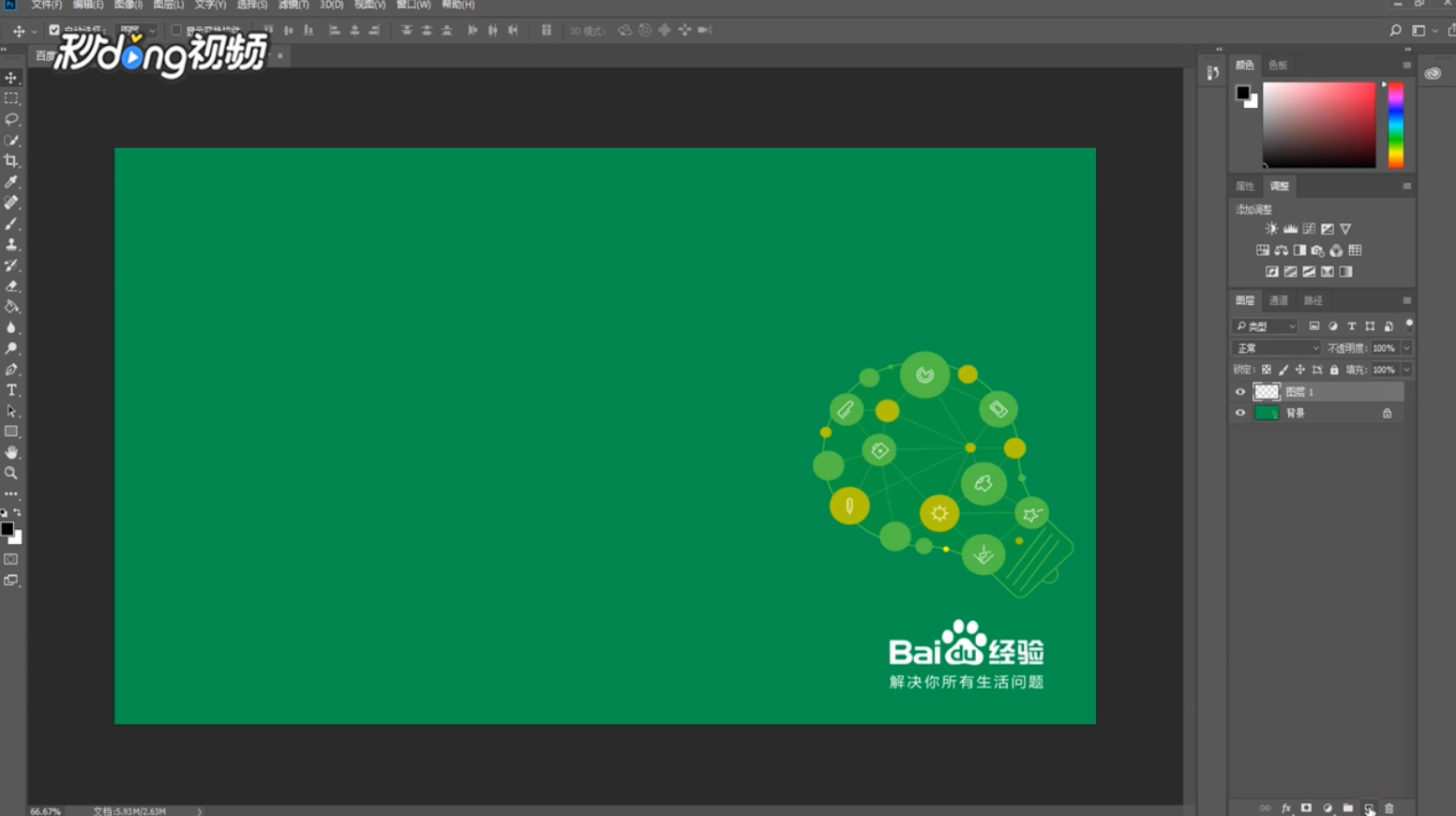
1、在Ps中打开目标图片,点击右下角“新建图层”按钮。
如何用Adobe Photoshop软件制作下雨的效果

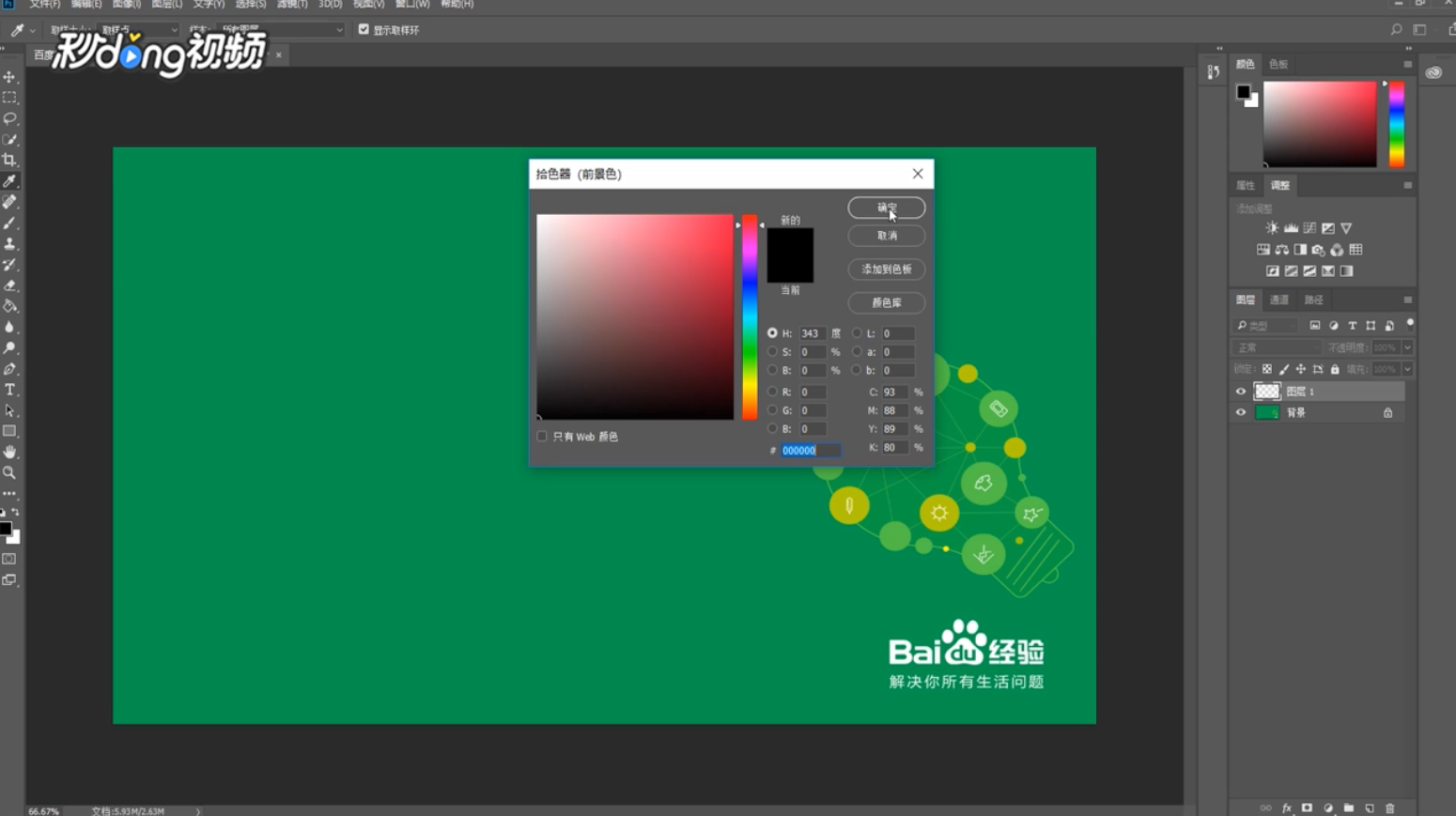
2、点击左侧“设置前景色”按钮,选择黑色,点击“确定”。

如何用Adobe Photoshop软件制作下雨的效果

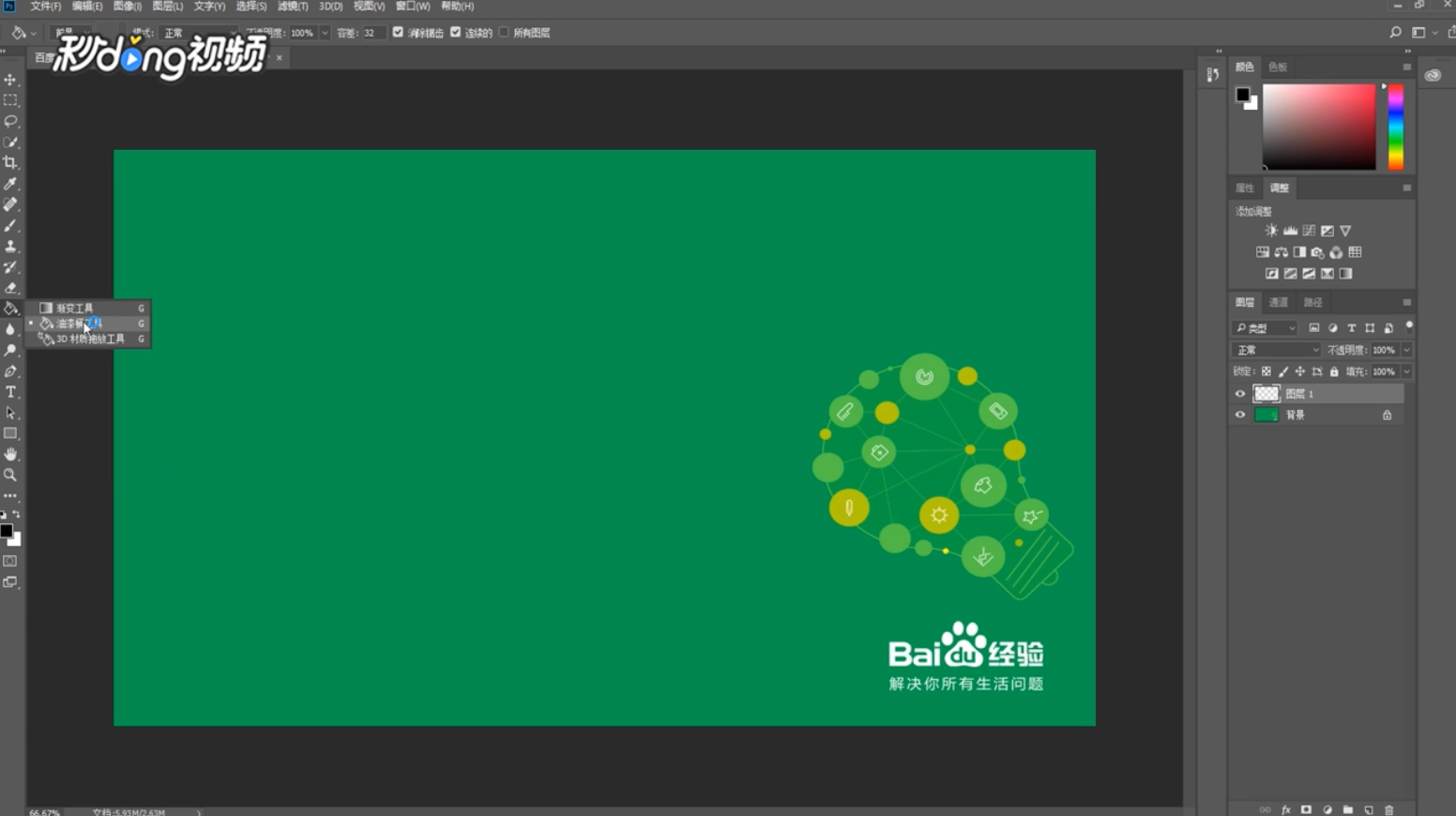
3、点击“油漆桶”图像按钮,点击“油漆桶工具”。

如何用Adobe Photoshop软件制作下雨的效果

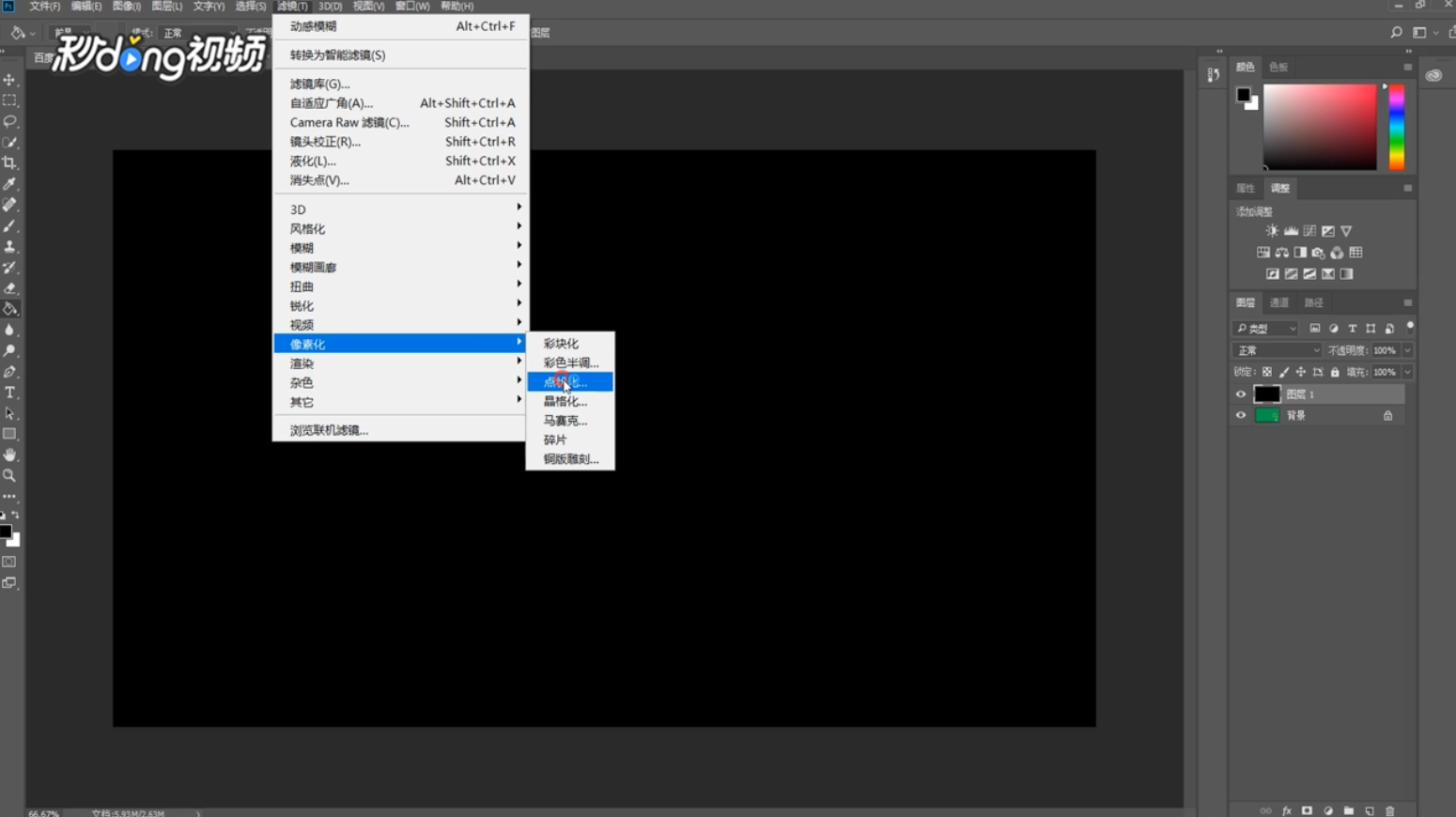
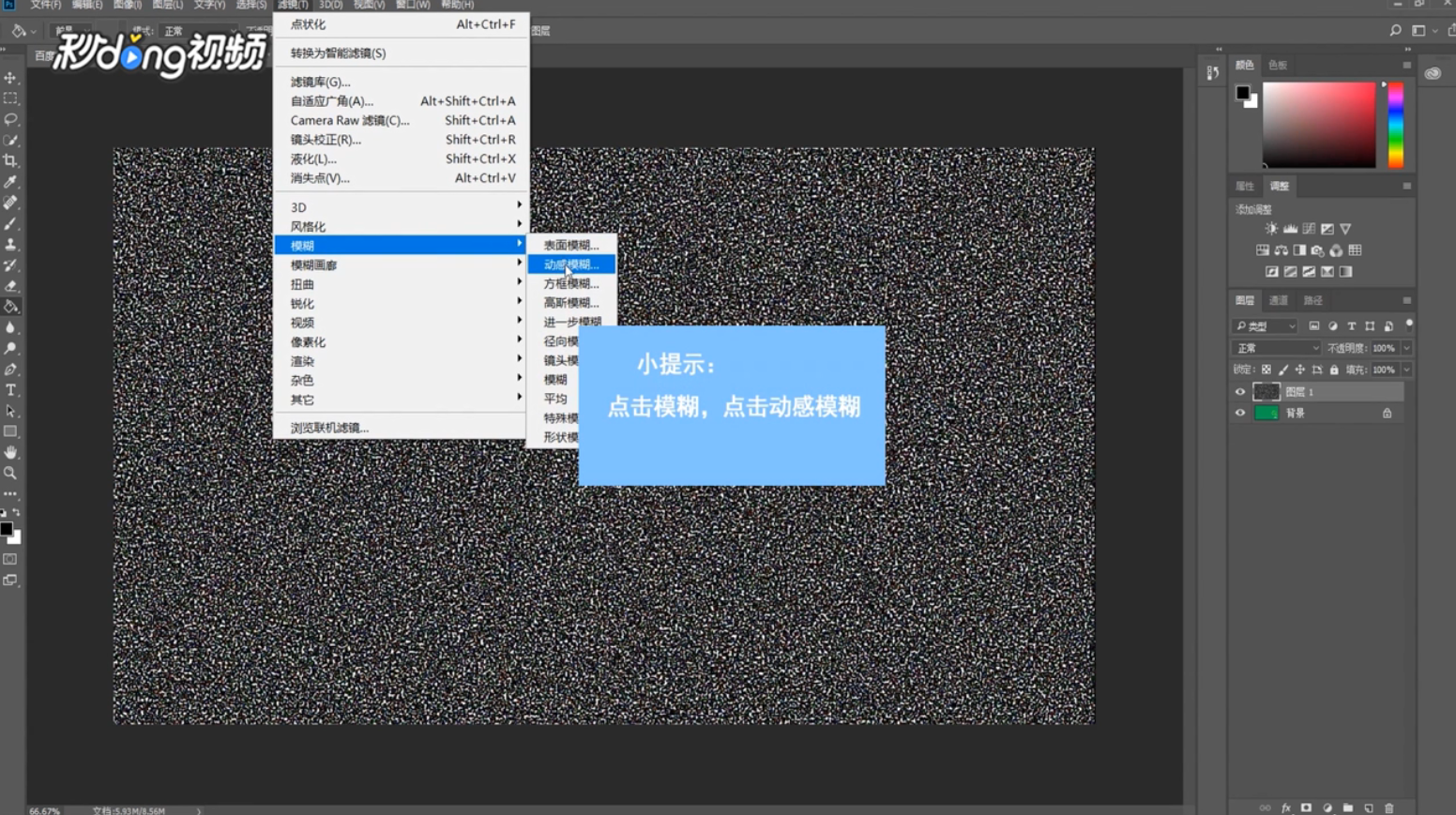
4、点击图片任意位置,点击“滤镜”,点击“像素化”,点击“点状化”。

如何用Adobe Photoshop软件制作下雨的效果

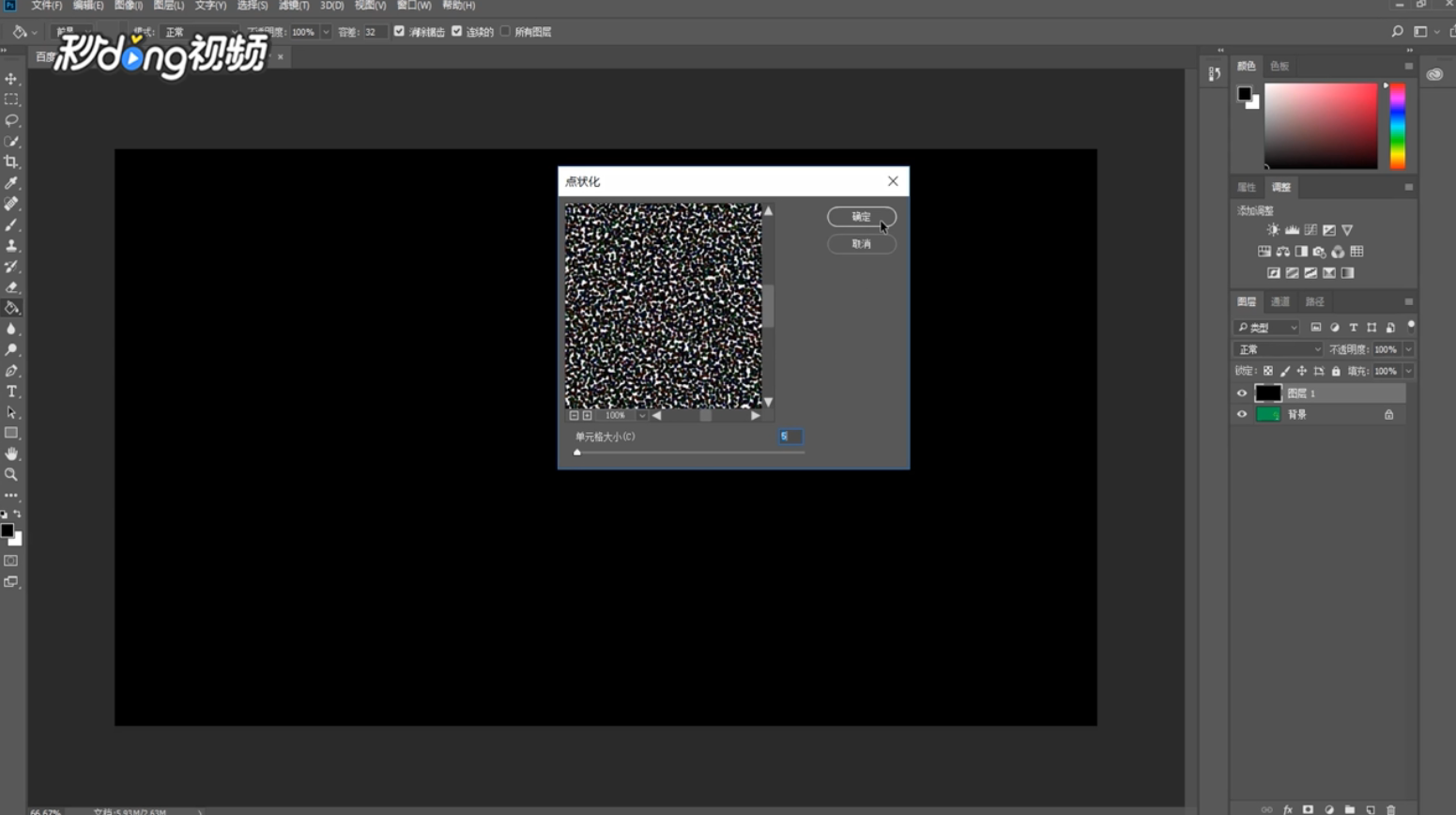
5、将“单元格大小”调为“5”,点击“确定”。

如何用Adobe Photoshop软件制作下雨的效果

6、点击“滤镜”,点击“模糊”,点击“动感模糊”。

如何用Adobe Photoshop软件制作下雨的效果

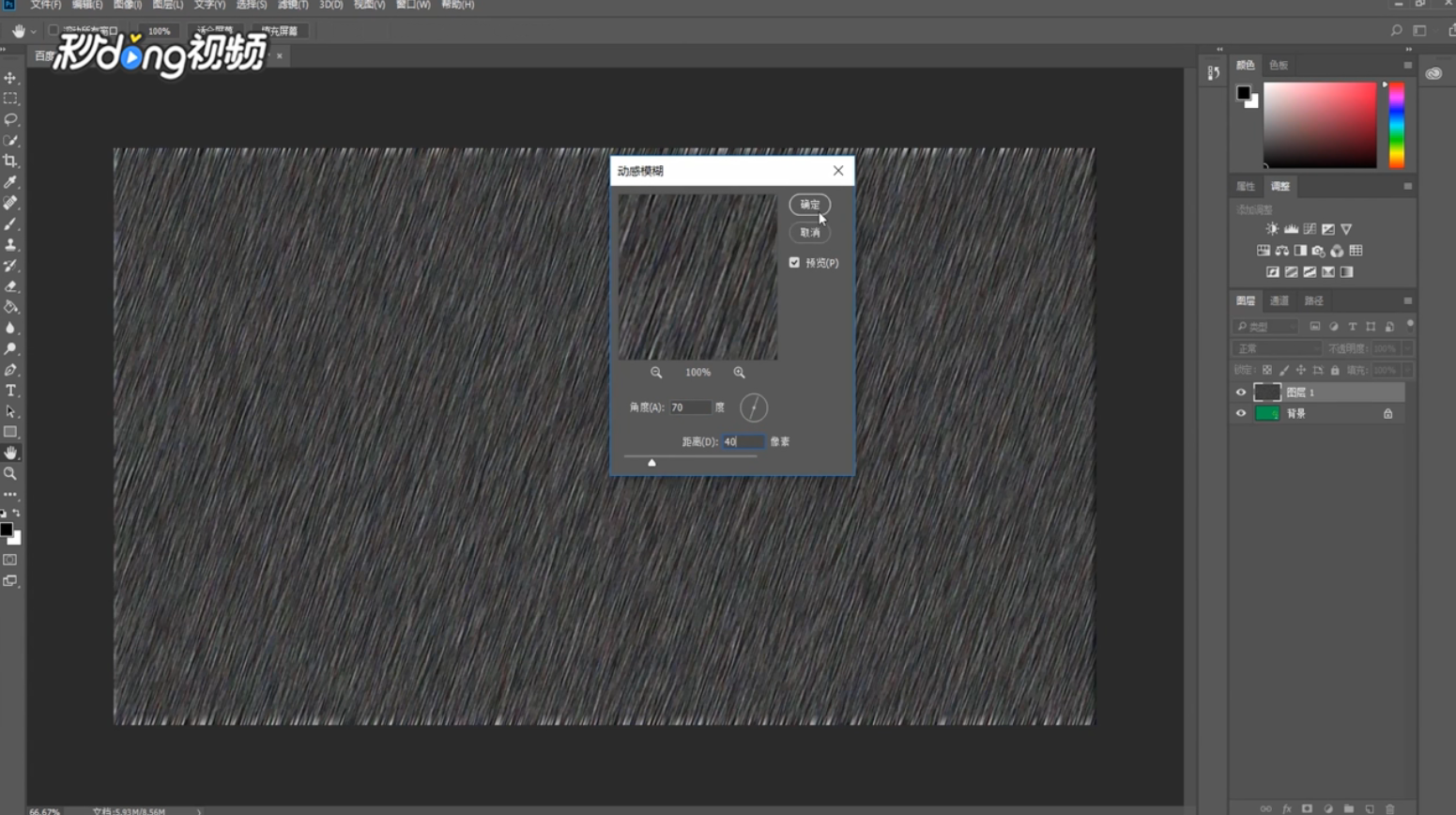
7、将“角度”设为“70度”,“距离”设为“40像素”,点击“确定”。

如何用Adobe Photoshop软件制作下雨的效果

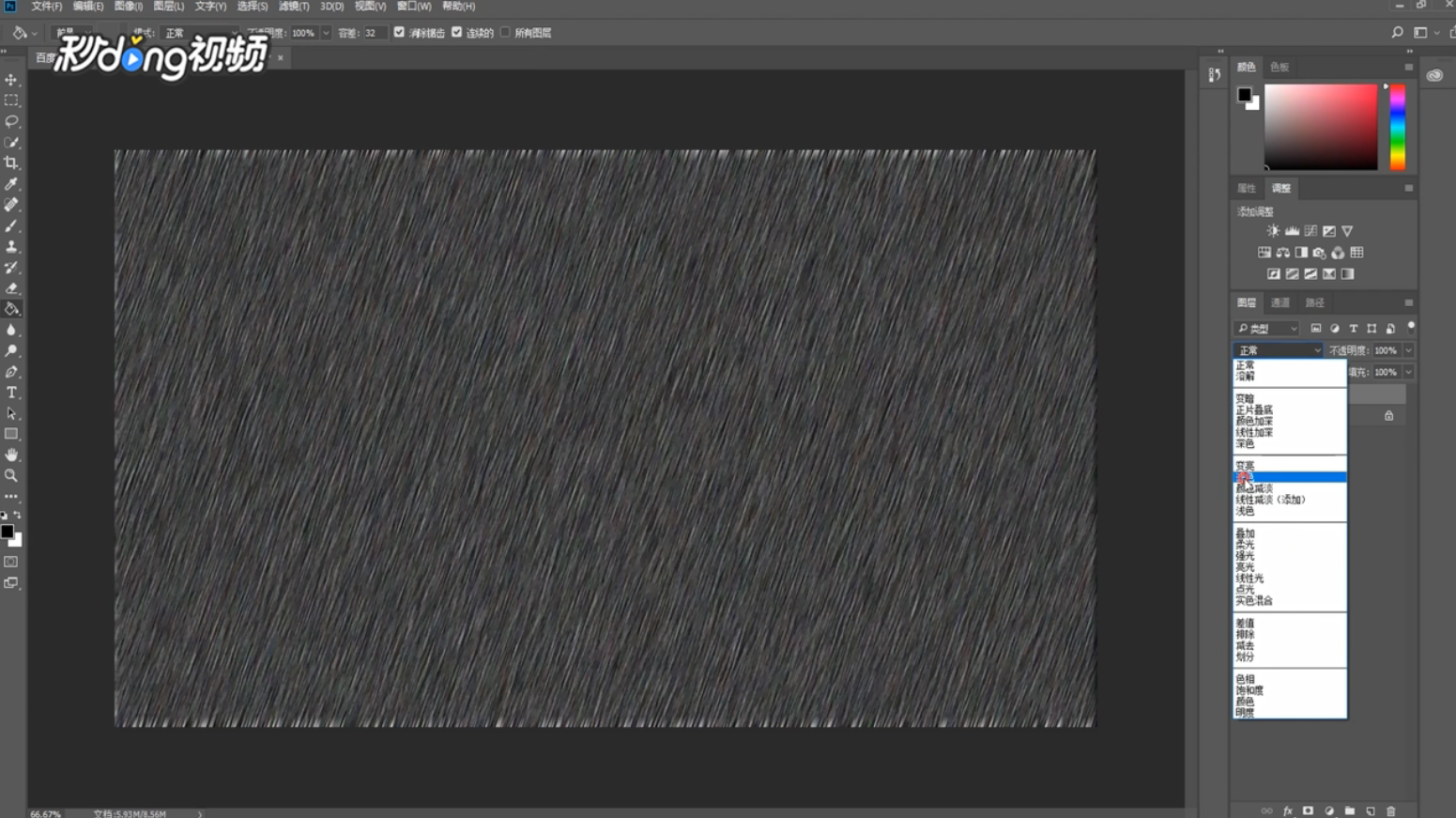
8、点击右边“类型”下的箭头,点击“滤色”。

如何用Adobe Photoshop软件制作下雨的效果

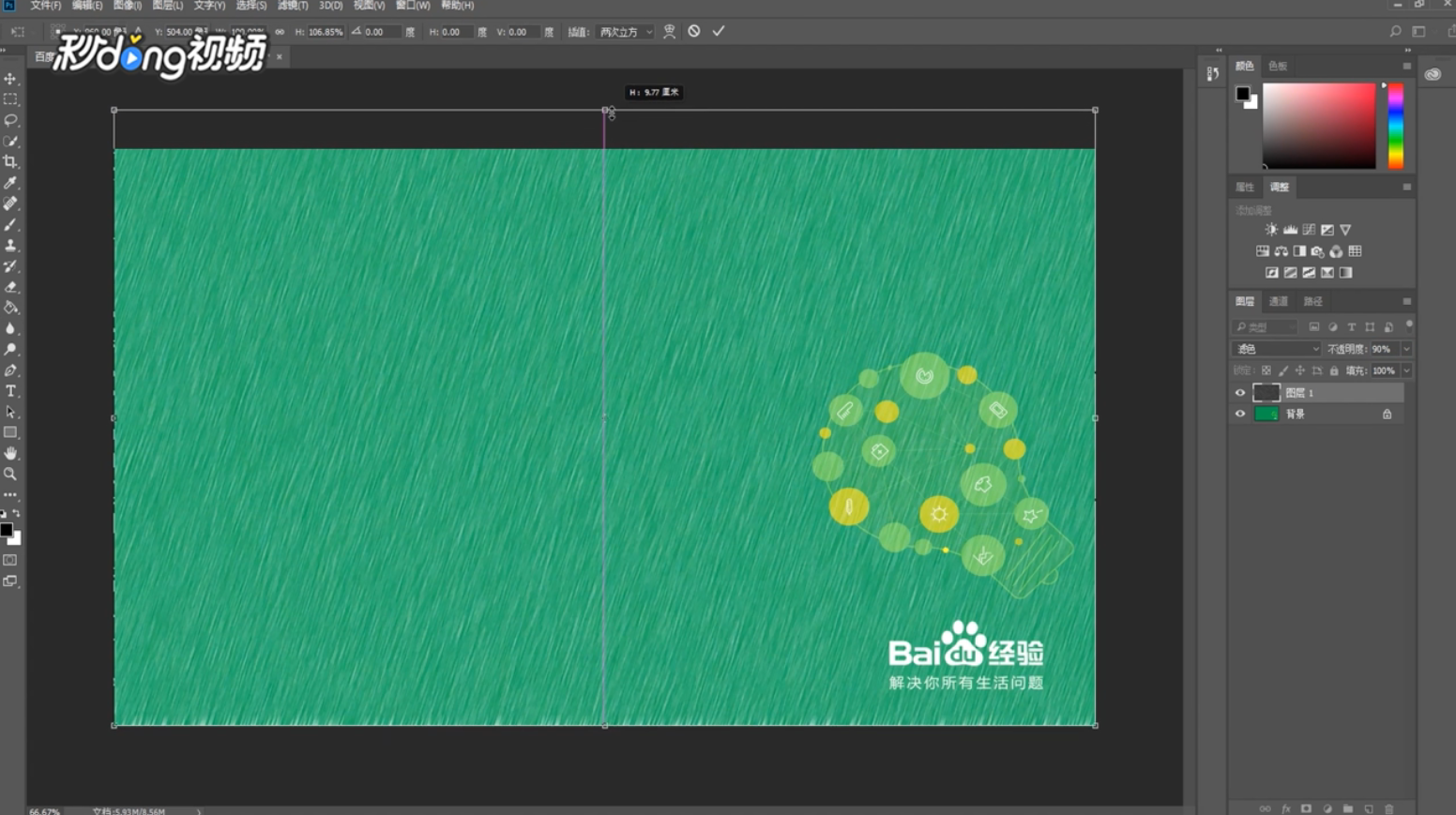
9、将“不透明度”改为“90%”,按“Ctrl+T”键将图层上下两侧拉宽一些。
如何用Adobe Photoshop软件制作下雨的效果

  • PS软件制作简单的火焰教程
  • flashcs6不能导入音乐怎么办
  • 教你快速提高网站权重的四个方法
  • ps蓝天白云的最简单步骤
  • PS调色教程:人物处理调色教程
  • 热门搜索
    怎么设置锁屏密码 ai怎么转曲 保险柜怎么开 肚子上的肥肉怎么减 gorilla怎么读 ipad已停用怎么办 平衡车怎么玩 怎么能怀上孩子 男人怎么办 电子报刊怎么做