1、以新建的Excel工作表为例。

2、双击打开新建好的Excel工作表。

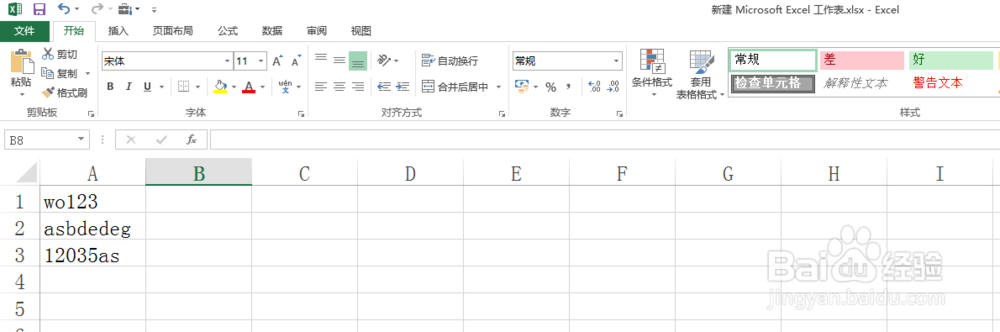
3、考虑到本方法适用于字符长度相同的情况,就以字母和数字为例,如图所示,需要处理的单元格内容最长为8个字符。
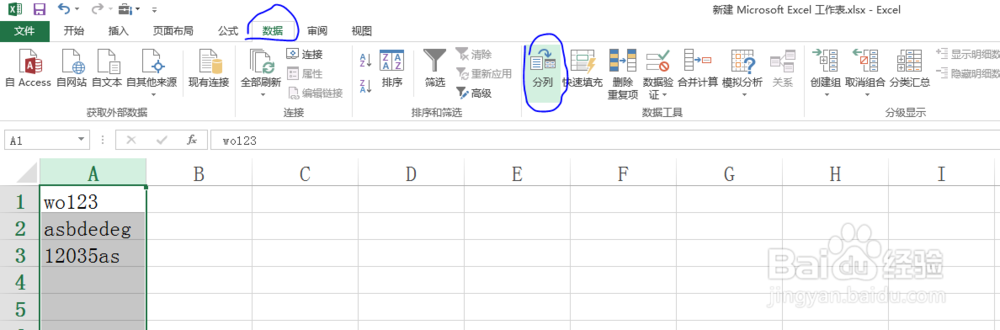
4、点击菜单栏中的数据命令,找到数据工具模块中的分列按钮。
5、选择固定宽度,然后单击下一步。

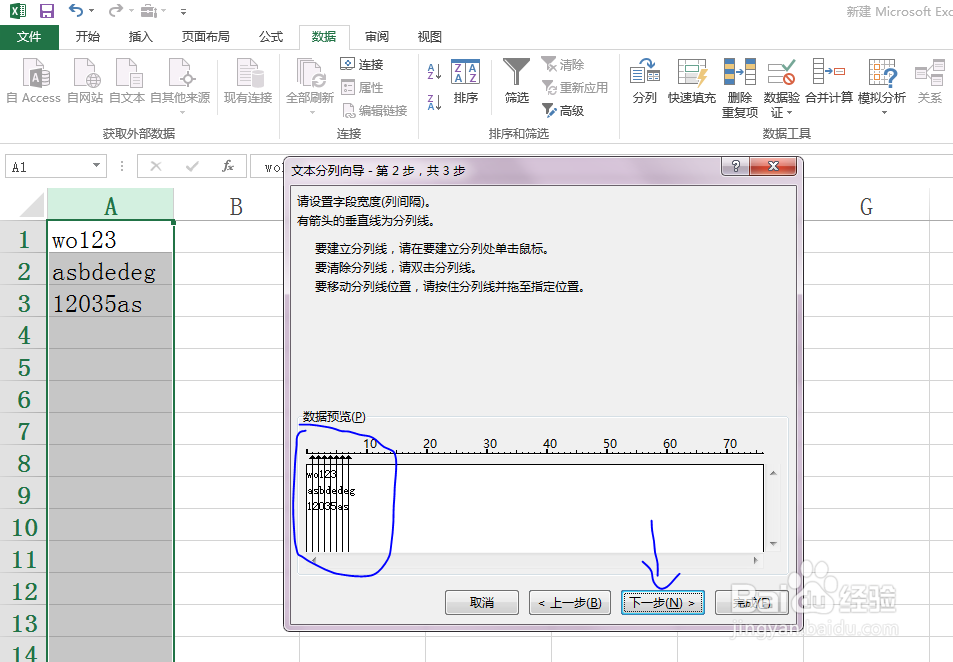
6、通过添加分列线将数据分成多列,如图所示,然后单击下一步。
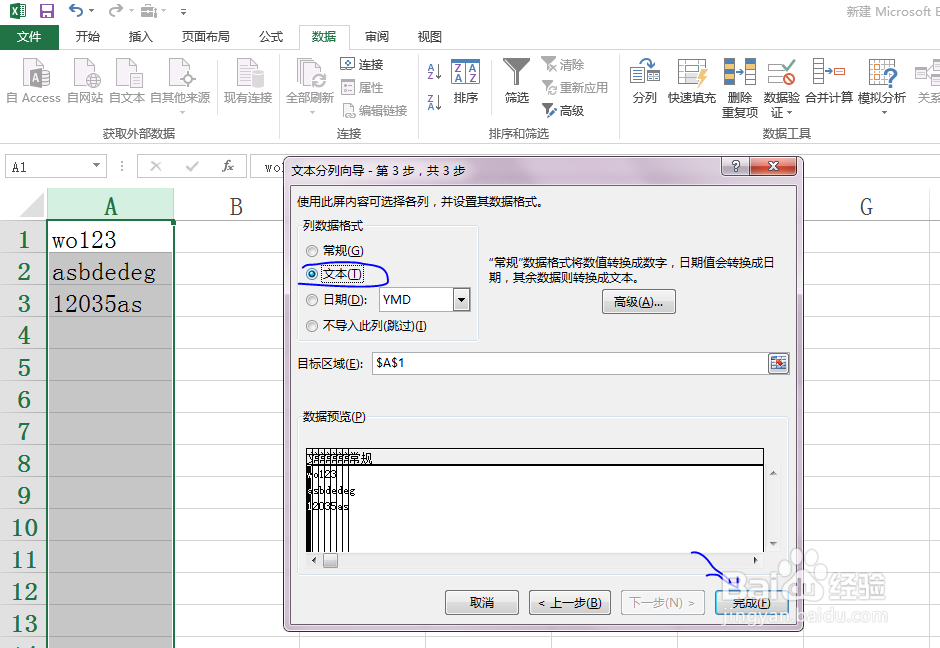
7、本教程选择分列成文本格式,然后单击完成。
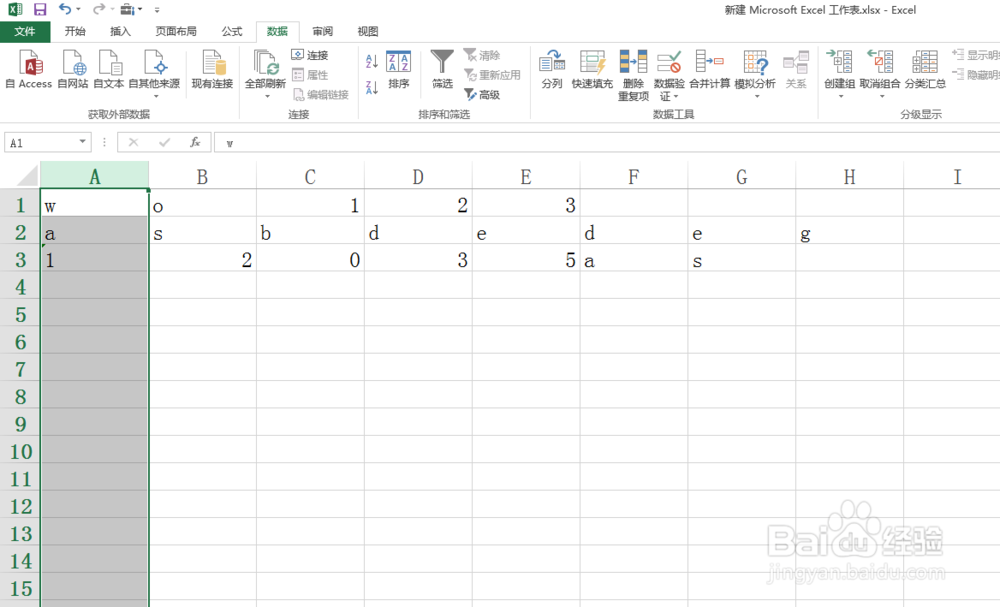
8、最终效果如图所示,单元格按照每一个字符分成了多列。
时间:2026-04-26 10:23:58
1、以新建的Excel工作表为例。
2、双击打开新建好的Excel工作表。
3、考虑到本方法适用于字符长度相同的情况,就以字母和数字为例,如图所示,需要处理的单元格内容最长为8个字符。
4、点击菜单栏中的数据命令,找到数据工具模块中的分列按钮。
5、选择固定宽度,然后单击下一步。
6、通过添加分列线将数据分成多列,如图所示,然后单击下一步。
7、本教程选择分列成文本格式,然后单击完成。
8、最终效果如图所示,单元格按照每一个字符分成了多列。
