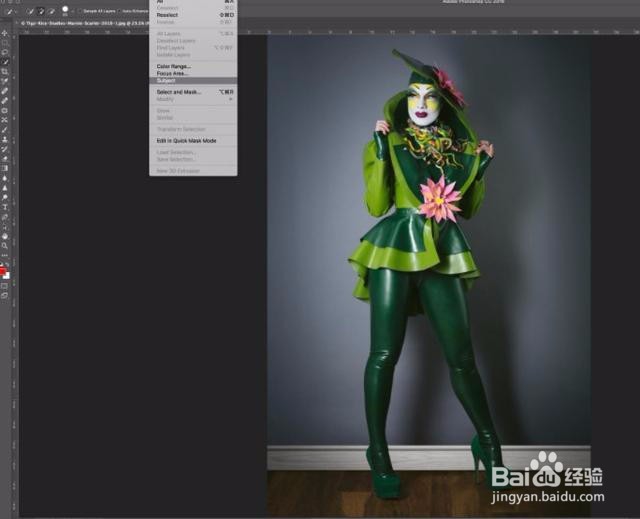
如何使用Photoshop CC 2018中的“选择主题”工具
工具/原料
电脑
方法/步骤
在这里选择了Marnie Scarlet的大部分功能,但是缺少了一些细节。让我们看看我们如何改进这些。

转到选择>选择和掩码打开我们的精炼窗口。或者,如果您使用的是快速选择工具,请单击顶部子菜单中的选择和遮罩按钮。

首先,在属性面板中选择你的视图模式。从View下拉菜单中,我选择了On White,并将不透明度设置为大约50%,以便更容易地查看选择的内容以及所包含的内容。

点击左上方的快速选择工具,我可以使用此工具粗略绘制任何区域,如帽子顶部的缺失区域。
同样,如果按住 Alt键,我可以将画笔变为负片,并刷选已选定且不需要的背景的任何部分。

使用“优化边缘刷”清理选区的边缘 - 下一个在左侧工具栏中。
我开始在马尼的边缘刷牙,将任何灰色背景与她身体接触的地方都打扫干净。如果您将不透明度设置为这些区域的100%,您可能会发现这一点稍微容易一些,因为边缘的对比度更好。

就像在这个例子中,你可能会发现,一些顽固的区域不会把自己变成干净的切口,就像头部左侧和右侧大腿。
返回50%的不透明度,使用画笔工具手动修复这些区域。

返回100%不透明度时,在边缘检测中打开智能半径。由于这个图像有很多硬边缘,可能没有太多需要这么高,所以我把设置保留在1px。例如,对于浮动织物的柔和图像,您可能需要更接近5px的东西。

接下来,在输出设置中,勾选“净化颜色”框以清除选区边缘的任何剩余色调

使用“全局细化”滑块来微调您的选择。在这里,我在图像的边缘添加了1px的羽化效果,以便在遮挡背景时为它们带来更柔和的效果。如果我想要在不同的背景下创建合成图像,这将是有益的。

我已经添加了1px的平滑度来整理我可能错过的使用选择和遮罩过程的粗糙边缘

如果您对选择感到满意,请点击输出设置中的下拉菜单,然后选择您的输出方法。对于非破坏性的工作流程,我选择了使用图层蒙版的新图层。


最终效果

注意事项
接受各位的意见建议,欢迎评论,也希望能对需要的人有点帮助。
